Microsoftアカウントを作成する方法を紹介します。
- Microsoftアカウントはどこで作成できる?
- Microsoftアカウントを作ると何ができる?
- アカウントを作るのに個人情報の登録は必要?
- アカウントの作成手順で先に進めない原因は?
このページを読むと、上記の疑問が解決します。その他のよくある質問はこちら。
Microsoftアカウントを作成する前に確認したいこと
Microsoftアカウントを作成する前に、次の3つについて確認してください。簡潔に説明しているので、すぐに読めます。
Microsoftアカウントとは?作成後にできること
Microsoftアカウントとは、Windowsのパソコンだけでなく、Microsoft社が提供する様々なサービスを使うための共通アカウントです。
アカウントを作成すると、次のことが可能になります。
- 複数のMicrosoftサービスにサインインできる
- パソコン内のファイルを自動バックアップできる
- Windowsの設定内容を複数のパソコンと同期できる
- Microsoftサービスの購入履歴をまとめて管理できる
- 紛失したWindowsパソコンを探すことができる など
アカウント作成時に入力する項目
Microsoftアカウントを作成するときには、以下の個人情報を入力する必要があります。
- メールアドレス
- 住んでいる国/地域
- 生年月日
- 氏名
上記の4つ以外にも、電話番号を入力する手順があります。電話番号の入力は必須ではないですが、登録しておくと不正なログインが検知されたときに連絡がくるようになります。
Microsoftアカウントの作成では、詳しい住所やクレジットカード情報などの入力は必要ないので安心してください。
メールアドレスを持っていない場合は、「outlook.com(提供:マイクロソフト)」や「Gmail(提供:グーグル)」などの無料メールサービスで作成できます。
アカウントを作成するための2つの方法
Microsoftアカウントの作成方法は、アカウントの利用目的に応じて次の2つから選べます。
- Microsoft公式サイトで作成する
- Windows11の設定画面で作成する
以下にあてはまる人は、Microsoft公式サイトで作成してください。
- Windowsパソコンを買う前に準備しておきたい
- スマホやタブレットを使ってアカウントを作成したい
- Windows以外のパソコンでMicrosoftのサービスを利用したい
Microsoftアカウントを公式サイトで作成する方法を読む
以下にあてはまる人は、Windows11の設定画面で作成してください。
- パソコンの新規ユーザーをMicrosoftアカウントで追加したい
- ローカルアカウントから新しいMicrosoftアカウントに切り替えたい
MicrosoftアカウントをWindows11の設定画面で追加する方法を読む
Microsoftアカウントを公式サイトで作成する方法
- Windowsパソコンを買う前に準備しておきたい
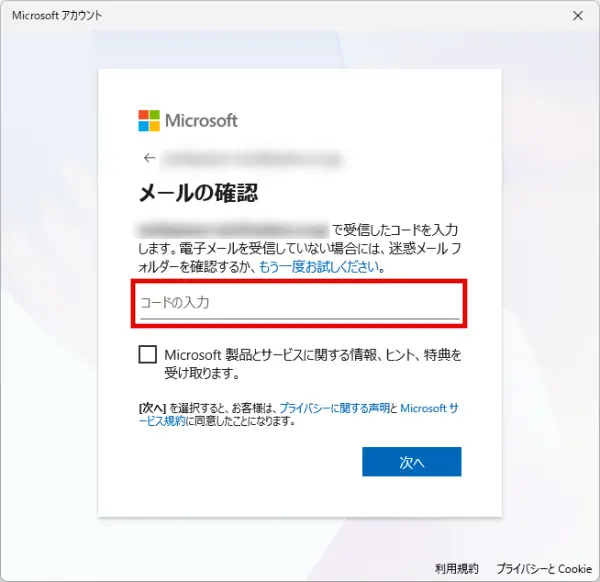
- スマホやタブレットを使ってアカウントを作成したい
- Windows以外のパソコンでMicrosoftのサービスを利用したい
上記にあてはまる人は、次の手順を参考にしてください。
下記ボタンをクリックすると、Microsoftアカウントの公式ページが開きます。
メールアドレスを入力して、次へをクリックします。
ここで入力するメールアドレスは、あとでMicrosoftアカウントにサインインするときに必要になります。ふだん使っているアドレスを入力するのがおすすめです。
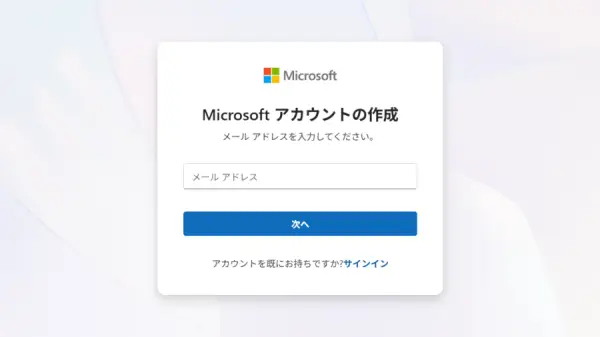
「お使いのメールアドレスの確認」という件名でメールが届きます。メール内のセキュリティコード(6ケタの数字)を確認します。
前の手順で確認した、6ケタの数字を入力します。
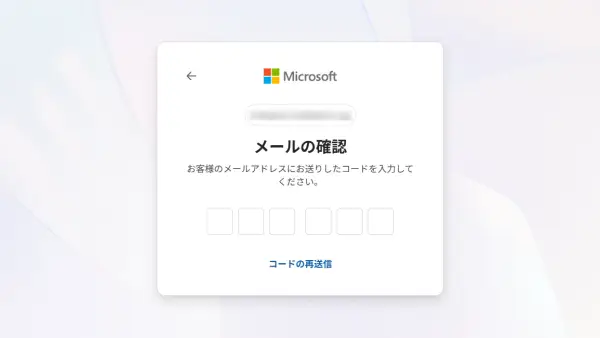
国/地域と生年月日の入力では、各項目のをクリックすると選択肢が表示されます。
ただし、生年月日の「年」は直接入力する必要があります。西暦(4ケタ)を半角で入力して、次へをクリックします。
名前の入力には、日本語(漢字・ひらがな・カタカナ)だけでなくローマ字も使用できます。入力できたら、次へをクリックします。
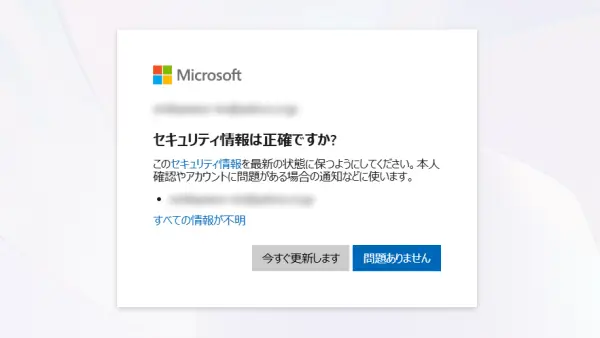
「セキュリティ情報は正確ですか?」というメッセージが表示されます。記載されているメールアドレスが正しいことを確認し、問題ありませんをクリックします。
「Microsoftアカウントに関する簡単なメモ」が表示されたら、内容をひと通り確認してOKをクリックしてください。
「パスキーの作成画面」が表示された場合、
- 作成するなら「続行」
- 作成しないなら「キャンセル」
をクリックします。
「パスキー」とは、パスワードの代わりに顔認証や指紋認証などを使ってサインインできる認証方式です。
「サインインの状態を維持しますか?」の画面では、個人で使っているパソコンなどであれば「はい」で構いませんが、他者と共用しているパソコンなどの場合は「いいえ」をクリックしてください。
電話番号を登録しておくと、不正なログインが検知されたときに連絡がくるようになります。登録する場合は、今すぐ追加をクリックして入力してください。
電話番号を登録しない場合は、右上のをクリックしてください。
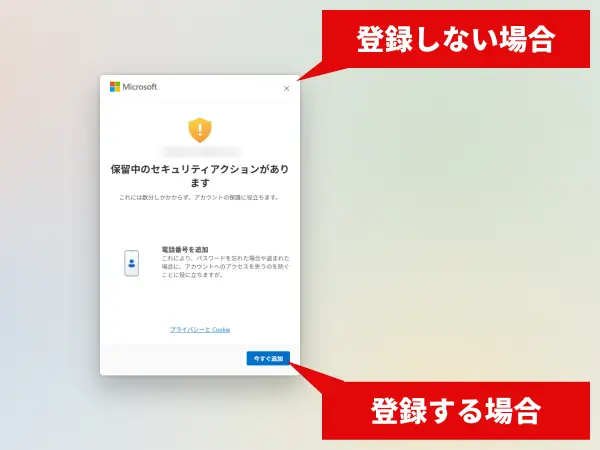
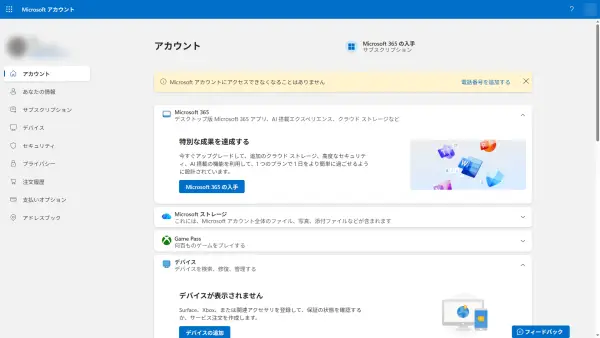
下のような画面が表示されたら、Microsoftアカウントの作成は完了しています。
MicrosoftアカウントをWindows11の設定画面で追加する方法
- パソコンの新規ユーザーをMicrosoftアカウントで追加したい
- ローカルアカウントから新しいMicrosoftアカウントに切り替えたい
上記にあてはまる人は、最初にWindowsのアカウント設定画面を開いてください。開き方は、次のとおりです。
- Windowsの設定画面を開く
- 設定画面左側の「アカウント」をクリックする
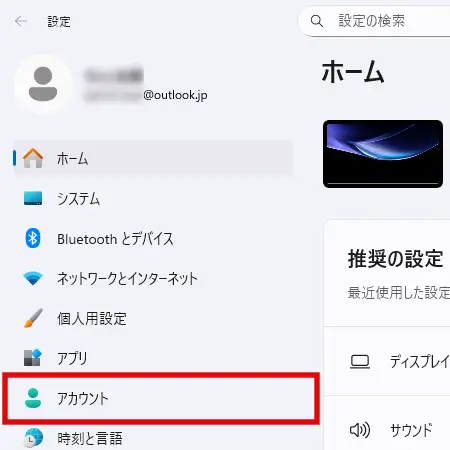
その後の手順は、アカウント作成の目的によって異なります。
パソコンの新規ユーザーをMicrosoftアカウントで追加する手順
アカウント設定画面で下にスクロールして、他のユーザーをクリックします。
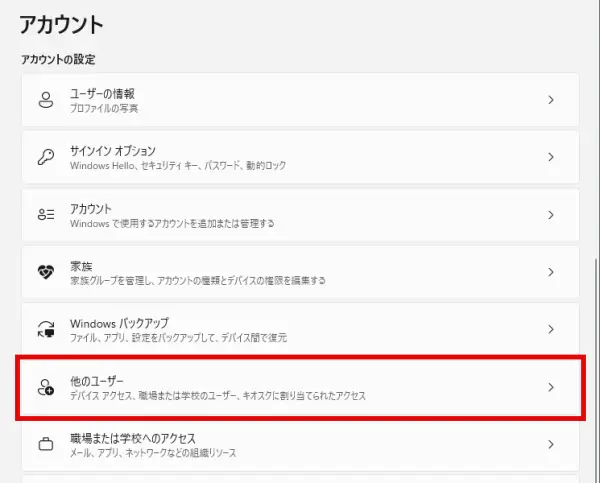
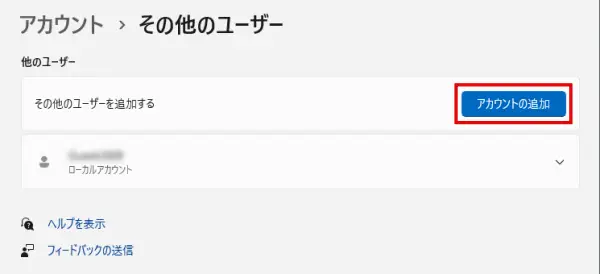
「その他のユーザー」設定画面が開いたら、アカウントの追加をクリックします。
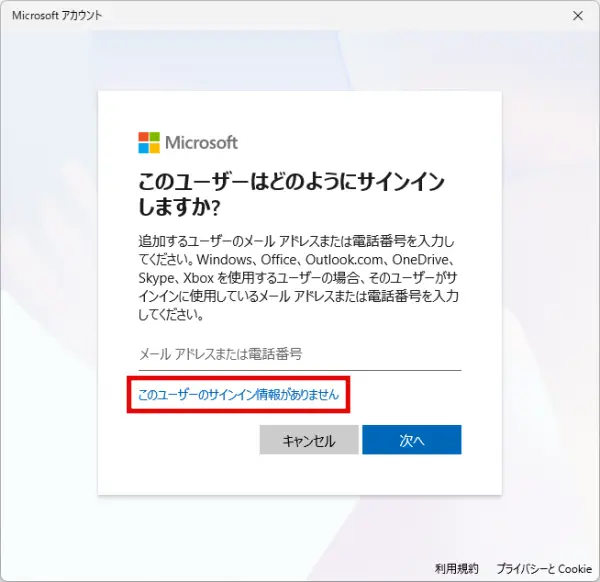
「このユーザーはどのようにサインインしますか?」の画面が表示されたら、このユーザーのサインイン情報がありませんをクリックします。
「アカウントの作成」画面でメールアドレスを入力して、次へをクリックします。
ここで入力するメールアドレスは、あとでMicrosoftアカウントにサインインするときに必要になります。ふだん使っているアドレスを入力するのがおすすめです。
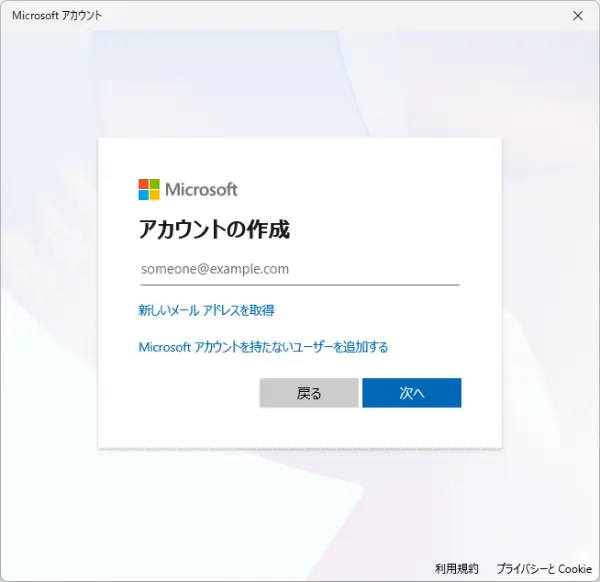
メールアドレスを持っていない場合は、新しいメールアドレスを取得をクリックするか、「Gmail」などの無料メールサービスで作成してください。
Microsoftアカウントを持たないユーザーを追加するをクリックすると、「Microsoftアカウント」ではなく「ローカルアカウント」を追加する手順に進みます。
以下の条件を満たすパスワードを入力して、次へをクリックします。
- 8文字以上にする
- 半角で入力する
- 大文字、小文字、数字、記号のうち2種類以上を含む
ここで入力するパスワードは、あとでMicrosoftアカウントにサインインするときに必要になります。忘れないよう注意してください。
名前の入力には、日本語(漢字・ひらがな・カタカナ)だけでなくローマ字も使用できます。入力できたら、次へをクリックします。
国/地域と生年月日の入力では、各項目のをクリックすると選択肢が表示されます。
ただし、生年月日の「年」は直接入力する必要があります。西暦(4ケタ)を半角で入力して、次へをクリックします。
STEP4で登録したメールアドレスに、「お使いのメールアドレスの確認」という件名でメールが届きます。メール内のセキュリティコード(6ケタの数字)を確認します。
前の手順で確認した6ケタの数字を入力して、次へをクリックします。
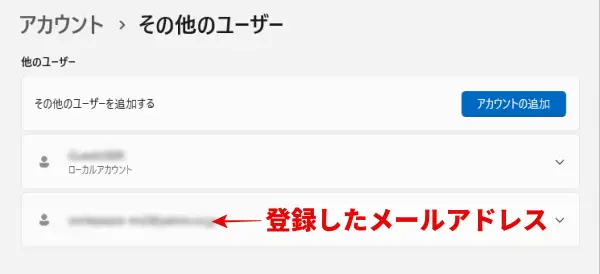
STEP1の手順で開いた、Windows設定「その他のユーザー」画面を確認してください。下のように、登録したメールアドレスが表示されていれば、Microsoftアカウントの作成は完了しています。
ローカルアカウントから新しいMicrosoftアカウントに切り替える手順
アカウント設定画面で、ユーザーの情報をクリックします。
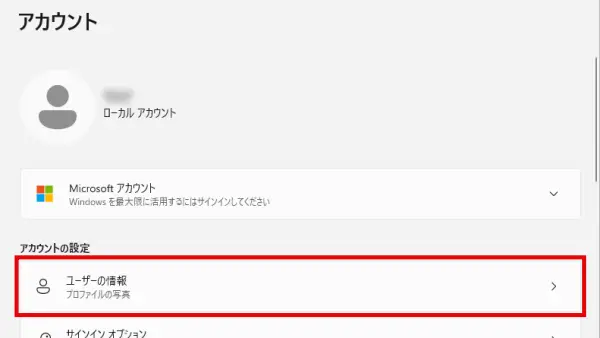
「ユーザーの情報」画面が開いたら、Microsoftアカウントでのサインインに切り替えるをクリックします。
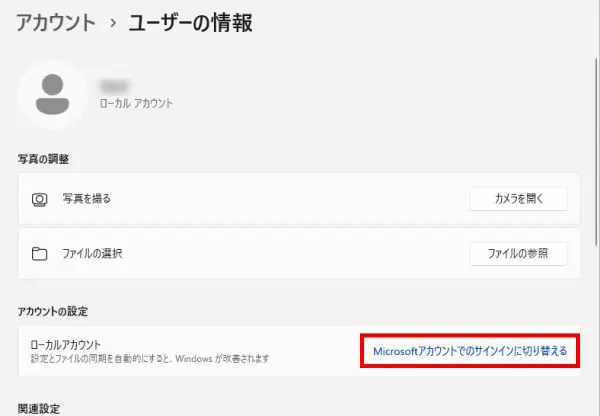
サインイン画面が開いたら、作成をクリックします。
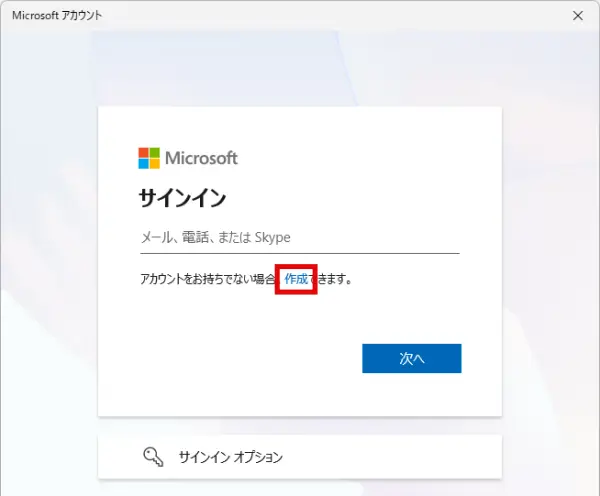
「アカウントの作成」画面でメールアドレスを入力して、次へをクリックします。
ここで入力するメールアドレスは、あとでMicrosoftアカウントにサインインするときに必要になります。ふだん使っているアドレスを入力するのがおすすめです。
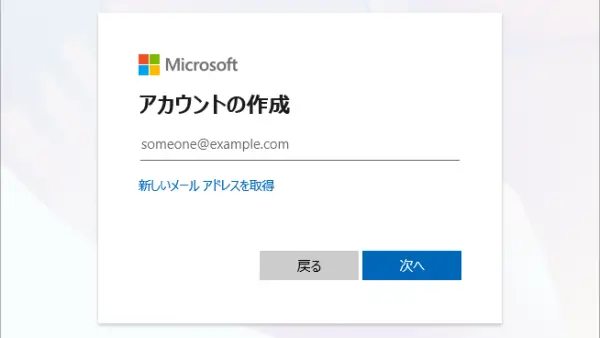
メールアドレスを持っていない場合は、新しいメールアドレスを取得をクリックするか、「Gmail」などの無料メールサービスで作成してください。
以下の条件を満たすパスワードを入力して、次へをクリックします。
- 8文字以上にする
- 半角で入力する
- 大文字、小文字、数字、記号のうち2種類以上を含む
ここで入力するパスワードは、あとでMicrosoftアカウントにサインインするときに必要になります。忘れないよう注意してください。
名前の入力には、日本語(漢字・ひらがな・カタカナ)だけでなくローマ字も使用できます。入力できたら、次へをクリックします。
国/地域と生年月日の入力では、各項目のをクリックすると選択肢が表示されます。
ただし、生年月日の「年」は直接入力する必要があります。西暦(4ケタ)を半角で入力して、次へをクリックします。
STEP4で登録したメールアドレスに、「お使いのメールアドレスの確認」という件名でメールが届きます。メール内のセキュリティコード(6ケタの数字)を確認します。
前の手順で確認した6ケタの数字を入力して、次へをクリックします。
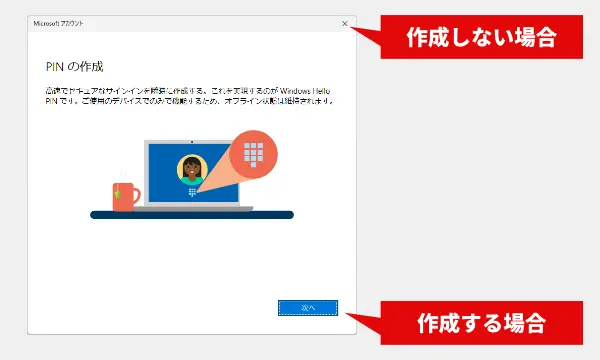
PINとは、パソコンにサインインするときに入力する暗証番号のようなものです。
- 作成する場合:次へをクリック
- 作成しない場合:をクリック
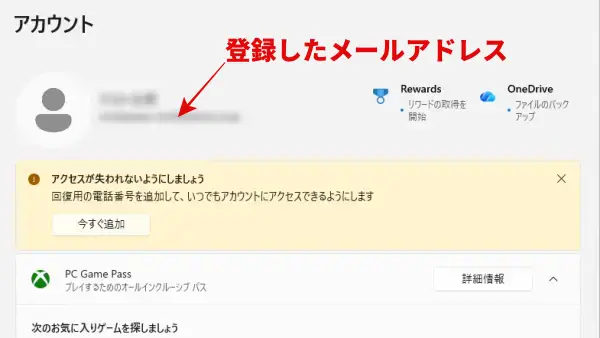
登録したメールアドレスが、アカウント画面のアイコン横に表示されていれば、Microsoftアカウントへの切り替えが完了しています。
Microsoftアカウントを作成できないときの対処法
Microsoftアカウントの作成手順で先に進めない主な原因と、その対処法について説明します。
認証用のコードが届かない
メールアドレスを認証するためのコードが届かない場合は、まずメールアドレスの入力ミスがないか確認してください。1文字違うだけでも別の宛先に送られてしまう可能性があります。とくに「@」以降の部分までよく見直してみましょう。
正しいアドレスを入力したのに認証コードが届かない場合は、迷惑メールフォルダーに入っている可能性があります。
メールサービスによっては、自動的に別のフォルダーへ振り分けられることもあります。
単に受信まで時間がかかっている場合もあるため、しばらく待ってみるのも1つの方法です。メールを受信している機器のインターネット接続が切れていないかどうかも、確認してください。
メールアドレスが使えない
入力したメールアドレスが、すでに別のMicrosoftアカウントで使われている場合があります。以前にOutlookやSkypeなどを使ったことはありませんか?
公式ページを開いて、そのメールアドレスでMicrosoftアカウントにサインインできないか確認してください。
また、メールアドレスの入力ミスでもエラーになります。たとえば「@」が抜けていたり、半角ではなく全角文字が混ざっていたり、不要な空白が入っていると正しく認識されません。コピーして貼り付けた場合は、末尾に空白が入ることもあるので注意してください。
会社や学校などから提供されたメールアドレスは、アカウント作成に使えない場合があります。ふだん使っている個人用メールアドレスを使うと、スムーズに登録できるでしょう。
パスワードを登録できない
パスワードを入力しても、先へ進めないことがあります。これは、Microsoftが安全のために一定の条件を設けているためです。
まず確認したいのは文字数で、短すぎるパスワードは登録できません。8文字以上が必要です。
また、「12345678」や「password」のように、多くの人が使いやすい単純な組み合わせは安全性が低いと判断され、使えないことがあります。
入力したパスワードが全角文字になっていると、正しく認識されないことがあります。入力欄でうまく進まないときは、キーボード入力が半角英数字になっているか確認してください。
よくある質問
- Microsoftアカウントは無料ですか?
- Microsoftアカウントは1人で複数作れますか?
- Microsoftアカウントを作らなくてもWindowsは使えますか?
- Microsoftアカウントは後から削除できますか?
Microsoftアカウントは無料ですか?
はい、Microsoftアカウントは無料で作成できます。作成するだけで料金が発生することはありません。
作成したアカウントを使うと、OneDriveやMicrosoft365などのMicrosoftサービスに同じ情報でログインできます。
ただし、一部の有料サービスを契約すると料金が発生します。
Microsoftアカウントは1人で複数作れますか?
はい、Microsoftアカウントは1人で複数作成できます。
たとえば、仕事用と個人用で分けるなど、使用目的に応じて個別に管理することが可能です。
ただし、それぞれ別のメールアドレスが必要です。同じメールアドレスを使って複数のアカウントを作ることはできません。
Microsoftアカウントを作らなくてもWindowsは使えますか?
Windows11では、初期設定時にMicrosoftアカウントの利用を案内されることが多いです。
ローカルアカウントで初期設定するには、コマンドプロンプトなどを使う方法があります。しかし、初心者は案内どおりMicrosoftアカウントで設定するのが安心です。
Microsoftアカウントは後から削除できますか?
はい、Microsoftアカウントは後から削除できます。
ただし、いきなり完全に削除されるわけではありません。一定期間(30日または60日)、アカウントは停止状態になり、データを復元できる状態で保持されます。
期間内にアカウントを再開しなければ、データは完全に削除されてしまいます。アカウント削除の前には、重要な情報が残っていないか、しっかり確認してください。
Microsoftアカウント作成のまとめ
Microsoftアカウントを作成するための2つの方法を紹介しました。
Microsoftアカウントを初めて利用する場合は、まず「Microsoftアカウントを作成する前に確認したいこと」をお読みください。
アカウントの作成がうまくいかない場合は、「Microsoftアカウントを作成できないときの対処法」を参考にしてください。