Windows11のエクスプローラーについて、設定方法や使い方を紹介します。
エクスプローラーには様々な機能がありますが、このページでは基本的な設定や使い方に限定し、パソコン初心者向けに図解つきで詳しく解説しています。
このページの掲載内容は、Windows 11 Home(25H2)で動作確認済みです。バージョンによっては、表示内容や操作方法が異なる場合があります。
Windowsのエクスプローラーとは?
エクスプローラーは、パソコン内のファイルやフォルダーを操作・管理するためのアプリです。Windowsのパソコンに標準で搭載されています。
エクスプローラーを開く方法
エクスプローラーを表示するための主な方法には、次の5つがあります。
- ショートカットキー(Windows + E)で起動する
- タスクバーから起動する
- スタートボタンから起動する
- 検索ボックスから起動する
- フォルダーを直接開いてエクスプローラーを表示する
エクスプローラーの開き方について、詳しい説明は下記ページをお読みください。
エクスプローラーの画面構成
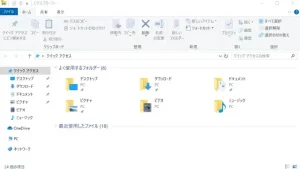
Windows11のエクスプローラーは、次のような画面構成になっています。

エクスプローラー画面を構成する各要素の役割について、下の表にまとめました。
| タブ、新しいタブの追加 | タブとは、1つのウィンドウ内で複数のフォルダーを切り替えて表示できる機能 + をクリックすると、新しいタブを追加できる |
|---|---|
| 戻る / 進む / 1つ上に移動 | ←(戻る) や → (進む)で閲覧履歴を移動できる ↑ でフォルダー階層を 1つ上に移動できる |
| アドレスバー | ファイルやフォルダーの保存場所を表示する |
| 検索ボックス | 現在開いているフォルダー内から特定のファイルやフォルダーを検索できる |
| ツールバー | ファイルのコピー、貼り付け、名前の変更、並べ替え、レイアウトの切り替えなどができる |
| クイックアクセス | よく使うフォルダーが表示され、1クリックで素早く開くことができる |
| ナビゲーションウィンドウ | フォルダーの一覧を階層的に表示する |
| ステータスバー | フォルダー内のファイル数や、選択したファイルの合計サイズなどを表示する |
| ファイル・フォルダーの表示領域 | フォルダー内に保存されている、ファイルやフォルダーを一覧表示する |
エクスプローラーの設定と使い方【初心者向け】
Windowsのエクスプローラーでできることは、数多くあります。ここでは、パソコン初心者向けにエクスプローラーの設定方法や使い方を紹介します。
上のリンク(青い文字)をクリックすると、詳しい説明にジャンプします。
エクスプローラーのレイアウトを変更する
Windowsのエクスプローラーには、ファイルやフォルダーのレイアウトがいくつか用意されています。
- 特大アイコン
- 大アイコン
- 中アイコン
- 小アイコン
- 一覧
- 詳細
- 並べて表示
- コンテンツ
Windows11のエクスプローラーでレイアウトを切り替える手順は、次のとおりです。

- ツールバーの表示をクリックする
- レイアウト(大アイコン、一覧など)を選択する
たくさんのファイルやフォルダーを保存している場合
アイコンを大きくし過ぎると、目的のファイルやフォルダーを探しにくくなります。レイアウトは「小アイコン」や「中アイコン」に変更するといいでしょう。
ファイルの更新日時や種類、サイズなどの情報を知りたい場合
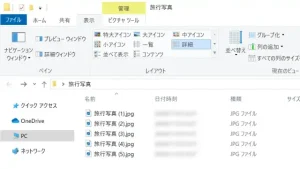
レイアウトで「詳細」を選択すると、更新日時や種類などの情報がファイル一覧に表示されます。
ファイル・フォルダーを並べ替える
エクスプローラーでは、様々な条件でファイルやフォルダーを並べ替えることができます。
- 名前
- 更新日時
- 種類
- サイズ
- 作成日時
- 作成者
- タグ
- タイトル など
ファイルやフォルダーを並べ替える手順は、次のとおりです。

- ツールバーの並べ替えをクリックする
- 並べ替えの条件(名前、種類など)を選択する
並べ替えの順番を切り替えたい場合
ツールバーの並べ替えをクリックした後、昇順もしくは降順を選択します。
- 昇順
-
小さいものから大きいものへ並べる
例:1→2→3、A→B→C - 降順
-
大きいものから小さいものへ並べる
例:3→2→1、C→B→A
レイアウトが「詳細」になっている場合
名前や更新日時など、各列の見出しをクリックすると並べ替えができます。

ファイル・フォルダーを検索する
エクスプローラーの検索ボックスを利用すると、フォルダー内に保存されているファイルやフォルダーを検索することができます。
検索ボックスにファイル名(またはフォルダー名)の一部を入力するだけで、検索結果が表示されます。

検索結果では、次のことが可能になります。
- ファイルやフォルダーの保存場所を確認できる
- アイコンをダブルクリックすると、そのファイルを開くことができる
探しているファイルやフォルダーがどこに保存されているか全くわからない場合は、エクスプローラーではなくタスクバーの検索ボックスを利用するのが便利です。
複数のファイル・フォルダーを選択する
エクスプローラーで複数のファイルを一度に選択する方法は、いくつかあります。状況に応じて、以下の方法を使い分けてみてください。
複数のファイルを選択する
特定のファイルをいくつか選びたい場合には、Ctrlキーを使うのが便利です。手順は、次のとおりです。
- 最初に選びたいファイルをクリックする
- Ctrlキーを押しながら、追加で選びたいファイルを次々とクリックする
- 必要なファイルをすべて選んだら、Ctrlキーを離す
上記②で、誤ってファイルを選択した場合は、もう一度クリックすると選択を解除することができます。
連続したファイルを選択する
連続したファイルを選びたい場合には、Shiftキーを使うのが便利です。手順は、次のとおりです。
- 最初に選びたいファイルをクリックする
- Shiftキーを押したまま、最後に選びたいファイルをクリックする
- 必要なファイルをすべて選んだら、Shiftキーを離す
Shiftキーを使うことで、多くのファイルを効率的に選択することができます。
連続したファイルや範囲内のファイルを素早く選択する
連続したファイルや範囲内のファイルを素早く選びたい場合には、マウスでドラッグする方法が便利です。手順は、次のとおりです。
- 選びたいファイルの範囲の上にマウスカーソルを移動する
- 左クリックしたまま、マウスを動かして範囲を選択(ドラッグ)する
- 必要なファイルをすべて選んだら、マウスのボタンを離す
キーボードよりもマウス操作に慣れている場合は、ドラッグする方法が効率的です。
フォルダー内のすべてのファイルを一度に選択する
キーボードのCtrl と Aを同時に押すと、フォルダー内のすべてのファイルを一度に選ぶことができます。
これまでに紹介した選択方法よりも、時間を大幅に短縮可能です。
項目チェックボックスを使って選択する
キーボードを使わず、マウスだけで複数のファイルを選びたい場合には、項目チェックボックスを使うのが便利です。手順は、次のとおりです。

- ツールバーの表示をクリックする
- 表示された項目の表示をクリックする
- 表示された項目の項目チェックボックスをクリックする
- 選択したいファイルやフォルダーをクリックしてチェックマークを付ける
キーボードの入力に慣れていない場合は、チェックボックスを使うと効率的です。
ファイル・フォルダーをコピーする
エクスプローラーでファイルやフォルダーをコピーする方法は、複数あります。状況に応じて、以下の方法を使い分けると便利です。
ツールバーの「コピー」「貼り付け」を使う
ツールバーの「コピー」や「貼り付け」を使ってファイルやフォルダーをコピーする手順は、次のとおりです。


- コピーしたいファイルやフォルダーを選択する
- ツールバーのコピーをクリックする
- コピー先のフォルダーを選択する
- ツールバーの貼り付けをクリックする
キーボードの入力に慣れていない場合は、ツールバーを使うと効率的です。
右クリックメニューでコピーする
右クリックメニューでファイルやフォルダーをコピーする手順は、次のとおりです。
- コピーしたいファイルやフォルダーを右クリックする
- 表示されたメニューのコピーをクリックする
- コピー先のフォルダーを開く
- 「ファイルやフォルダーの表示領域」の何もない場所で右クリックする
- 表示されたメニューの貼り付けをクリックする
視覚的に操作できるため、初心者にもわかりやすい方法です。
ショートカットキーでコピーする
ショートカットキーでファイルやフォルダーをコピーする手順は、次のとおりです。
- コピーしたいファイルやフォルダーを選択する
- キーボードのCtrl + Cを同時に押す(コピーのショートカットキー)
- コピー先のフォルダーを開く
- キーボードのCtrl + Vを同時に押す(貼り付けのショートカットキー)
上記の操作に慣れると、手早くコピー&貼り付けができます。
Windowsのパソコンでよく使うショートカットキー一覧も参考にしてください。
ドラッグ&ドロップでコピーする
ドラッグ&ドロップでファイルやフォルダーをコピーする手順は、次のとおりです。
- コピー先のフォルダーを開いておく
- コピーしたいファイルやフォルダーを選択する
- Ctrlキーを押したまま、コピー先のフォルダーにドラッグ&ドロップする
Ctrlキーを押さずに操作すると、コピーではなく移動になるので注意してください。
ファイル・フォルダーを移動する
移動の操作を行うと、元の場所からファイルやフォルダーがなくなり、新しい場所だけに保存されるようになります。
エクスプローラーでファイルやフォルダーを移動する方法はいくつかあります。状況に応じて、以下の方法を使い分けると便利です。
ツールバーの「切り取り」「貼り付け」で移動する
ツールバーの「切り取り」や「貼り付け」を使ってファイルやフォルダーを移動する手順は、次のとおりです。


- 移動したいファイルやフォルダーを選択する
- ツールバーの切り取りをクリックする
- 移動先のフォルダーを選択する
- ツールバーの貼り付けをクリックする
キーボードの入力に慣れていない場合は、ツールバーを使うと効率的です。
右クリックメニューで移動する
右クリックメニューでファイルやフォルダーを移動する手順は、次のとおりです。
- 移動したいファイルやフォルダーを右クリックする
- 表示されたメニューの切り取りをクリックする
- 移動先のフォルダーを開く
- 「ファイルやフォルダーの表示領域」の何もない場所で右クリックする
- 表示されたメニューの貼り付けをクリックする
視覚的に操作できるため、初心者にもわかりやすい方法です。
ショートカットキーで移動する
ショートカットキーでファイルやフォルダーを移動する手順は、次のとおりです。
- 移動したいファイルやフォルダーを選択する
- キーボードのCtrl + Xを同時に押す(切り取りのショートカットキー)
- 移動先のフォルダーを開く
- キーボードのCtrl + Vを同時に押す(貼り付けのショートカットキー)
上記の操作に慣れると、手早く移動ができます。
ドラッグ&ドロップで移動する
ドラッグ&ドロップでファイルやフォルダーを移動する手順は、次のとおりです。
- 移動先のフォルダーを開いておく
- 移動したいファイルやフォルダーを選択する
- 移動先のフォルダーにドラッグ&ドロップする
別のドライブにドラッグ&ドロップした場合は、移動ではなくコピーになるので注意してください。
例えば、パソコンのCドライブから外付けハードディスク(Dドライブ)にドラッグ&ドロップすると、移動ではなくコピーになります。
別のドライブにファイルやフォルダーを移動するには、Shiftキーを押しながらドラッグ&ドロップしてください。
ファイル・フォルダーの名前を変更する
Windows11のエクスプローラーでファイル名やフォルダー名を変更する方法は、いくつかあります。以下に紹介する方法で、新しい名前を入力できる状態になります。
ツールバーの「名前の変更」を使う
エクスプローラーを使ってファイルやフォルダーの名前を変更する手順は、次のとおりです。

- 名前を変更したいファイルやフォルダーを選択する
- ツールバーの名前の変更をクリックする
- 現在の名前が青く反転表示された状態になる
- 新しい名前を入力してEnterキーを押す(※注意点あり)
右クリックメニューで名前を変更する
右クリックメニューでファイルやフォルダーの名前を変更する手順は、次のとおりです。
- 名前を変更したいファイルやフォルダーを選択する
- 選んだ項目の上で右クリックし、表示されるメニューの名前を変更をクリックする
- 現在の名前が青く反転表示された状態になる
- 新しい名前を入力してEnterキーを押す(※注意点あり)
ショートカットキーで名前を変更する
ショートカットキーでファイルやフォルダーの名前を変更する手順は、次のとおりです。
- 名前を変更したいファイルやフォルダーを選択する
- キーボードのF2キーを押す(名前変更のショートカットキー)
- 現在の名前が青く反転表示された状態になる
- 新しい名前を入力してEnterキーを押す(※注意点あり)
少し間を空けて2回クリックして名前を変更する
クリック操作でファイルやフォルダーの名前を変更する手順は、次のとおりです。
- 名前を変更したいファイルやフォルダーを選択する
- 少し時間をおいてファイルやフォルダーをもう1回クリックする
- 現在の名前が青く反転表示された状態になる
- 新しい名前を入力してEnterキーを押す(※注意点あり)
上記②で、ダブルクリックの操作にならないよう注意してください。
名前を変更するときの注意点
ファイルやフォルダーの名前を入力する際は、次の点に注意してください。
- 同じフォルダー内で、同じ名前は付けられない
- 以下の半角文字は、ファイルやフォルダーの名前に使えない
\ / : * ? ” < > |
エクスプローラーでは、複数のファイル名を一括変更することもできます。詳しくは、下記ページをお読みください。
ファイル・フォルダーを削除する
Windows11のエクスプローラーでファイルやフォルダーを削除する方法は、複数あります。状況に応じて、以下の方法を使い分けてみてください。
キーボードを押して削除する
キーボードを使ってファイルやフォルダーを削除する手順は、次のとおりです。
- 削除したいファイルやフォルダーを選択する
- キーボードのDeleteキーを押す
- 削除のメッセージが表示されたらはいをクリックする
- ファイルやフォルダーがゴミ箱に移動する
ファイルやフォルダーをゴミ箱に移動させるのではなく完全に削除したい場合は、上記②でShiftキーを押しながらDeleteキーを押してください。
右クリックメニューで削除する
右クリックメニューでファイルやフォルダーを削除する手順は、次のとおりです。
- 削除したいファイルやフォルダーを右クリックする
- 表示されたメニューの削除をクリックする
- メッセージが表示されたらはいをクリックする
- ファイルやフォルダーが、ごみ箱に移動する
ファイルやフォルダーをごみ箱に移動させるのではなく、パソコンの中から完全に削除したい場合は、上記②でShiftキーを押しながら削除をクリックしてください。
ツールバーの「削除」を使う
ツールバーを使ってファイルやフォルダーを削除する手順は、次のとおりです。この方法では、ファイルやフォルダーはごみ箱に移動せず、完全に削除されるので注意してください。

- 削除したいファイルやフォルダーを選択する
- ツールバーの削除をクリックする
- メッセージが表示されたらはいをクリックする
- ファイルやフォルダーが完全に削除される
新しいファイル・フォルダーを作成する
Windows11のエクスプローラーで新しいファイルやフォルダーを作成するための、基本的な方法を3つ紹介します。
- リボンメニューを使う
- 右クリックメニューを使う
- ショートカットキーを使う(フォルダーのみ)
ツールバーで新しいファイル・フォルダーを作成する
ツールバーを使ってファイルやフォルダーを新規作成する手順は、次のとおりです。

- ツールバーの新規作成をクリックする
- 以下の操作を実行する
- フォルダーの作成:フォルダーを選択する
- ファイルの作成:新しく作成したい項目を選択する
- 作成されたファイルやフォルダーの名前を入力しEnterキーを押す
上記②の「ファイルの作成」で選択できる項目は、パソコンの利用環境(インストール済みのアプリなど)によって異なります。
右クリックメニューで新しいファイル・フォルダーを作成する
右クリックメニューで新しいファイル・フォルダーを作成する手順は、次のとおりです。
- 「ファイルやフォルダーの表示領域」の何もない場所で右クリックする
- 表示されるメニューの新規作成をクリックする
- 表示されるサブメニューで、以下の操作を実行する
- フォルダーの作成:フォルダーを選択する
- ファイルの作成:新しく作成したい項目を選択する
上記③の「ファイルの作成」で選択できる項目は、パソコンの利用環境(インストール済みのアプリなど)によって異なります。
ショートカットキーで新しいフォルダーを作成する
下記ショートカットキーを押すと、新しいフォルダーを作成することができます。
キーボードのCtrl + Shift + Nを同時に押す
クイックアクセスを使う
クイックアクセスは、よく使うフォルダーに素早くアクセスできる機能です。エクスプローラーを開くと、画面左側の「ナビゲーションウィンドウ」内にクイックアクセスが表示されます。
クイックアクセスには、重要なフォルダーを手動で追加(ピン留め)することができます。フォルダーをピン留めする手順は、次のとおりです。
- クイックアクセスに追加したいフォルダーを右クリックする
- 表示されるメニューのクイックアクセスにピン留めするを選択する
- クイックアクセスの一覧に、ピン留めしたフォルダーが表示される
クイックアクセスの一覧は、ドラッグ&ドロップで並べ替えることができます。
また、クイックアクセスの一覧からフォルダーを削除する手順は、次のとおりです。
- クイックアクセスから削除したいフォルダーを右クリックする
- 表示されるメニューのクイックアクセスからピン留めを外すを選択する
- クイックアクセスの一覧からフォルダーが削除される
プレビューを表示する
プレビュー機能を使うと、ファイルを開かなくても内容を確認することができます。エクスプローラーでプレビューを表示する手順は、次のとおりです。
- ツールバーの表示をクリックする
- 表示された項目のプレビューウィンドウをクリックする
- プレビューしたいファイルをクリックする
- エクスプローラー画面右側に、ファイルのプレビューが表示される
ファイルの種類によっては、プレビューが表示されない場合があります。
ツールバーの右端にあるプレビューをクリックすると、プレビューを非表示にできます。
ストレージ容量を確認する
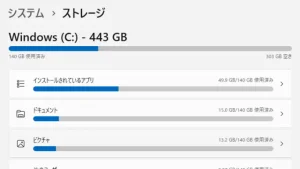
ストレージとは、パソコンでデータを保存する場所のことです。以下の操作で、ストレージの空き容量がどのくらい残っているのかを確認できます。
- 画面左側のナビゲーションウィンドウでPCを選択する
- ツールバーの表示をクリックする
- 以下のいずれかのレイアウトを選択する
- 並べて表示
- コンテンツ
- 各ストレージの空き容量が、数値やグラフで表示される
特にC: ドライブは、Windowsの重要なファイルが保存されることが多いため、常にある程度の空き容量を保つ必要があります。
外付けドライブやUSBメモリを接続した場合も、上記の手順で空き容量を確認できます。
ストレージの空き容量を確認する方法については、下記ページでくわしく解説しています。
ZIPファイルを展開(解凍)する
インターネットで配布されているソフトウェアや画像などをダウンロードすると、ファイルが圧縮されていることがあります。「ZIP」とは、よく用いられる圧縮形式の1つです。
圧縮されたファイルは、そのままの状態では利用することができないため、元のファイルやフォルダーに戻す必要があります。
圧縮ファイルを元のファイルやフォルダーに戻す操作のことを、展開(または解凍)するといいます。
エクスプローラーで圧縮ファイルを展開(解凍)する手順は、次のとおりです。

- エクスプローラーを起動し、展開したいファイルを選択する
- ツールバーのすべて展開をクリックする
- 展開先を指定(任意)して、展開ボタンをクリックする
- 新しいウィンドウが開き、圧縮されていたファイル・フォルダーが表示される
拡張子を表示する
拡張子とは、ファイルの種類を見分けるための文字列のことです。拡張子はファイル名の末尾にあり、「.(ピリオド)」に続けて付けられています。
ファイル名拡張子を表示しておくと、
- 「メモ.txt」 → テキストファイル
- 「写真.jpg」 → 画像ファイル
- 「音楽.mp3」 → 音声ファイル
のように、ファイルの種類を簡単に確認することができます。
エクスプローラーでファイル名拡張子を表示する手順は、次のとおりです。

- ツールバーの表示をクリックする
- 表示された項目の表示をクリックする
- 表示された項目のファイル名拡張子をクリックする
ファイルの拡張子を表示する方法には、上記のエクスプローラーでの設定の他に、コントロールパネルから設定する方法もあります。詳しくは、下記ページをお読みください。

隠しファイルを表示する
ソフトの設定ファイルを書き換えなければならないときや、パソコンのトラブルを解決するときなどに、「隠しファイル」の表示を求められる場合があります。
エクスプローラーで隠しファイルを表示する手順は、次のとおりです。

- ツールバーの表示をクリックする
- 表示された項目の表示をクリックする
- 表示された項目の隠しファイルをクリックする
隠しファイルには、システムにとって重要なものが多く含まれています。誤って削除や変更を行うと、システムが正常に動作しなくなる可能性があります。
通常は、隠しファイルの表示を無効にしておくのが安全です。
ファイル一覧の行間を狭くする
エクスプローラーに表示されるファイルやフォルダーの一覧は、行間を狭くすることができます。
行間を狭くすることで一度に多くのファイルやフォルダーを画面に表示できるので、スクロールする手間を省くことができます。
行間を狭くするには「コンパクトビュー」を設定します。
コンパクトビューを設定すると、「ファイル・フォルダーの表示領域」や「ナビゲーションウィンドウ」に表示される一覧の行間を狭くすることができます。
コンパクトビューの設定手順は、次のとおりです。

- ツールバーの表示をクリックする
- 表示された項目の表示をクリックする
- 表示された項目のコンパクトビューをクリックする
エクスプローラーの設定と使い方まとめ
エクスプローラーは、パソコン内のファイルやフォルダーを操作・管理するためのWindows標準アプリです。エクスプローラーの基本的な使い方について、以下の項目を紹介しました。