Windowsの「エクスプローラー」の開き方を紹介します。
エクスプローラーには様々な起動方法がありますが、このページではパソコン初心者にも簡単に開ける方法を、図解をまじえて詳しく解説しています。
エクスプローラーは、パソコン内のファイルやフォルダーを操作・管理するためのアプリです。Windowsのパソコンに標準で搭載されています。
エクスプローラーの設定や使い方は、下記ページを参考にしてください。
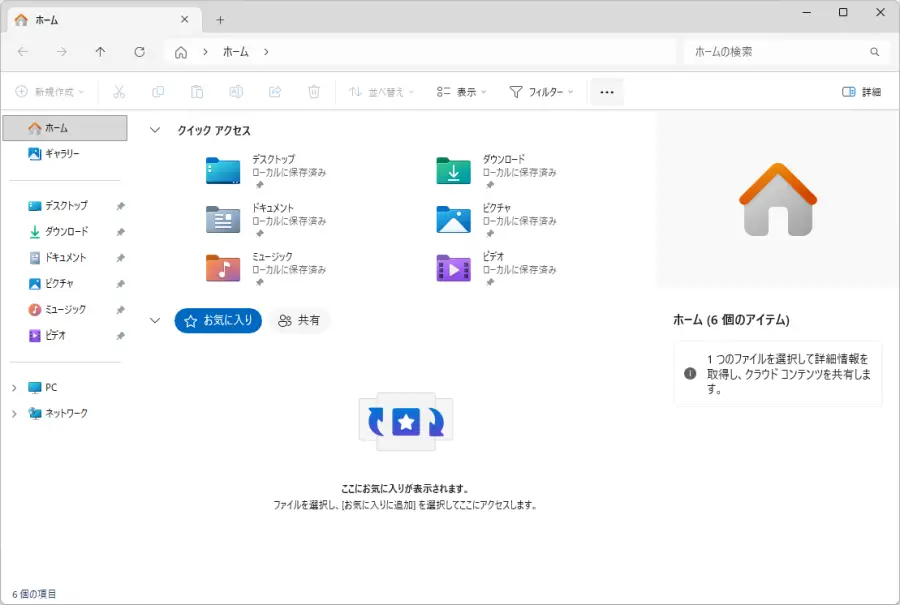
エクスプローラーを起動すると、次のような画面が開きます。
Windows11でエクスプローラーを表示するための基本的な方法を、5つ紹介します。
ショートカットキーでエクスプローラーを起動する
下記のショートカットキー(キーボード ショートカット)を使うと、簡単にエクスプローラーを開くことができます。
キーボードのWindows + E を同時に押す
ショートカットキーで起動する方法は、以下に当てはまる人におすすめです。
- キーボードの操作に慣れている人
- 素早くエクスプローラーを開きたい人
タスクバーからエクスプローラーを起動する
タスクバーは、Windowsパソコンの画面下部にある横長のエリアです。通常、タスクバーにはフォルダーの形をしたアイコンが表示されています。

タスクバーでフォルダー型のアイコンをクリックすると、エクスプローラーを開くことができます。
タスクバーから起動する方法は、以下に当てはまる人におすすめです。
- 画面上でクリック操作を主に行う人
- エクスプローラーを頻繁に使う人
もし、タスクバーにエクスプローラーのアイコンが表示されていない場合は、次の操作でピン留めしておくと便利です。
- ショートカットキー等の方法でエクスプローラーを起動する
- タスクバーに表示されたフォルダー型のアイコンを右クリックする
- タスクバーにピン留めするをクリックする
アプリをタスクバーにピン留めする方法については、下記ページで詳しく紹介しています、
スタートボタンからエクスプローラーを起動する
デスクトップ画面左下にあるスタートボタンから、次の手順でエクスプローラーを開くことができます。
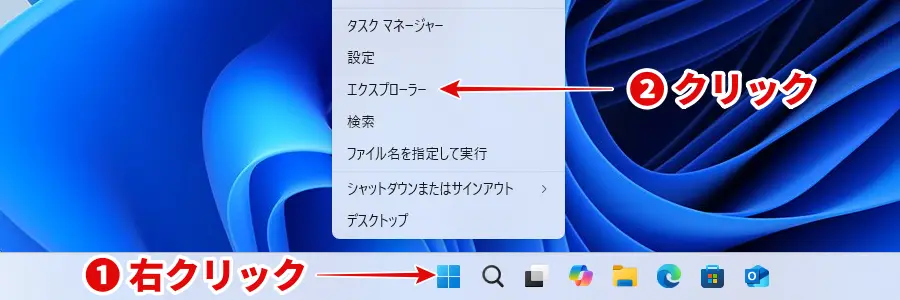
- スタートボタンを右クリックする
- エクスプローラーを選択(クリック)する
スタートボタンからエクスプローラーを起動する方法は、マウス操作に慣れている人におすすめです。
検索ボックスからエクスプローラーを起動する
スタートボタンの右隣にある検索ボックスから、次の手順でエクスプローラーを開くことができます。
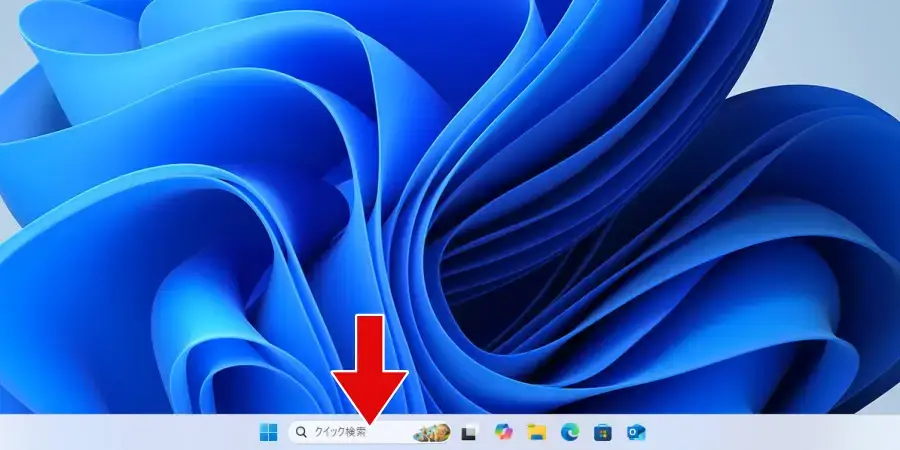
- 検索ボックスをクリックする
- 「エクスプローラー」と入力する
- 検索結果に表示されたエクスプローラーを選択(クリック)する
検索ボックスから起動する方法では、「エクス」などの部分的な入力をするだけでも、検索結果に候補が表示されます。
もし、タスクバーに検索ボックスが表示されていない場合は、次の操作で表示させることができます。
- タスクバーの何も表示されていない場所で右クリックする
- タスクバーの設定をクリックする
- タスクバー設定画面の「検索」で検索ボックスを選択する
フォルダーを直接開いてエクスプローラーを表示する
デスクトップ等に作成したフォルダーのアイコンや、フォルダーのショートカットアイコンをダブルクリックすることで、エクスプローラーを開くことができます。
ダブルクリック以外にも、アイコンを選択した状態でEnterキーを押すことで、エクスプローラーを起動させることもできます。
これまでに紹介してきた起動方法だと、「クイックアクセス」あるいは「PC」のエクスプローラー画面が開きます。
しかし、フォルダーのアイコンから直接開くことで、操作をしたいフォルダーのエクスプローラーをすぐに起動させることができます。
よく使うフォルダーがある場合は、
などの作業をしておくと、エクスプローラーをスムーズに開けるようになります。
エクスプローラーを開く方法のまとめ
Windows11のエクスプローラーを開く方法を5つ紹介しました。
上記の方法1~4の場合、「クイックアクセス」あるいは「PC」のエクスプローラー画面が開きます。
エクスプローラーでよく操作するフォルダーがある場合は、ショートカットの作成やピン留めをしておくと、方法5でスムーズに起動することができます。