Edgeブラウザを使っていて、「ダウンロードしたファイルの保存先を指定したいのに、変更できない」とお悩みではありませんか?
例えば、ページ全体のスクリーンショットを撮影して画像を保存するとき、保存先を指定できなかったり、どこに保存されたか分からなくなったりして困ることがあります。
Edgeの初期状態では保存先が決まっていて、ダウンロード時にその場所へ自動的に保存される仕組みになっています。
本記事では、ダウンロードファイルの保存先について現在の設定状況を確認する方法や、保存先を毎回指定できるように変更する方法を紹介します。
ダウンロード保存先の設定内容をEdgeで確認する方法
現在、ダウンロードファイルの保存先について、どのような設定になっているのか確認してみましょう。
ダウンロード設定画面を開く
設定内容を確認するには、Edgeブラウザでダウンロード設定画面を開きます。「ダウンロード設定」を開く方法は、次の2つがあります。
- 画面右上の…>設定をクリックする
- 画面左側のダウンロードをクリックする
アドレスバーに下記を入力してアクセスする
edge://settings/downloads
設定状況を確認する
次の2項目について設定状況を確認してください。
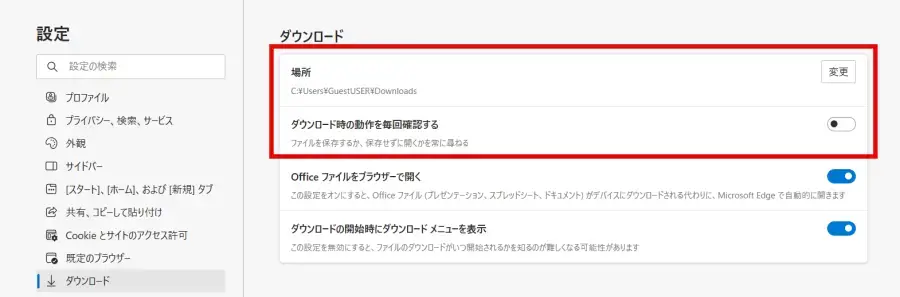
- 場所
-
初期値はC:\Users\(ユーザー名)\Downloads
- ダウンロードする前に各ファイルの保存先を確認する
-
初期値は無効
上記の状態だと、ダウンロードしたファイルは「Downloads」フォルダ内に自動保存されます。さらに、保存先を指定することもできません。
保存先をEdgeで毎回指定できるように変更する方法
ダウンロードしたファイルの保存先を毎回指定できるようにするには、ダウンロード設定画面で以下の操作を行います。
「ダウンロードする前に各ファイルの保存先を確認する」を有効にする
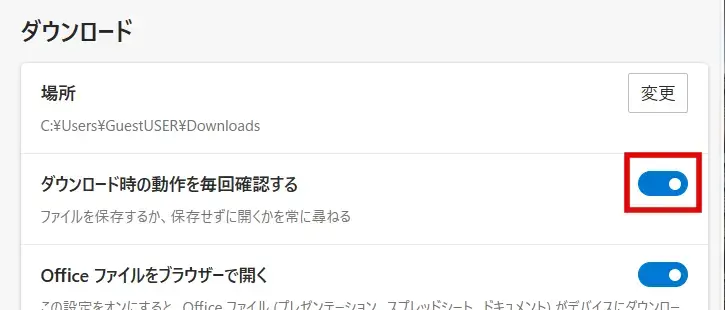
ダウンロードしたファイルの保存先をEdgeで指定する手順
保存先を毎回指定できるように設定を変更した後、ファイルをダウンロードしてみてください。画面右上の表示が、下図のように変わっているはずです。
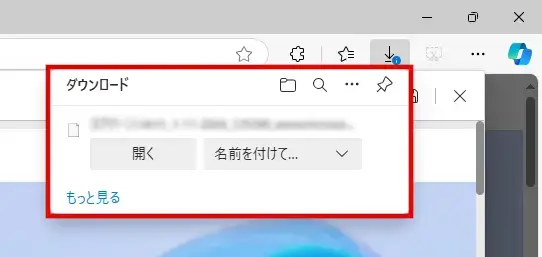
名前を付けて…をクリックすると、ダウンロードファイルの保存先を指定することができます。
ダウンロードファイルの保存先に関するまとめ
Edgeブラウザでは、ダウンロードファイルの保存先が初期設定で「Downloads」フォルダに設定されています。
保存先を毎回指定できるように変更するには、Edgeのダウンロード設定画面で「ダウンロードする前に各ファイルの保存先を確認する」を有効にしてください。
ダウンロード時、画面右上の「名前を付けて…」をクリックして、ファイルの保存先を指定できるようになります。
Microsoft Edgeについては、以下の記事もあわせてお読みください。