Windows11でショートカットアイコンを作成する方法を、パソコン初心者向けにわかりやすく解説します。
「ショートカットで何を開けるようにしたいか」によって、作り方は異なります。
これらの作成手順について、図解付きで説明しています。
また、
といったお悩みや疑問も解決できます。ぜひ参考にしてください。
このページの掲載内容は、Windows 11 Home(25H2)で動作確認済みです。バージョンによっては、表示内容や操作方法が異なる場合があります。
Windowsのショートカットとは?
Windowsのショートカットとは、ファイルやフォルダー、アプリなどをすぐに開くための「入口」のようなものです。
たとえば、パソコンの奥深くに保存されているフォルダーを毎回探すのは面倒ですよね。
でも、そのフォルダーのショートカットをデスクトップなどに作成しておけば、アイコンをダブルクリックするだけで元のフォルダーを開けます。
ここでは、ショートカットの基本について、以下の3つを解説します。
上記について理解できている場合は、下記リンクからショートカットの作り方に進んでください。
ショートカットと元のファイルの違い
ショートカットは、元のファイルやフォルダーそのものではありません。
たとえば、「写真」というフォルダーのショートカットを作成したとします。
このショートカットは、「写真」フォルダーを開くための入口です。そのため、ショートカットを削除しても、元の「写真」フォルダーや中に保存されているファイルは削除されません。
一方、「写真」フォルダーそのものを削除すると、フォルダーも中のファイルもすべて削除されてしまいます。
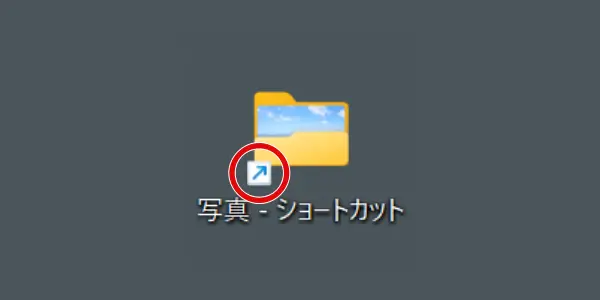
画面に表示されているアイコンが、ショートカットなのか、それとも元のファイルやフォルダーなのかを見分けるには、アイコンの左下に注目してください。
左下に矢印が付いているアイコンは、ショートカットであることを示しています。
ショートカットキーとの違い
「ショートカット」と「ショートカットキー」は名前が似ていますが、まったく別のものです。
ショートカットは、ファイルやフォルダー、アプリなどをすぐに開くための「入口」となるアイコンです。
一方のショートカットキーは、キーボードのキーを組み合わせて押すことで、特定の操作をすばやく実行する機能です。
たとえば、WindowsではCtrlキーとCキーを同時に押すと、選択した文字やファイルなどをコピーできます。
この記事で説明する「ショートカット作成」は、デスクトップなどにショートカットアイコンを作成する方法です。ショートカットキーを設定・作成する方法ではないので、ご注意ください。
ピン留めとの違い
「ショートカット」と「ピン留め」は、どちらもよく使うものをすぐ開けるようにするための機能ですが、仕組みに違いがあります。
ショートカット作成では、ファイルやフォルダー、アプリなどをすぐ起動するためのアイコンを、デスクトップなど任意の場所に置いておくことが可能です。
一方のピン留めは、
- スタートメニュー(Windowsのロゴキーを押すと開く画面)
- タスクバー(デスクトップ画面下部の横長のエリア)
- クイックアクセス(エクスプローラー画面の左側)
などの決められた場所にアプリやフォルダーなどを登録して、すぐにアクセスできるようにする機能です。
ファイル・フォルダーのショートカットを作成する方法
Windows11でファイル・フォルダーのショートカットを作成する方法は、いくつかあります。簡単な方法から順番に紹介します。
| ショートカット作成方法 | こんな人におすすめ |
|---|---|
| 「コピー」→「ショートカットの貼り付け」で作成する | コピー操作に慣れている人 |
| Altキーを押しながらドラッグ&ドロップする | マウス操作だけで作成したい人 |
| 右クリックメニューの「送る」を使う | エクスプローラーから簡単に作成したい人 |
| 「ショートカットの作成」ウィザードを使う | 作成先や名前を指定しながら作成したい人 |
ショートカットアイコンは任意の場所に置くことができますが、ここではデスクトップに作成する方法を紹介します。
「コピー」→「ショートカットの貼り付け」で作成する
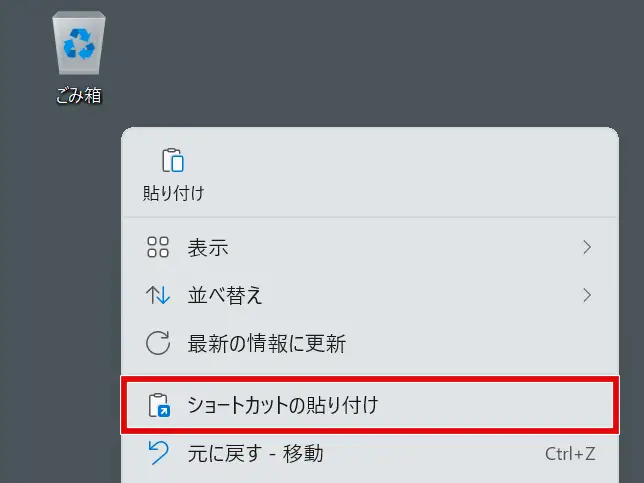
「ショートカットの貼り付け」で作成する手順は、次のとおりです。
- ショートカットを作成したいファイルやフォルダーをコピー※する
- デスクトップの何もない場所で右クリックする
- 表示されたメニューのショートカットの貼り付けを選択する
- デスクトップにショートカットアイコンが作成される
※ ファイルやフォルダーをコピーする方法
コピーしたいファイル・フォルダーを選択後、下記のいずれかの操作をしてください。
- ショートカットキー(Ctrl + C)を押す
- ファイルやフォルダーを右クリックし「コピー」を選択する
- エクスプローラー上部のツールバーにある「コピー」ボタンをクリックする
Altキーを押しながらドラッグ&ドロップする
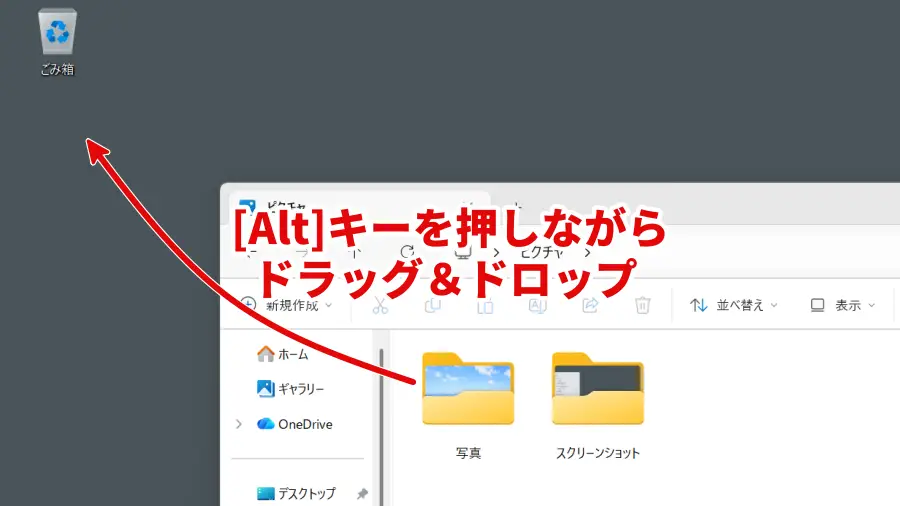
ドラッグ&ドロップ※でショートカットを作成する手順は、次のとおりです。とくに、手順③のAltキーを押したままにする※操作は、とても重要です。
- エクスプローラーで、ショートカットを作成したいファイルやフォルダーを表示する
- エクスプローラーのウィンドウが最大化されている場合は、縮小する
- キーボードのAltキーを押したままにする【重要】
- ファイルやフォルダーをデスクトップにドラッグ&ドロップする
- デスクトップにショートカットアイコンが作成される
※ ドラッグ&ドロップとは
ドラッグ&ドロップは「引きずって落とす」という意味で、次のような操作を指します。
- ファイルやフォルダーのアイコンの上に、マウスポインタ(矢印)を合わせる
- マウスの左ボタンを押したまま、移動先(今回はデスクトップ)までマウスを動かす
- アイコンが移動先(今回はデスクトップ)に達したら、マウスの左ボタンを離す
※ Altキーを押さないとどうなる?
Altキーを押さずに操作すると、ショートカットではなく、ファイルやフォルダーのコピーを作成することになります。
このとき、デスクトップに作成されたアイコンからファイルを開いて編集しても、元のファイルは書き換えられません。
右クリックメニューの「送る」を使う
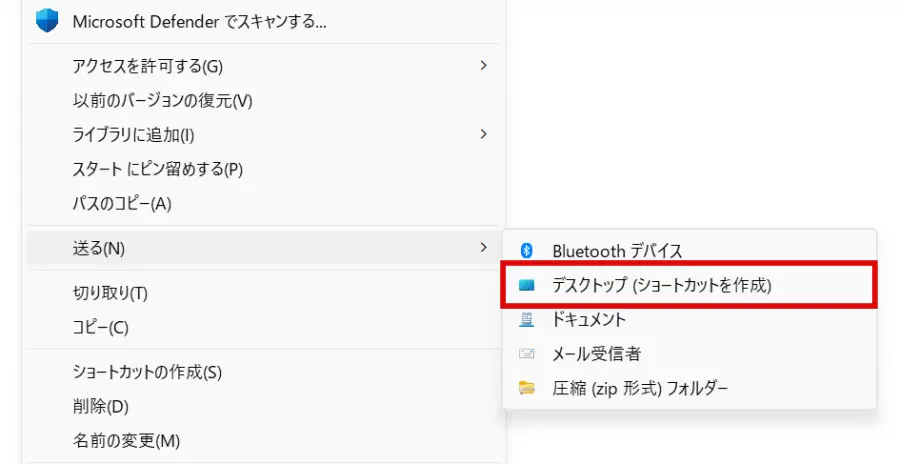
右クリックメニューの「送る」を使ってショートカットを作成する手順は、次のとおりです。
- ショートカットを作成したいファイルやフォルダーを右クリックする
- 表示されたメニューのその他のオプションを確認を選択する
- 表示されたメニューで送る>デスクトップ(ショートカットを作成)の順に選択する
- デスクトップにショートカットアイコンが作成される
「ショートカットの作成」ウィザードを使う
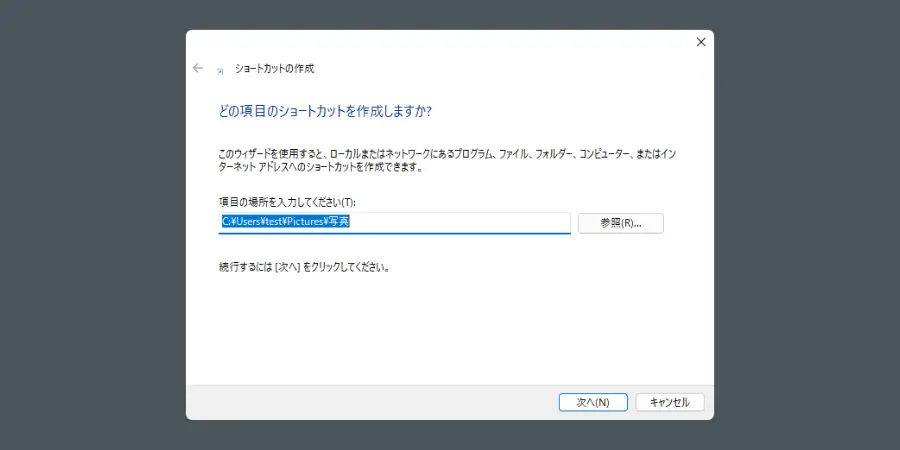
「ショートカットの作成」ウィザードを使って作成する手順は、次のとおりです。
- デスクトップの何もない場所で右クリックする
- 表示されたメニューで新規作成>ショートカットの順に選択する
- 下記のいずれかの方法で項目の場所を入力する
- ファイルやフォルダーのパスを直接入力する
- 参照ボタンをクリックして場所を選択し、OKボタンをクリックする
- ウィザード下部の次へボタンをクリックする
- ショートカットの名前を入力し、完了ボタンをクリックする
- デスクトップにショートカットアイコンが作成される
この方法では、ファイルやフォルダーだけでなく、アプリやウェブページのショートカットも作成できます。
たとえば、コントロールパネルのショートカットを作成する場合は、上記の手順③で項目の場所に「control」と入力します。くわしくは、下記ページをお読みください。
アプリのショートカットを作成する方法
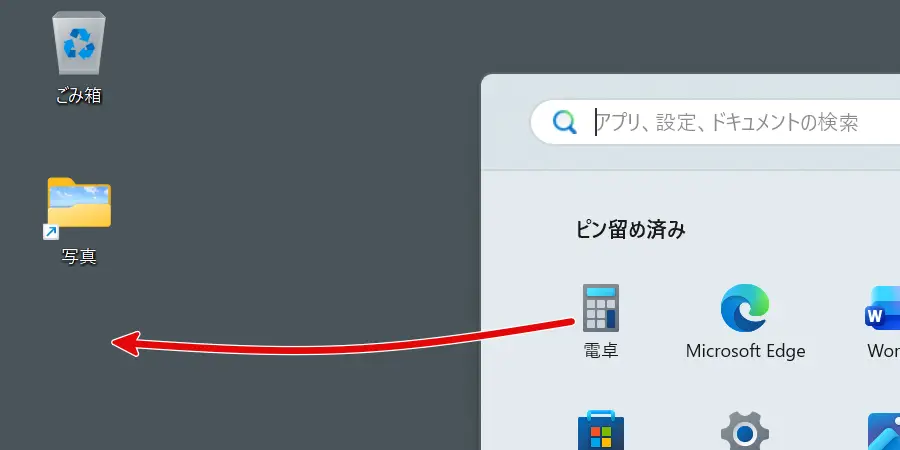
Windows11でアプリのショートカットを作成するには、スタートメニューを利用するのが簡単です。ここでは、デスクトップにアプリのショートカットを作成する手順を紹介します。
- 下記のいずれかの方法でスタートメニューを開く
- デスクトップ画面下部のスタートボタン(Windowsのロゴ)をクリックする
- キーボードのWindowsキー(Windowsのロゴ)を押す
- アプリの一覧から、ショートカットを作成したいアプリを探す
- アプリをデスクトップにドラッグ&ドロップする
- デスクトップにショートカットアイコンが作成される
たとえば、電卓をよく使う場合は、電卓のショートカットをデスクトップに作成しておくと便利です。
ウェブページのショートカットを作成する方法
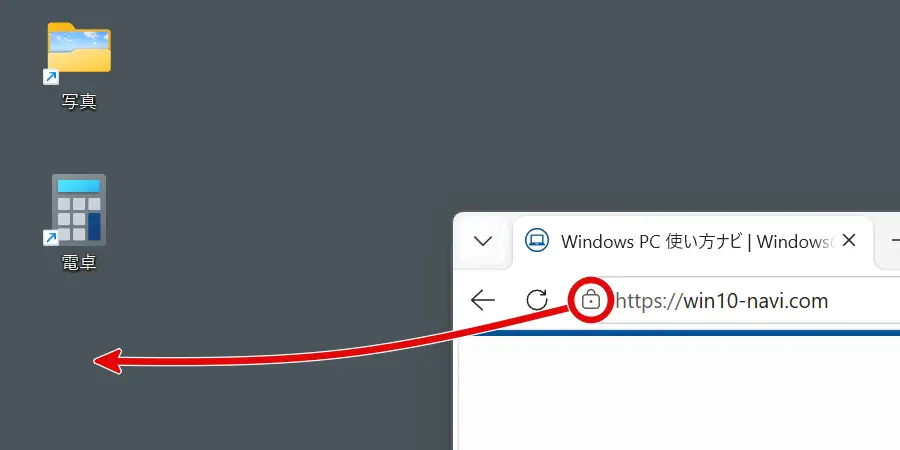
頻繁に見るウェブページのショートカットを作成しておけば、ブラウザを起動したりお気に入りからページを探したりする手間を省くことができます。
ここでは、Microsoft Edgeを使ってデスクトップにショートカットを作成する手順を紹介します。
他のブラウザ(Google Chromeなど)でも、ほぼ同じ手順でショートカットを作成できます。
- Microsoft Edgeでショートカットを作成したいページを開く
- Edgeのウィンドウが最大化されている場合は、縮小する
- アドレスバーの左側にある「サイト情報」アイコンを、デスクトップにドラッグ&ドロップする
- デスクトップにショートカットアイコンが作成される
ドライブのショートカットを作成する方法
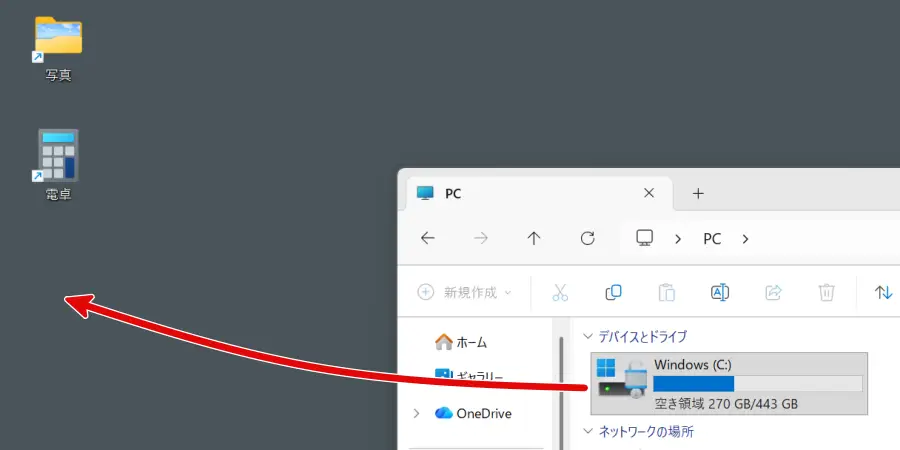
Windows 11では、Cドライブや外付けハードディスク、USBメモリなどのドライブへのショートカットをデスクトップに作成することもできます。
ドライブのショートカットを作っておけば、エクスプローラーを開いてドライブを探さなくても、デスクトップからすぐにアクセスできます。
ここでは、Cドライブのショートカットをデスクトップに作成する手順を紹介します。
- エクスプローラーを開く
- エクスプローラーのウィンドウが最大化されている場合は、縮小する
- エクスプローラー左側メニューのPCをクリックする
- CドライブWindows(C:)を、デスクトップにドラッグ&ドロップする
- デスクトップにショートカットアイコンが作成される
デスクトップに作成したショートカットアイコンの整理術
ショートカットアイコンは、よく使うファイルやフォルダーなどをすぐに開けて便利です。だからと言って、次々とデスクトップに作成すると、ショートカットアイコンが増えすぎてしまいます。
ショートカットアイコンが多すぎることには、次のようなデメリットがあります。
- 目的のショートカットを探しにくくなる
- デスクトップに保存したファイル・フォルダーが見つけにくくなる
- 不要なショートカットの整理に手間がかかる
そのため、ショートカットは必要なものだけを残し、増えすぎた場合は整理することが大切です。
ここでは、デスクトップのショートカットアイコンを整理する3つの方法を紹介します。
フォルダーで分類する
ショートカットアイコンが増えてきたら、用途ごとにフォルダーを作って分類すると整理しやすくなります。
たとえば、次のように分類するのはどうでしょうか。
- 「仕事」フォルダー:仕事で使うファイルやフォルダーのショートカット
- 「アプリ」フォルダー:よく使うアプリのショートカット
- 「ウェブ」フォルダー → よく使うウェブページのショートカット
フォルダーを作るには、デスクトップの何もない場所で右クリックし、「新規作成」>「フォルダー」の順にクリックしてください。
フォルダーにまとめると、デスクトップ上に並ぶアイコンの数をかなり減らせます。
ただし、毎日のように使うショートカットまでフォルダーに入れると、開くまでの操作が増えてしまい、かえって非効率です。
頻繁に使うものはデスクトップに残し、それ以外のショートカットをフォルダーにまとめるといいですよ。
不要なショートカットを削除する
もう使っていないショートカットは、アイコンを削除してデスクトップを整理しましょう。
たとえば、
- 以前よく使っていたアプリを使わなくなった
- 一時的に作成したファイルのショートカットが残っている
などの場合は、削除して問題ありません。
ショートカットを削除するには、アイコンを選択してDeleteキーを押してください。
注意したいのが、ショートカットを削除しても元のファイルやアプリなどが削除されるわけではないという点です。
ファイルやアプリそのものが不要になった場合は、削除(アンインストール)することで、パソコンの空き容量を確保することにもつながります。
アイコンの自動整列を利用する
ショートカットアイコンの数が多くなり、かつ配置がバラバラになっていると、かなり使いにくいですよね。そんなときは、「アイコンの自動整列」機能が便利です。
アイコンの自動整列を有効にすると、デスクトップ上のアイコンが等間隔で並びます。
アイコンの自動整列を有効にするには、デスクトップの何もない場所で右クリックし、「表示」>「アイコンの自動整列」の順にクリックしてください。
ただし、この機能はショートカットの数を減らしたり、不要なアイコンを削除したりする機能ではありません。
あくまでも、アイコンの配置を整えるための機能なので、
これらをやった上で有効化するようにしてください。
ショートカット作成に関するよくある質問
ショートカットが開けないときの対処法は?
下記について確認してみてください。
- 元のファイルやフォルダーが削除されていないか
- 元のファイルやフォルダーを別の場所に移動していないか
- 外付けHDDやUSBメモリなどに保存しているファイルの場合、正しく接続されているか
ショートカットを削除すると元のファイルも消えますか?
いいえ。ショートカットを削除しても、元のファイルやフォルダーは削除されません。削除されるのはショートカットだけです。
ただし、元のファイルやフォルダーそのものを削除した場合は、データも削除されるため注意してください。
ショートカットを別の場所に移動しても大丈夫ですか?
はい。元のファイルやフォルダーとは別のものなので、ショートカットアイコンだけを別の場所に移動できます。元のファイルやフォルダーの場所は変わりません。
ショートカットを作成するとファイルのコピーが作られますか?
いいえ。ショートカットは元のファイルやフォルダーをコピーするものではありません。元の場所にあるファイルやフォルダーをすばやく開くためのものです。
そのため、データを複製するよりも少ない容量で作成できます。
ショートカットを作成したのに元のファイルが移動してしまったのはなぜですか?
ファイルやフォルダーを通常どおりドラッグ&ドロップすると、ショートカットではなく移動やコピーになる場合があります。
ショートカットを作成したい場合は、この記事で紹介している「Altキーを押しながらドラッグ&ドロップする」方法を試してください。
ショートカットの作り方まとめ
ショートカットとは、ファイルやフォルダー、アプリなどをすぐに開くための「入口」のようなものです。よく似た機能の「ショートカットキー」や「ピン留め」とは、仕組みが違います。
ショートカットの作成方法は「何をすばやく開きたいか」によって異なるため、下記の4つに分けて手順を紹介しました。
ショートカットアイコンは作業時間の短縮に便利ですが、同じ場所に増えすぎると逆に不便になることもあります。そのため、ショートカットアイコンの整理方法も解説しました。