Google Chromeのブックマーク(お気に入り)をエクスポート・インポートする方法について、くわしく紹介します。
- ブックマークのバックアップを取りたい
- ブックマークを別のパソコンやブラウザーに移行したい
- ブックマークをエクスポートできない理由と解決法を知りたい
上記にあてはまる場合は、ぜひ参考にしてください。
Chromeのブックマークをエクスポート・インポートする機能はどこ?
Google Chromeで、ブックマークをエクスポート(またはインポート)するには、「ブックマークマネージャー」機能を使います。
ブックマークマネージャーを開くショートカットキー
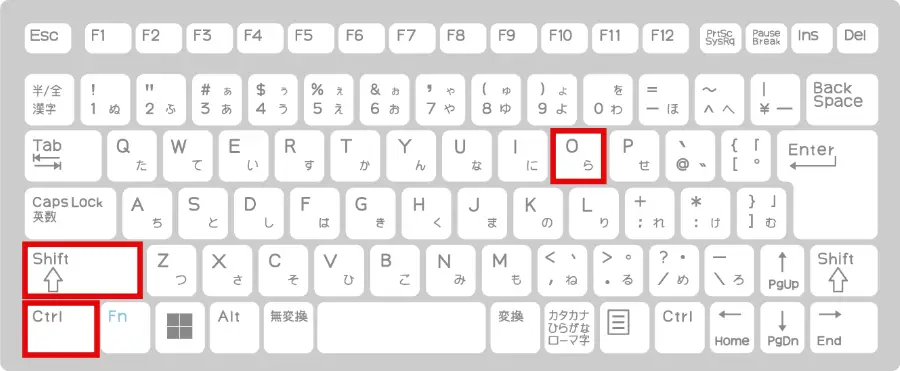
Chromeを起動した後、以下のショートカットキーを押すことで、ブックマークマネージャーを簡単に開くことができます。
Ctrl + Shift + O(アルファベットのオー)

ブックマークマネージャーでできること
Chromeのブックマークマネージャーでは、エクスポートやインポート以外にも、次の操作ができます。
- ブックマークの追加・編集
- フォルダの作成・整理
- 不要なブックマークやフォルダの削除
- ブックマークの検索
- ブックマークの並べ替え
Chromeのブックマークをエクスポートする方法
Google Chromeに登録しているブックマークのバックアップを取るためには、エクスポートが便利です。
また、ブックマークを他のパソコンやブラウザーに移行するときも、事前にエクスポートを実行しておきます。
Chromeのブックマークをエクスポートする手順は、以下のとおりです。
Ctrl + Shift + O(アルファベットのオー)
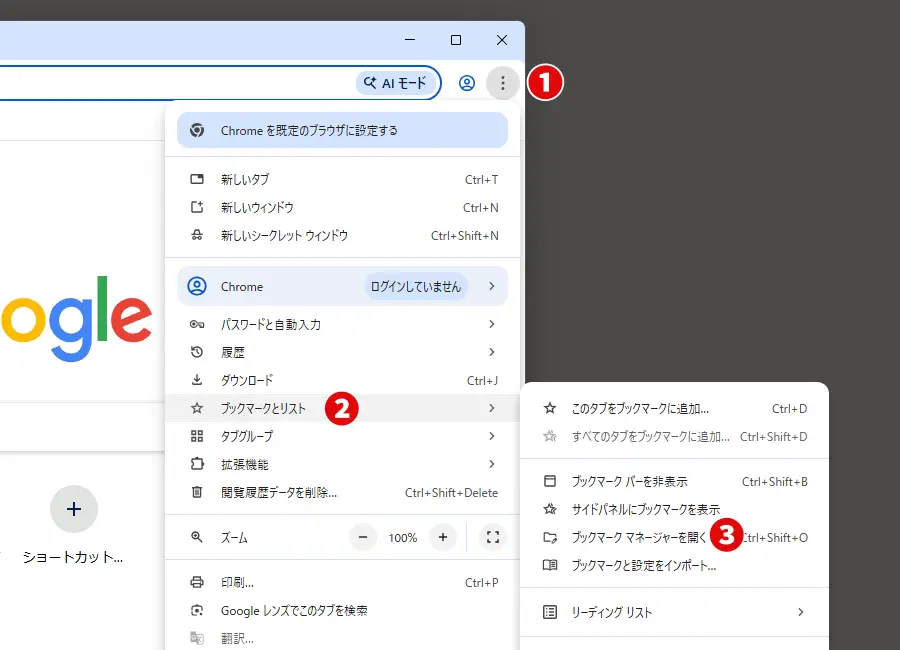
マウス操作でブックマークマネージャーを開く場合
- Chrome画面右上にある「︙(Google Chrome の設定)」をクリックする
- 表示されたメニューの「ブックマークとリスト」にマウスを合わせる
- 表示されたメニューの「ブックマーク マネージャー を開く」をクリックする
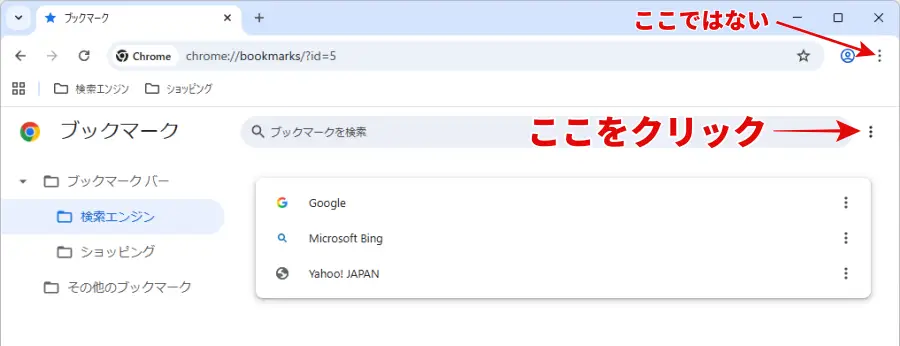
ブックマークマネージャー画面右上の「︙(管理)」をクリックします。
Chromeブラウザーの「︙(Google Chrome の設定)」と間違わないよう注意してください。
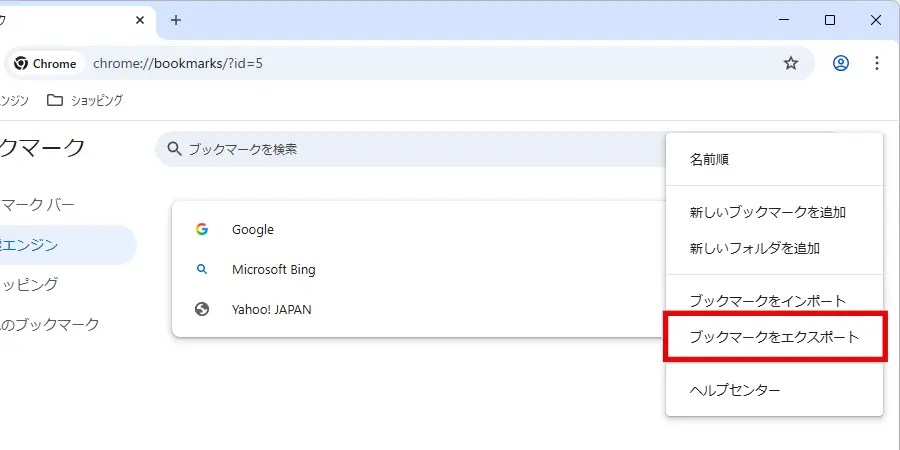
表示されたメニューで「ブックマークをエクスポート」をクリックします。
「名前を付けて保存」画面が表示されます。
必要であれば名前を変更し、ファイルを保存すればエクスポートは完了です。
ファイルは、わかりやすい場所(デスクトップなど)に保存してください。
エクスポートしたファイルの内容
保存したファイルを「メモ帳」アプリで開くと、以下のように記述されています。

- ブックマークしたページのタイトル・URL
- ブックマークした日時
- ブックマークを分類するフォルダーの名前
4行目に「DO NOT EDIT!(編集するな!)」と書かれてあるように、エクスポートしたファイルは開いたり書き換えたりする必要はありません。
Chromeにブックマークをインポートする方法
ブックマークを他のパソコンやブラウザーから移行するには、インポートを実行します。
すでにブックマークを登録している場合
インポート後も既存のブックマークはそのまま残り、新しいブックマークが追加されます。
Google Chromeにブックマークをインポートする手順は、目的によって異なります。
「設定」をインポートすると、他のブラウザーでの閲覧履歴や既定の検索エンジンなどを移行できます。
ブックマークだけをインポートする手順
Chromeにブックマークだけをインポートする手順は、次のとおりです。
- 以下の手順では、ブラウザーのエクスポート機能で保存したファイルが必要です
- Chrome以外のブラウザー(Microsoft Edge、Firefoxなど)のエクスポートファイルも使用できます
Ctrl + Shift + O(アルファベットのオー)
マウス操作でブックマークマネージャーを開く場合
- Chrome画面右上にある「︙(Google Chrome の設定)」をクリックする
- 表示されたメニューの「ブックマークとリスト」にマウスを合わせる
- 表示されたメニューの「ブックマーク マネージャー を開く」をクリックする
ブックマークマネージャー画面右上の「︙(管理)」をクリックします。
Chromeブラウザーの「︙(Google Chrome の設定)」と間違わないよう注意してください。
表示されたメニューで「ブックマークをインポート」をクリックします。

Chromeにインポートするファイルを選択して、開くをクリックします。

ブックマークマネージャー画面で、ブックマークが正しくインポートできているか確認してください。
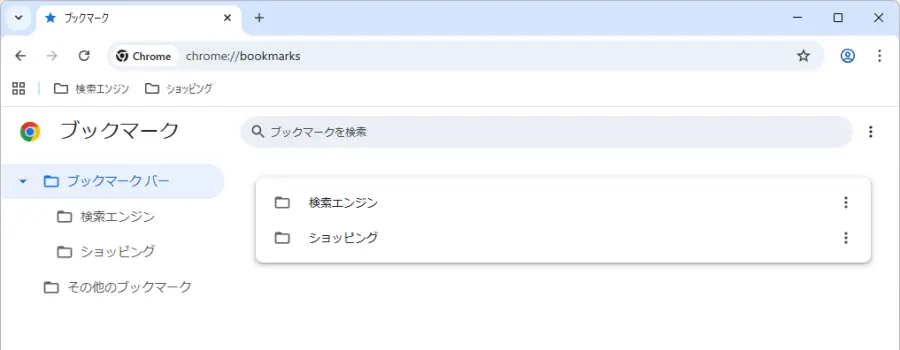
すでにブックマークを登録していた場合
「インポートしたブックマーク」というフォルダが自動追加されます。フォルダをダブルクリックすると、インポートしたブックマークの一覧を確認できます。
ブックマークと設定をインポートする手順
Google Chromeにブックマークと設定をインポートする手順は、次のとおりです。
以下に紹介するのは、同じパソコン内にある他ブラウザーのデータを読み込む機能です。
次の手順で「ブックマークと設定のインポート」画面を開きます。
- Google Chrome画面右上の「︙(Google Chrome の設定)」をクリックする
- 表示されたメニューの「ブックマークとリスト」にマウスを合わせる
- 表示されたメニューの「ブックマークと設定をインポート…」をクリックする

インポートするブラウザーやデータを選択して、インポートをクリックします。

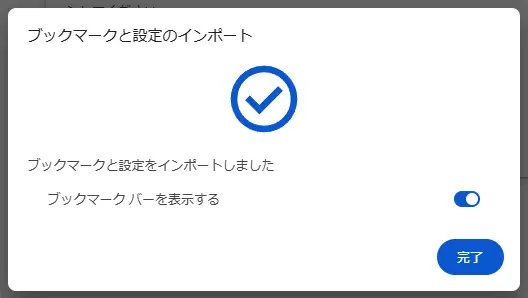
「ブックマークと設定をインポートしました」というメッセージが表示されたら、完了をクリックします。
ブックマークをエクスポートできない理由と対処法
Google Chromeで、ブックマークのエクスポートがうまくいかない主な原因と、その解決法を紹介します。
「︙」の位置を間違えている
Chromeのブックマークマネージャーを開いた後、「︙」をクリックする位置を間違えているのかもしれません。
Chromeブラウザー画面右上の「︙(Google Chrome の設定)」ではなく、ブックマークマネージャー画面右上の「︙(管理)」をクリックしてください。
ファイルの保存画面が隠れている
エクスポートを実行後、「名前を付けて保存」画面が見えていないだけかもしれません。画面下や他のウィンドウの裏に隠れていないかチェックしてみてください。
見つけにくい場合は、ショートカットキー「Alt + Tab」が便利です。いま開いているウィンドウ(画面)を一覧表示できます。その一覧に保存画面がないか、確認してみましょう。
- Altキーを押したままにする
- Tabキーを1回押すと、いま開いているウィンドウの一覧が表示される
- Tabキーを押すごとに、選択中のウィンドウが右側に切り替わる
- 保存画面が選択できたら、Altキーを離す
ファイルの保存場所を忘れてしまった
エクスポートしたファイルをどこに保存したか忘れてしまった場合は、次の順で探すと効率的です。
- 定番の保存場所を確認する
- ファイルを検索する
- もう一度エクスポートする
エクスプローラー右上の検索ボックスに、以下のいずれかのキーワードを入力してください。
- bookmarks
- *.html
- エクスポートした日付(例:2026_04_15)
どうしても見つからない場合は、再びエクスポートを実行してみましょう。
エクスポートを繰り返しても、データが壊れるなどの心配はありません。
今度は、デスクトップなどのわかりやすい場所に保存してください。
Chromeの動作が不安定になっている
ブラウザーに一時的な不具合が発生して、動作が不安定になっているのかもしれません。
- Chromeのアップデート(手順は下記参照)
- Chromeの再起動
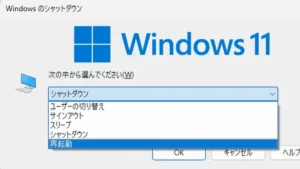
- パソコンの再起動
を試してみてください。
- Google Chrome画面右上の「︙(Google Chrome の設定)」をクリックする
- 表示されたメニューの「ヘルプ」にマウスを合わせる
- 表示されたメニューの「Google Chromeについて」をクリックする
- 新しいバージョンが利用できる場合、自動的に更新される
Chromeブックマークのエクスポート・インポートまとめ
Chromeのブックマークをエクスポート・インポートするには、「ブックマークマネージャー」機能を使います。開くには、以下のショートカットキーが便利です。
Ctrl + Shift + O(アルファベットのオー)
ブックマークをエクスポートする手順は、以下のとおりです。
- ブックマークマネージャーを開く
- ブックマークマネージャーの「︙」をクリックする
- 「ブックマークをエクスポート」をクリックする
- ファイルを保存する
ブックマークだけをインポートする手順は、以下のとおりです。
- ブックマークマネージャーを開く
- ブックマークマネージャーの「︙」をクリックする
- 「ブックマークをインポート」をクリックする
- エクスポートファイルを選択する
- ブックマークの一覧が表示される
ブックマークと設定をインポートする手順は、以下のとおりです。
- 「ブックマークと設定のインポート」画面を開く
- ブラウザーやデータを選択する
- 「完了」をクリックする
ブックマークのエクスポートがうまくいかない主な原因として、次の4つを紹介しました。
- 「︙」の位置を間違えている
- ファイルの保存画面が隠れている
- ファイルの保存場所を忘れてしまった
- Chromeの動作が不安定になっている