Google Chromeでキャッシュをクリア(削除)する方法を、Windows初心者向けに解説します。
Webサイトにアクセスしたときに、
- 画像が表示されない
- レイアウトが崩れている
- ボタンやメニューが正常に動作しない
などの問題があるときは、キャッシュをクリアすることで解決する可能性があります。
この記事では、Chromeの標準機能を使ってキャッシュクリアする手順を、図解付きで説明します。
また、Chromeのキャッシュクリアに関するよくある質問にもお答えしていますので、ぜひ最後までお読みください。
このページの内容は、Google Chromeのキャッシュをクリアする手順紹介に特化しています。
- キャッシュの仕組み
- キャッシュをクリアするときの注意点
- Windows11の標準ブラウザでキャッシュクリアする方法
については、下記ページをお読みください。
Google Chromeのキャッシュをクリアする方法
Chromeのキャッシュをクリアするには、「閲覧履歴データを削除」という機能を使います。この機能は、次のいずれかの方法で起動できます。
- ショートカットキーで表示する
- Google Chromeの設定から表示する
「閲覧履歴データを削除」機能では、以下の操作を実行できます。
- 削除するデータ(キャッシュ、閲覧履歴、ダウンロード履歴など)の選択
- データを削除する期間の選択
キャッシュをクリアする手順を、くわしく見ていきましょう。
「閲覧履歴データを削除」を表示する
次のいずれかの方法で、「閲覧履歴データを削除」を表示します。
方法1
ショートカットキーで表示する
Chromeを起動して、下記ショートカットキーを押します。
Ctrl + Shift + Delete
下記ページで、便利なショートカットキーをたくさん紹介しています。
方法2
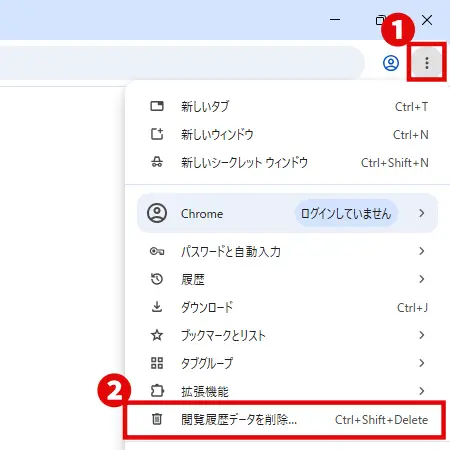
Google Chromeの設定から表示する
- Chrome画面右上の︙(Google Chromeの設定)をクリックする
- 閲覧履歴データを削除をクリックする
キャッシュをクリアする期間を選択する
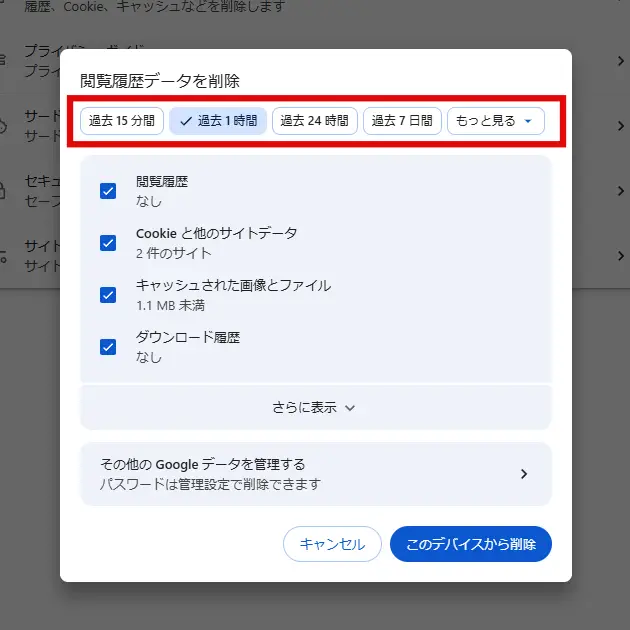
「閲覧履歴データを削除」画面の上部で、キャッシュをクリアする期間を選択できます。
最近発生した不具合を解決したい場合は、まず短い期間からキャッシュクリアを試し、改善しない場合は少しずつ期間を長くするといいでしょう。
右端の「もっと見る」をクリックすると、期間の選択肢が増えます。
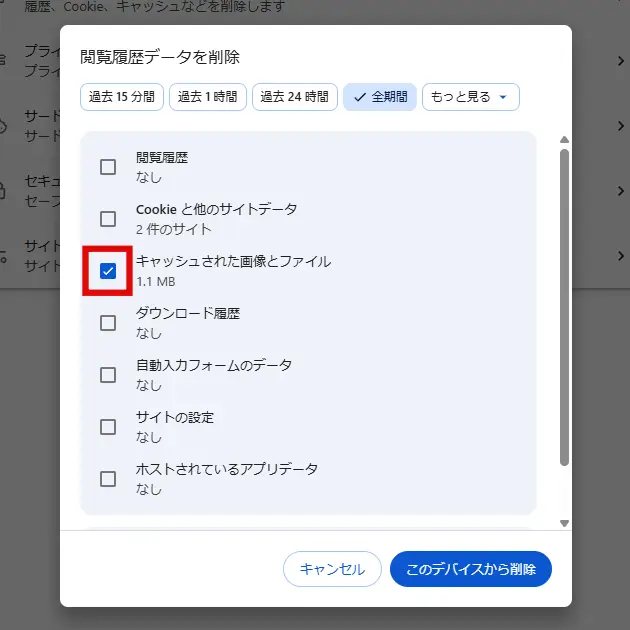
「キャッシュされた画像とファイル」にチェックを入れる
今回はキャッシュクリアが目的なので、キャッシュされた画像とファイルだけにチェックを入れます。他の項目は、チェックを外してください。
下部の「さらに表示」をクリックして、他の項目にチェックが入っていないか確認してください。
削除ボタンをクリックする
- キャッシュをクリアする期間の選択(STEP2)
- 「キャッシュされた画像とファイル」のみチェック(STEP3)
これらが正しくできていることを確認できたら、画面下部のこのデバイスから削除ボタンをクリックします。
利用環境によっては、ボタンの文字が「データを削除」となっている場合があります。
以上の操作で、Chromeのキャッシュクリアは完了します。
Chromeのキャッシュクリアに関するよくある質問
以下の質問にお答えします。
キャッシュをクリアしても不具合が解消しないときの対処法は?
キャッシュをクリアしてもWebサイトの表示や動作に関する問題が解決しない場合は、次の項目を順番に試してみましょう。
- 下記いずれかのショートカットキーでWebページを強制再読み込みする
- Ctrl + F5
- Ctrl + Shift + R
- Google Chromeを再起動する
- Google Chromeを最新バージョンに更新する
- 他のWebサイトでも同じ不具合が発生するか確認する
- 別のブラウザでWebサイトを開いてみる
特定のWebサイトだけで不具合が発生する場合や、別のブラウザでも同じ不具合が起こる場合は、Webサイト側に問題があるのかもしれません。しばらくしてからアクセスし直してください。
キャッシュをクリアしても再び保存されますか?
はい。キャッシュをクリアしても、その後ChromeでWebサイトを閲覧すると、新しいキャッシュが再び保存されます。
キャッシュは、Webページを表示する際に必要な画像やデータなどを、一時的に保存する仕組みです。そのため、一度削除しても、Webサイトを利用していると必要に応じて再び保存されます。
- 手動でのキャッシュクリアが面倒
- 定期的にキャッシュをクリアしたい
という場合は、次項の「Google Chromeのキャッシュを自動で削除したい場合は?」を参考にしてください。
Google Chromeのキャッシュを自動で削除したい場合は?
Chromeの標準機能では、キャッシュを自動で削除する設定はできません。キャッシュクリアを自動化するには、「拡張機能」を利用する必要があります。
キャッシュを自動削除できる拡張機能としては「Click&Clean」が人気ですが、2026年8月時点で2年以上アップデートされていないため、利用には注意が必要です。
Chromeの拡張機能は、Chrome ウェブストアからダウンロードできます。「キャッシュ クリア」などのキーワードで検索してみてください。
まとめ:キャッシュクリアはChromeの標準機能で簡単にできる
Chromeでキャッシュをクリアするには、標準機能の「閲覧履歴データを削除」を使います。手順は、次のとおりです。
- 「閲覧履歴データを削除」を表示する
- キャッシュをクリアする期間を選択する
- 「キャッシュされた画像とファイル」だけチェックを入れる
- 削除ボタンをクリックする
キャッシュを削除すると、Webページ閲覧時の不具合解消や、ストレージの空き容量を増やすのに役立ちます。定期的に実行することをおすすめします。