Windows11のタスクマネージャーを起動する方法について、パソコン初心者向けにわかりやすく解説します。
- 今すぐタスクマネージャーを開く方法は?
- マウスだけでタスクマネージャーを起動するには?
- タスクマネージャーのピン留めやショートカット作成はできる?
このページでは、上記の疑問を解決できます。
タスクマネージャーは、Windowsパソコンに搭載されている便利な機能の1つ。簡単に言うと、タスク(動いているアプリや作業)を管理するためのツールです。
例えば、パソコンを使っていると「画面が固まって動かなくなった」とか「パソコンが遅い」と感じることがありますよね?
そんなときにタスクマネージャーを開くと、今動いているアプリや作業の一覧を見ることができます。さらに、それぞれのタスクがどれくらいパソコンの能力(CPUやメモリ)を使っているかも教えてくれます。
タスクマネージャーでできることは、主に次の3つです。
- パソコンの状態を確認する
- アプリを強制終了する
- 自動で起動するアプリ(スタートアップアプリ)を管理する
タスクマネージャーがすぐ開くショートカットキー
下記のショートカットキーを入力すると、タスクマネージャーを表示できます。
Ctrl + Shift + Esc
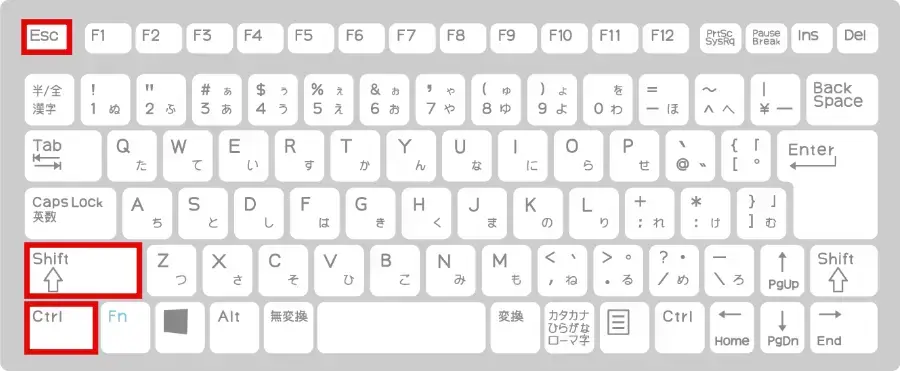
キーボード操作に慣れている人には、ショートカットキーで起動するのがおすすめです。
簡易表示を詳細表示に切り替える
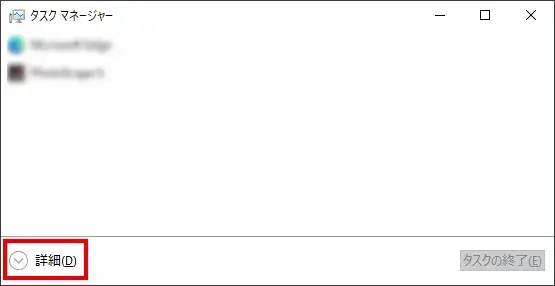
初めてタスクマネージャーを起動した場合は、上図のように簡易表示になっているかもしれません。ウィンドウ左下の詳細をクリックすると、詳しい情報を確認できます。
その他のタスクマネージャー起動方法
すぐに開けるショートカットキーの他にも、Windows11でタスクマネージャーを起動する方法があります。
ここでは、パソコン初心者にも操作しやすい方法から順に、タスクマネージャーの開き方を紹介します。「マウス操作だけで開きたい」「パソコンが重くてなかなか起動しない」といった場合にお試しください。
- タスクバーを右クリックして起動する
- スタートボタンを右クリックして起動する
- ショートカットキー「Ctrl + Alt + Delete」から起動する
- 検索ボックスから起動する
- スタートメニューのアプリ一覧から起動する
- コントロールパネルから起動する
- エクスプローラーから起動する
- 「ファイル名を指定して実行」から起動する
- コマンドプロンプトから起動する
タスクバーを右クリックして起動する
タスクバー(デスクトップ画面下部の横長のエリア)の何もないところで右クリックし、表示されるメニューからタスクマネージャーを選択します。
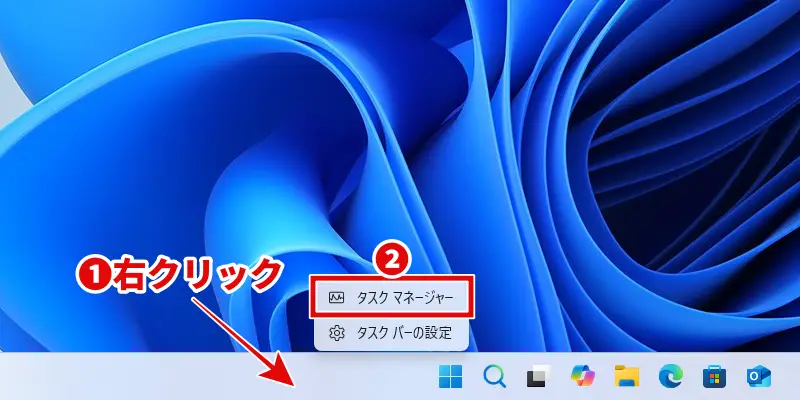
マウス操作に慣れている人なら、タスクバーから起動するのが最も簡単です。
スタートボタンを右クリックして起動する
スタートボタンを右クリックすると、下のようなメニューが開きます。タスクマネージャーをクリックして起動します。
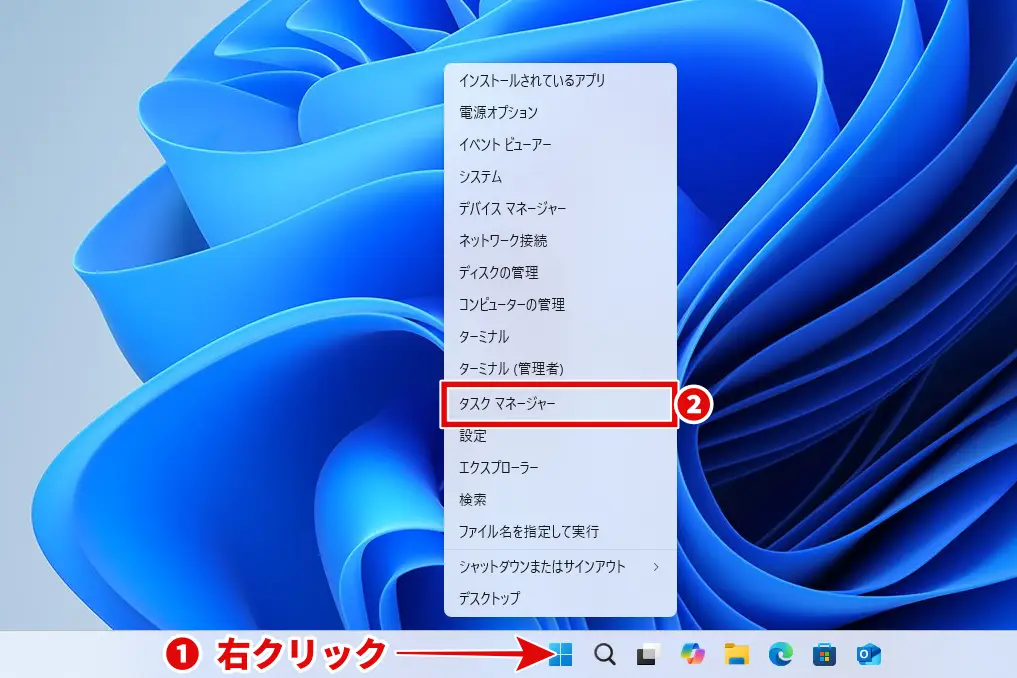
スタートボタンを右クリックして開くメニューは、「クイックリンクメニュー」といいます。ショートカットキー[Windows] + [X] を押して開くこともできます。
ショートカットキー「Ctrl + Alt + Delete」から起動する
以下の方法では、アプリなどがフリーズしてパソコンの動作が重くなっているときでも、タスクマネージャーを起動できる可能性があります。
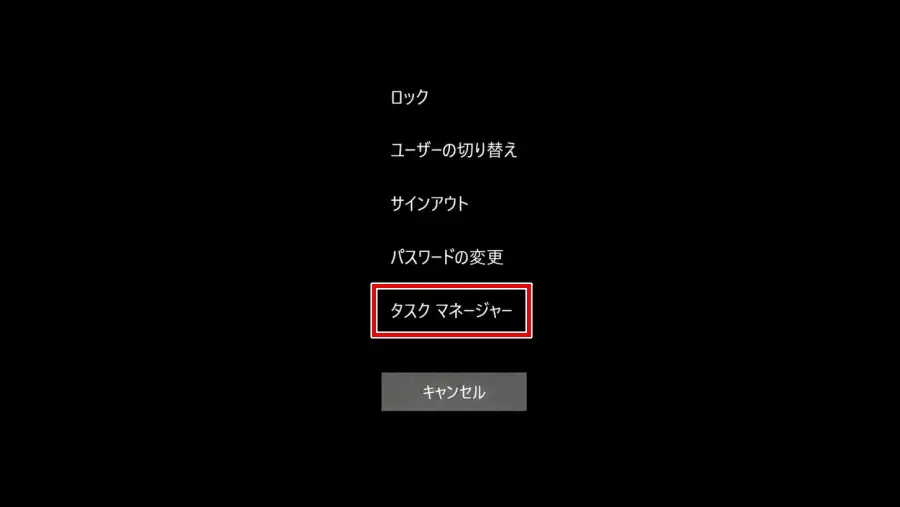
下記のショートカットキーを押すと、「セキュア・アテンション画面」が開きます。
Ctrl + Alt + Delete
セキュア・アテンション画面でタスクマネージャーをクリックして起動します。
検索ボックスから起動する
タスクバー上にある検索ボックスに「タスク」と入力し、表示される検索結果のタスクマネージャーをクリックして起動します。
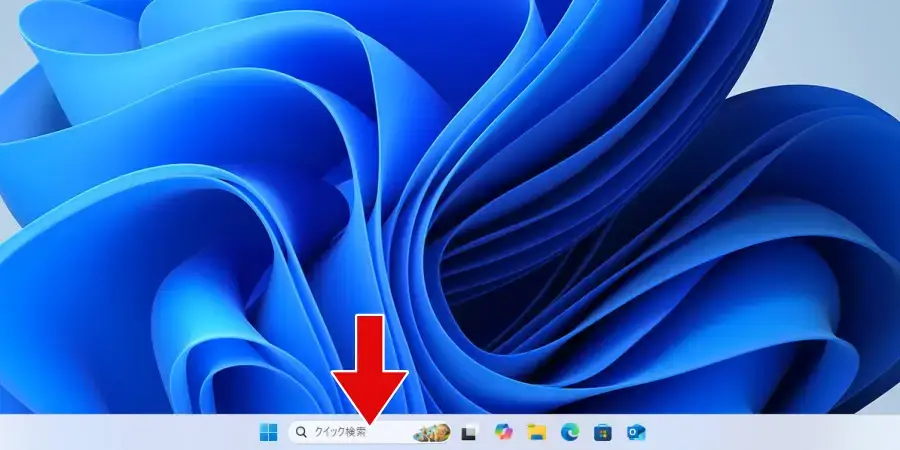
もし、タスクバーに検索ボックスが表示されていない場合は、次の操作で表示させることができます。
- タスクバーの何も表示されていないところで右クリックする
- タスクバーの設定をクリックする
- タスクバー項目の検索で検索ボックスを選択する
スタートメニューのアプリ一覧から起動する
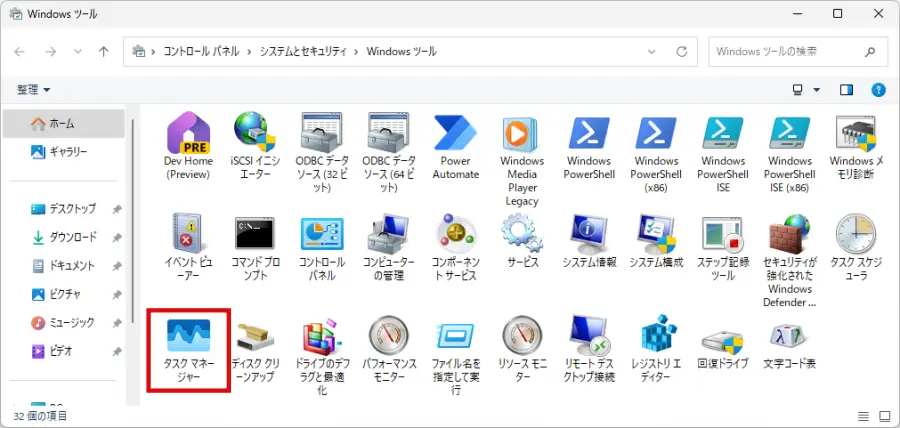
以下の手順で、スタートメニューのアプリ一覧からタスクマネージャーを起動できます。
- スタートボタンをクリックする
- ビュー:をグリッドまたは一覧に変更する
- 「#」「A」などの見出しをクリックし、Wを選択する
- Windows ツールをクリックする
- ツールの一覧でタスクマネージャーをダブルクリックする
コントロールパネルから起動する
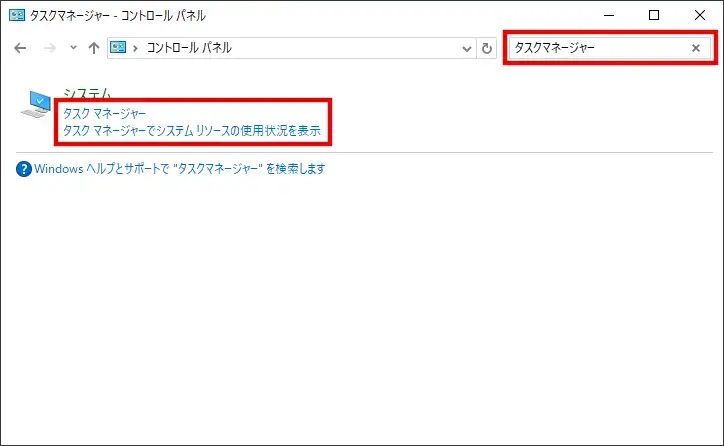
以下の手順で、コントロールパネルからタスクマネージャーを起動できます。
- コントロールパネルを開く
- 右上の検索バーに「タスクマネージャー」と入力する
- 下記のいずれかをクリックする
- タスクマネージャー
- タスクマネージャーでシステムリソースの使用状況
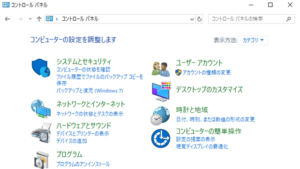
コントロールパネルの開き方は、下記ページを参考にしてください。
エクスプローラーから起動する
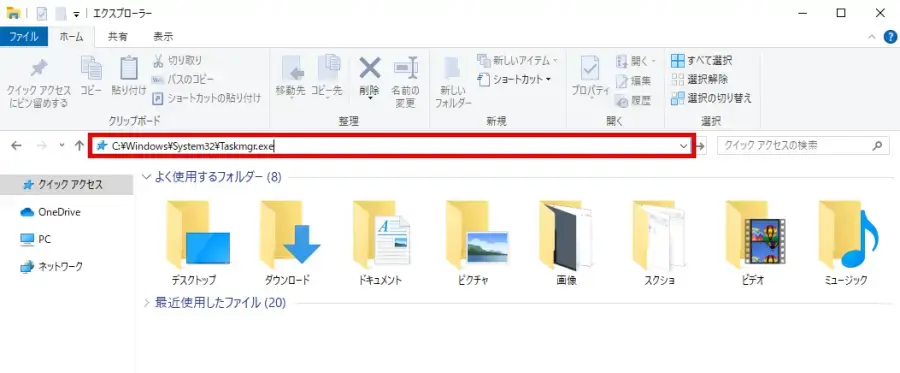
以下の手順で、エクスプローラーからタスクマネージャーを起動できます。
- エクスプローラーを開く
- アドレスバーに
C:\Windows\System32\Taskmgr.exeと入力する - Enterキーを押す
エクスプローラーの開き方は、下記ページを参考にしてください。
「ファイル名を指定して実行」から起動する
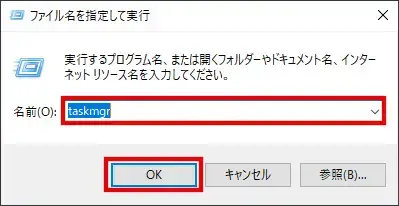
「ファイル名を指定して実行」機能は、以下のショートカットキーで表示することができます。
Win + R
名前: に「taskmgr」と入力してOKボタンを押すと、タスクマネージャーを起動できます。
コマンドプロンプトから起動する
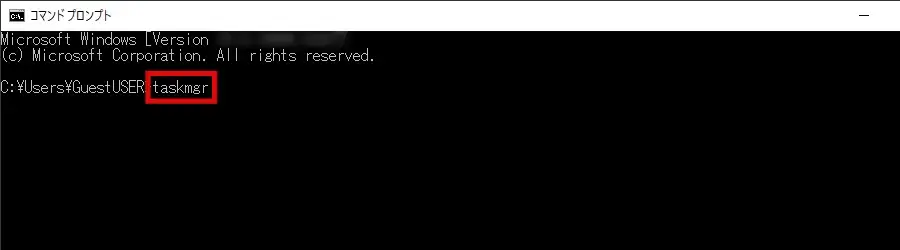
以下の手順で、コマンドプロンプトからタスクマネージャーを起動できます。
- コマンドプロンプトを開く
C:\Users\ユーザー名>の後にtaskmgrと入力する- Enterキーを押す
コマンドプロンプトの開き方は、下記ページを参考にしてください。
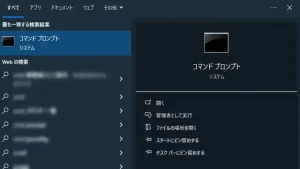
タスクマネージャーを開くショートカットの作り方
タスクマネージャーをよく使う場合は、ピン留めしたりショートカットアイコンを作成したりしておくと便利です。
タスクバーにピン留めする
「ピン留め」とは、よく使うアプリを簡単にアクセスできる場所に固定表示させることです。
タスクマネージャーを起動した状態から、以下の手順でタスクバーにピン留めできます。
- タスクバーのアイコンを右クリックする
- タスクバーにピン留めするをクリックする
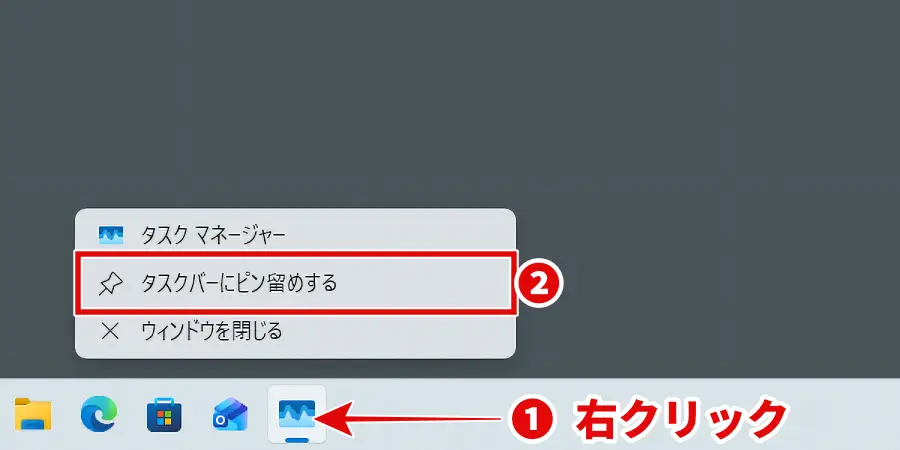
ピン留めが完了すると、次回からはタスクバーのアイコンをクリックするだけでタスクマネージャーをすぐに開けるようになります。
タスクマネージャーを閉じても、タスクバーにピン留めされたアイコンは残ります。
ピン留めを解除するには、タスクバーのアイコンを右クリックしてタスクバーからピン留めを外すを選択します。
デスクトップにショートカットアイコンを作成する
以下の手順で、デスクトップにタスクマネージャーのショートカットアイコンを作成できます。
デスクトップにショートカットアイコンを新規作成する
デスクトップの何もないところで右クリックし、新規作成>ショートカットの順にクリックします。
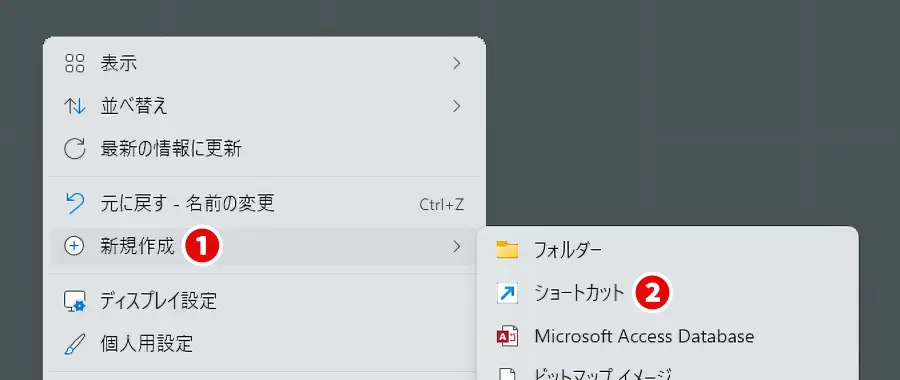
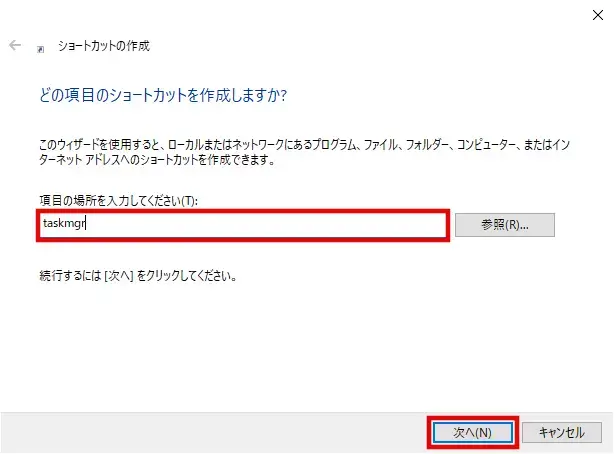
項目の場所に「taskmgr」と入力する
項目の場所の入力スペースに「taskmgr」と入力して、次へボタンをクリックします。
ショートカットの名前を付ける
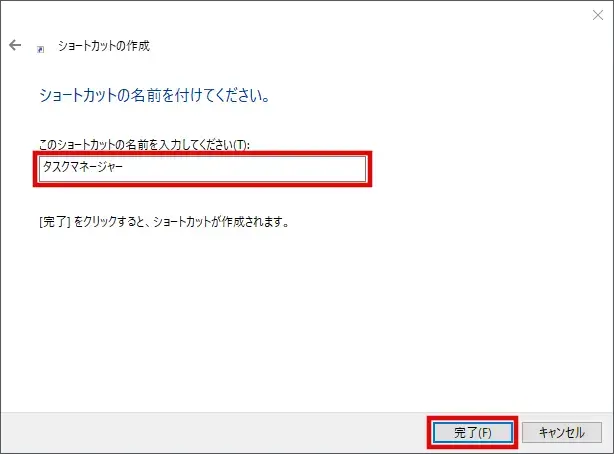
ショートカットの名前(例:タスクマネージャー)を付けて、完了ボタンをクリックします。
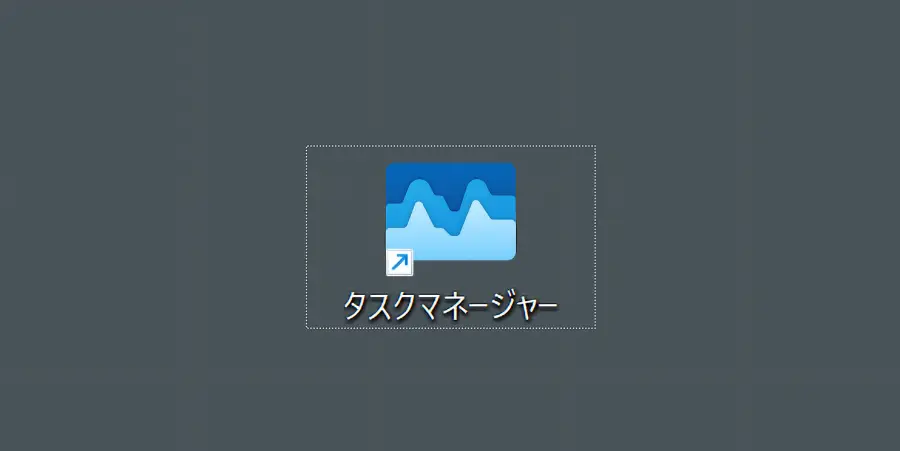
デスクトップに下図のようなアイコンが表示され、ダブルクリックするとタスクマネージャーを起動することができます。
ショートカットアイコンの作り方は、下記ページでもくわしく解説しています。
タスクマネージャーの起動方法でよくある質問
タスクマネージャーの開き方について、以下の質問にお答えします。
タスクマネージャーを起動できないときの対処法は?
タスクマネージャーが開かない原因としては、
- パソコンが一時的に不安定になっている
- キーボードやマウスに不具合が起きている
- Windowsのバージョンが古くなっている
などが考えられます。以下の対処法をお試しください。
- パソコンを再起動する
- 他の起動方法を試してみる
- Windows Updateを実行する
フリーズしたときにタスクマネージャーを起動できますか?
一部のアプリがフリーズした場合は、ショートカットキー「Ctrl + Alt + Delete」から起動できる可能性があります。
パソコンが完全に停止してしまった場合は、タスクマネージャーを起動できない可能性が高くなります。以下の手順をお試しください。
- しばらく時間をおいて、再びタスクマネージャーを起動してみる
- それでも開かない場合は、他の起動方法も試してみる
- それでも開かない場合は、ショートカットキー「Ctrl + Alt + Delete」を押す
- セキュア・アテンション画面が表示されたら、右下の電源アイコンから再起動する
- 手順4.が実行できない場合は、パソコンの電源ボタンを長押しして強制終了(注)する
- 電源が完全に切れたことを確認してから、パソコンの電源を入れる
- 再びタスクマネージャーを起動してみる
パソコンの強制終了は最終手段です。何度も繰り返すと、何度も繰り返すと、保存していないデータが失われたり、Windowsのシステムやファイルが破損したりする可能性があります。
タスクマネージャーはどこにありますか?
「Windows ツール」というフォルダーの中にあります。くわしくは、本記事の「スタートメニューのアプリ一覧から起動する」をお読みください。
しかし、タスクマネージャーを起動するために「Windows ツール」フォルダーを開く必要はありません。すぐ開くショートカットキーなどを実行するのが効率的です。
タスクマネージャーの開き方まとめ
Windows11でタスクマネージャーを起動する方法を紹介しました。シーン別に、開き方をまとめます。
すぐに開きたい
マウスだけで開きたい
キーボードだけで開きたい
- ショートカットキー「Ctrl + Shift + Esc」を押す
- ショートカットキー「Ctrl + Alt + Delete」から起動する
- エクスプローラーから起動する
- 「ファイル名を指定して実行」から起動する
- コマンドプロンプトから起動する
パソコンが重いときに開きたい
その他
タスクマネージャーをよく使う場合は、ピン留めしたりショートカットアイコンを作成したりしておくと便利です。