Windows11のパソコンで、音が出ないトラブルを解決する方法を紹介します。
- 音が出なくなってしまう原因って何?
- 音が聞こえないとき、まず試すべきことは?
- 「出力デバイスが見つからない」って表示されたけど、どうすればいい?
このような疑問やお悩みが解決します。
パソコン初心者によくある「音が出ない原因」とは?
パソコンを使い慣れていない場合、次のような原因で音が出なくなってしまうことがあります。
- 音量の設定を「ミュート」や「ゼロ」にしている
- イヤホンやスピーカーを正しく接続できていない
- 音の出力先を間違えている
そもそも、パソコンの音量設定をミュート(消音)やゼロにしていると、音は出ません。まずは、音量の設定状況を確認してみましょう。
イヤホンやスピーカーなどの外部機器から音が出ないときは、きちんと接続できているか確認してください。
Windows11では、サウンドの設定機能を使って、どこから音を出すかを選べます。異なる機器を選択していることにより、音が出ない(または聞こえにくい)のかもしれません。
パソコンの音が出ないとき最初に試したいこと
急にパソコンの音が出なくなると「故障したかも…」と不安になりますよね。でも、ちょっとしたことが原因で音が出なくなる場合が多いです。
次の3つを、上から順に試してみてください。
音量の設定状況を確認する
パソコンの音量設定をミュート(消音)やゼロにしていることにより、音が出ないのかもしれません。以下の手順で確認してみてください。
ミュートを解除する
「ミュート」とは、一時的に音を止める機能のことです。例えるなら、テレビの「消音」ボタンのようなものです。
パソコン画面下部の、タスクバー右側を見てください。スピーカーのアイコンに印が付いている場合は、ミュート状態になっています。
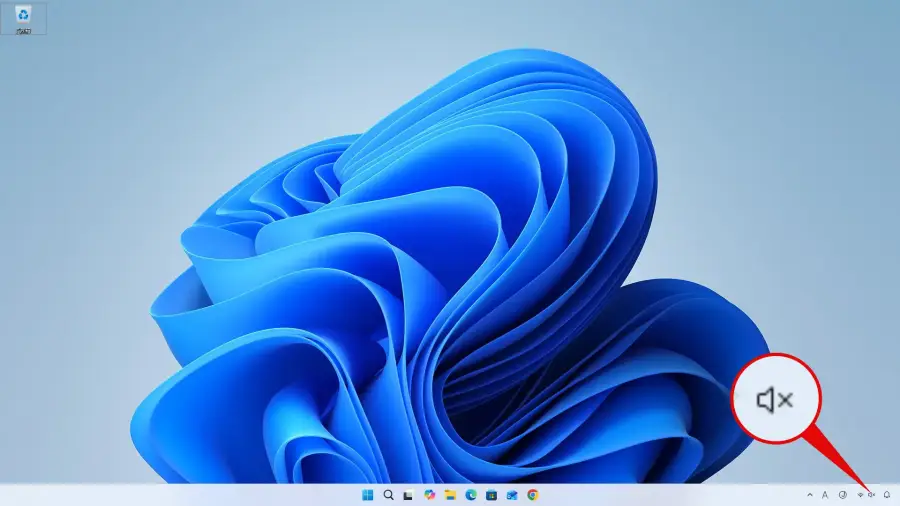
ミュートは、次の手順で解除できます。
- タスクバー上のスピーカーアイコンをクリックする
- 開いた画面に表示されたスピーカーアイコンをクリックする
印が消えたら、ミュートが解除できています。
機種によっては、キーボードでミュートを解除できるものもあります。「斜線付きのスピーカー」が描いてあるキーを押すと、ミュートを解除できます。
音量スライダーを調節する
タスクバー上のスピーカーアイコンをクリックすると、下のような音量スライダーが表示されます。
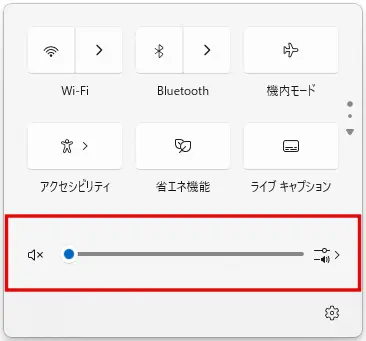
音量スライダーの丸い部分をクリックしたままマウスを右に動かすと、音量を大きくすることができます。
音量スライダーをクリックした後、キーボードの→(右矢印)キーを押しても音量を大きくできます。
イヤホンやスピーカーの接続を確認する
有線のイヤホンや外付けスピーカーを使っている場合は、しっかり差し込まれているか確認しましょう。少しでもゆるんでいると、音が出なくなることがあります。
一度ケーブルを抜いて、カチッと奥まで入れなおしてみてください。
無線イヤホンの場合、まず充電が切れていないかチェックしましょう。
バッテリーに問題がないなら、接続不良が考えられます。Bluetooth接続ができているかどうかは、次の手順で確認してください。
- Windowsの設定画面を開く
- 設定画面左側のBluetoothとデバイスをクリックする
- 接続状態を確認する
- 「接続済み」と表示 → 接続できている
- 「ペアリング済み」と表示 → 接続できていない
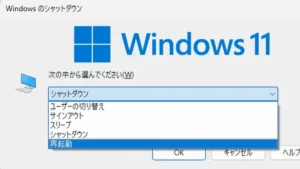
パソコンを再起動してみる
音量の設定や外部機器との接続がきちんとできているのに音が出ない場合は、一度パソコンを再起動してみてください。これだけで、あっさり解決することもあります。
とくに長時間パソコンを使っている場合は、内部で小さな不具合が起こることがあり、その影響で音が出なくなることもあります。再起動をすると不具合がリセットされて、正常に戻ることが多いです。
何度も再起動をすると、パソコンに大きな負荷がかかってしまいます。再起動しても解決しない場合は、次の「Windows11で音が出ないときの対処法」をお読みください。
Windows11で音が出ないときの対処法
ここまでに説明した内容について、実際にやってみたけど「やっぱり音が出ない」という場合は、次の対処法を上から順にお試しください。
サウンドの設定を変更する
Windows11には、音の出力や入力を細かく設定できる「サウンド設定」機能があります。
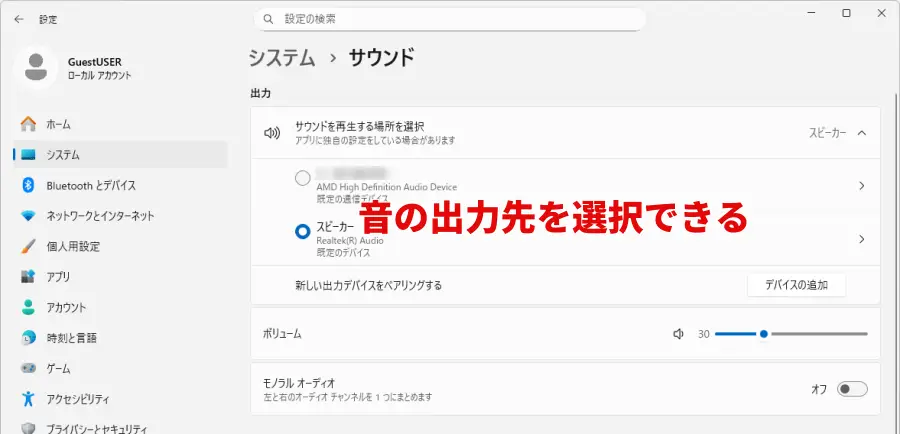
サウンド設定画面では、
- スピーカー
- イヤホン
- スピーカー付きのモニター
など、どこに音を出すかを選ぶことができます。
ここで意図しない機器が選ばれていると、「音は出ているけど聞こえない」状態になってしまいます。
サウンド設定画面の開き方は、次のとおりです。
- Windowsの設定画面を開く
- 設定画面の左側メニューにある「システム」を選択する
- システム設定画面で「サウンド」を選択する
イヤホンやスピーカーを他のパソコンに接続してみる
イヤホンや外付けのスピーカーから音が出ない場合は、可能であれば他のパソコンに接続してみましょう。Bluetoothを使用するタイプであれば、スマホやタブレットなどに接続してもかまいません。
もし問題なく音が出るのであれば、イヤホンやスピーカーが故障しているわけではなく、パソコンのほうに何らかの問題があることがわかります。以下の対処法もお試しください。
ドライバーを更新する
ドライバーとは、パソコンと周辺機器をつなぐためのソフトのことです。
ドライバーが壊れたり古くなったりすると、「出力デバイスが見つかりません」と表示され、音が聞こえなくなる場合があります。
また、Windowsの大型アップデートを実行した後、ドライバーがその更新に対応できていないために、音が出なくなることも考えられます。
こんなときは、ドライバーを更新することによって解決するかもしれません。
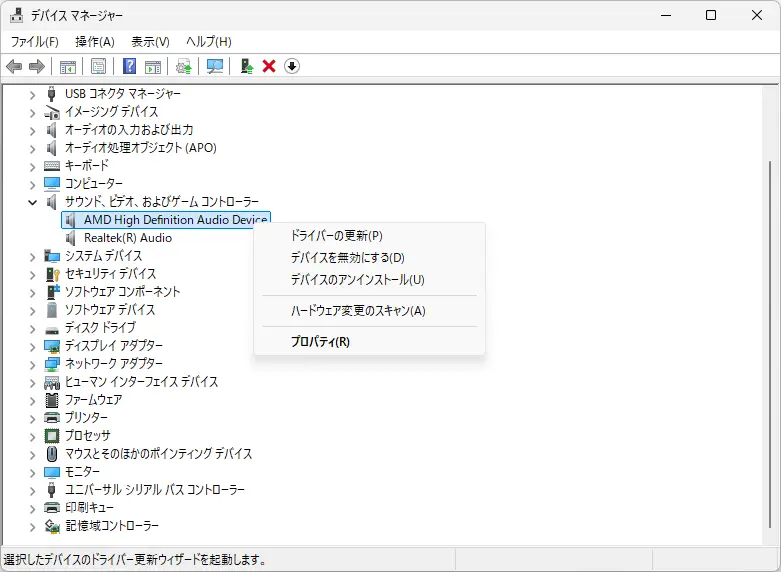
ドライバーを更新するには、デバイスマネージャーを使用します。更新手順は、次のとおりです。
- Windowsのスタートボタンを右クリック後「デバイスマネージャー」をクリックする
- デバイスマネージャーで「サウンド、ビデオ、およびゲーム コントローラー」を展開する
- 展開するには、項目の左側にあるをクリック
- 音が出ない機器名などを右クリック後「ドライバーの更新」をクリックする
- 表示された画面で「ドライバーを自動的に検索」をクリックする
トラブルシューティングを実行する
トラブルシューティングは、パソコンの不具合を自動修正する機能です。
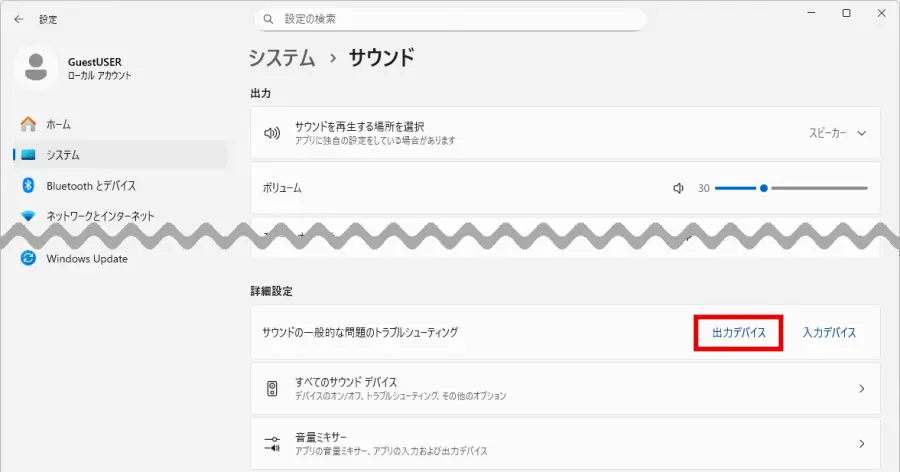
ここまでに紹介した方法を試しても音が出ない場合は、以下の手順でトラブルシューティングを実行してみてください。
- Windowsの設定画面を開く
- 設定画面の左側メニューにある「システム」を選択する
- システム設定画面で「サウンド」を選択する
- 「サウンドの一般的な問題のトラブルシューティング」右側の「出力デバイス」を選択する
- 画面の指示にしたがってトラブルシューティングを実行する
インストールしたアプリを削除する
新しくインストールしたアプリを使っているときだけ音が出ないなら、そのアプリに問題があるのかもしれません。以下について確認してください。
- アプリ独自の音量調節機能で、音が出ない設定になっていないか
- アプリの最新バージョンを利用できているか
- アプリの公式サポート等に、同じような不具合が報告されていないか
上記をチェックしても改善しない場合、可能であれば、そのアプリをアンインストール(削除)することも検討してみてください。
音が出なくなる前の状態に復元する
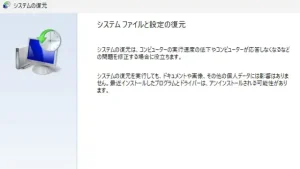
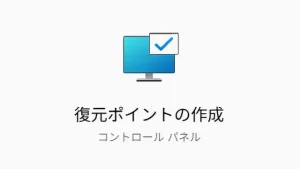
Windows11には、「システムの復元」機能が備わっています。パソコンの設定やシステム関連のファイルを、過去のある時点の状態に戻すことができます。
システムの復元を実行するには、「復元ポイント」というものが必要です。復元ポイントは任意のタイミングで作成できるほか、パソコンが自動的に作成している場合があります。
復元ポイントを利用してシステムを復元する方法は、下記ページを参考にしてください。
まとめ
パソコン初心者によくある「音が出ない原因」には、次のようなものがあります。
- 音量の設定を「ミュート」や「ゼロ」にしている
- イヤホンやスピーカーを正しく接続できていない
- 音の出力先を間違えている
パソコンの音が出ないとき、まずは以下の3つを試してみてください。
それでも解決しなければ、次の対処法を上から順に実行してみましょう。
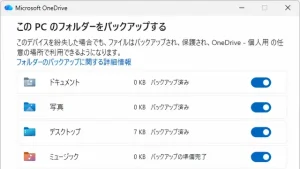
「音が出ない」など、パソコンの不具合はいつ起こるかわかりません。もしもに備えて、日ごろからバックアップを取っておくと安心です。