Windows11をシャットダウンするときに使える「ショートカット」について紹介します。以下に当てはまる場合は、ぜひ参考にしてください。
- ショートカットキーを使って素早くシャットダウンしたい
- マウスが使えなくなったのでキーボードだけで電源を切りたい
- 簡単にシャットダウンできるショートカットアイコンを作りたい
- 作成したショートカットをわかりやすいアイコン画像に変更したい
ショートカットキーでシャットダウンする方法
ショートカットキーを使って、Windows11をシャットダウンする方法を3つ紹介します。
キーボード操作だけで素早くパソコンの電源を切りたいときや、マウスが反応しなくなったときに便利です。
より安全にパソコンの電源を切るために、上から順にお試しください。
Alt + F4 でシャットダウンする
Alt + F4 は、いま操作している画面(アクティブなウインドウ)を閉じるためのショートカットキーです。
たとえば、ブラウザーを開いた状態で「Alt + F4」を押すと、ブラウザー画面を閉じることができます。
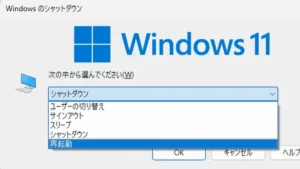
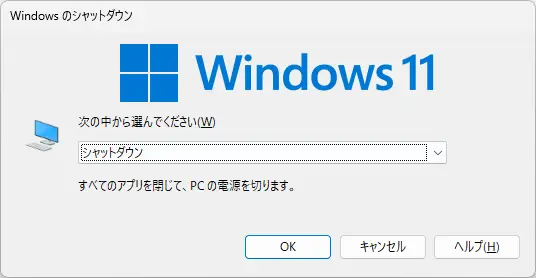
デスクトップを表示した状態で Alt を押しながら F4 を押すと、Windowsのシャットダウン画面が表示されます。この画面では、シャットダウンの他に「スリープ」や「再起動」などを選択できます。
詳しくは、次の手順を参考にしてください。
いま開いているアプリやプログラムがあれば、すべて終了しておきます。大切なデータはきちんと保存して、失くさないよう注意してください。
ショートカットキーAlt + F4 を押して、Windowsのシャットダウン画面を表示します。
シャットダウン画面が表示されない場合
次の①②の順にお試しください。
①:デスクトップ画面をアクティブにする
ショートカットキー「Win + D」を押してデスクトップ画面をアクティブな状態にしてから、ショートカットキー「Alt + F4」を押してみてください。
それでもシャットダウン画面が表示されない場合は、次の「②」をお試しください。
②:「Fn」キーも同時に押してみる
ノートパソコン等では、F4 キーに別の機能が割り当てられていることがあります。この場合、「Alt + F4」だけではメニューを表示できず、Fn キーも同時に押す必要があります。
Fn キーは、キーボードの左下あたりに配置されていることが多いです。
シャットダウン画面で「シャットダウン」が選択されていることを確認して、「OK」ボタンをクリックすると、パソコンの電源を切ることができます。
キーボード操作だけでシャットダウンを実行する場合
- キーボードの↑(上矢印)や↓(下矢印)を押して「シャットダウン」を選択する
- Tabキーを押して「OK」ボタンを選択する
- Enterキーを押す
Win + X でシャットダウンする
Win + X は、下のような「クイックリンクメニュー」を表示するためのショートカットキーです。
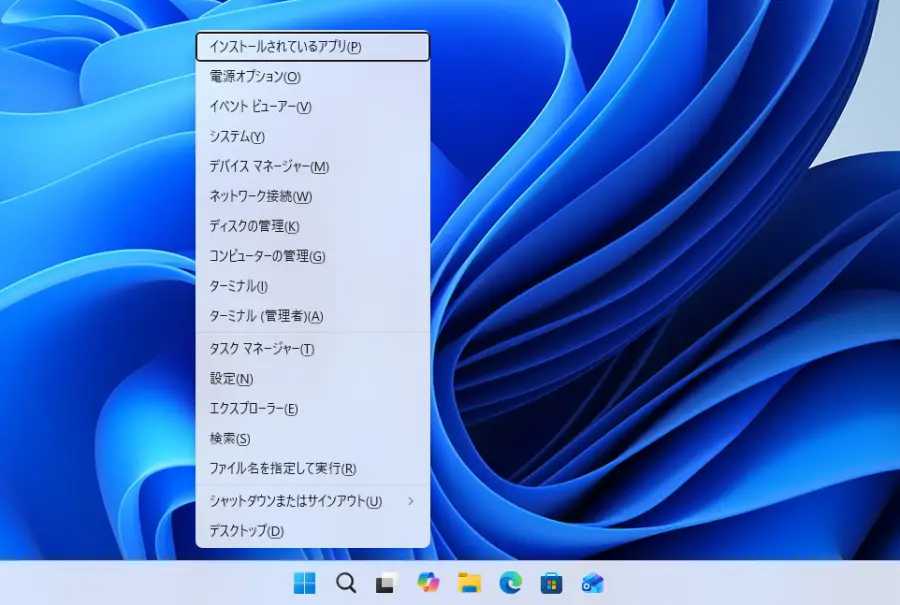
メニュー各項目の右端に注目してください。(P)(O)などの表記は、それぞれの操作にショートカットキーが割り当てられていることを示しています。
今回はシャットダウンを実行したいので、メニュー項目「シャットダウンまたはサインアウト」の右端に書かれているUキーを押します。
すると、さらにサブメニューが表示されます(下図参照)。シャットダウンを実行するには、再びUキーを押してください。
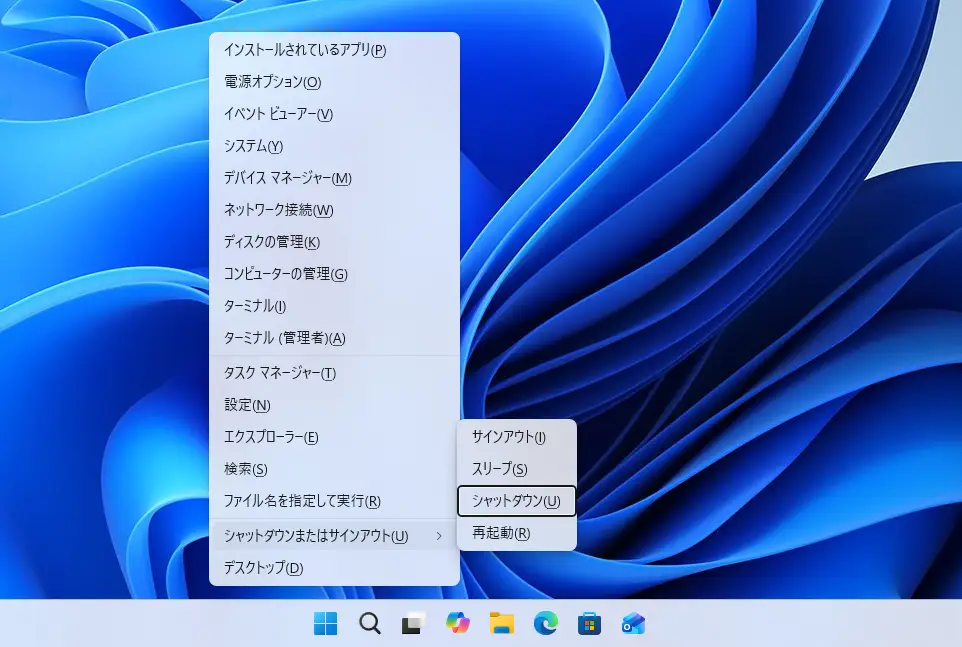
ショートカットキー「Win + X」を使ったシャットダウンの手順をまとめると、次のようになります。
- すべてのアプリを終了する
- Win + X → U → U の順に押す
Ctrl + Alt + Delete でシャットダウンする
Ctrl + Alt + Delete は、フリーズなどによってパソコン操作ができないときに、Windowsのセキュリティ関連メニューを表示するためのショートカットキーです。
上記ショートカットキーを押すと黒い背景に切り替わり、「ロック」「ユーザーの切り替え」などのメニュー項目が表示されます。
この画面でキーボードのTabを何度か押すと、画面右下の「電源 」アイコンを選択できます。
電源 アイコンを選択後、Enterキーを押してサブメニューを表示します。↑(上矢印)や↓(下矢印)を押して「シャットダウン」を選択し、再びEnterキーを押すとパソコンを終了できます。
ショートカットキー「Ctrl + Alt + Delete」を使ったシャットダウンの手順をまとめると、次のようになります。
- すべてのアプリを終了する
- Ctrl + Alt + Delete を押してセキュリティメニュー(黒い背景画面)を表示する
- Tabを何度か押して電源 を選択する
- Enterキーを押してサブメニューを表示する
- ↑(上矢印)や↓(下矢印)を押して「シャットダウン」を選択する
- Enterキーを押してシャットダウンを実行する
シャットダウンのショートカットを作る方法
Windows11では、シャットダウン用の「ショートカットアイコン」を作成できます。
たとえば、デスクトップ上にアイコンを作っておくと、ダブルクリックするだけでパソコンをシャットダウンすることができます。
デスクトップにショートカットアイコンを作る手順
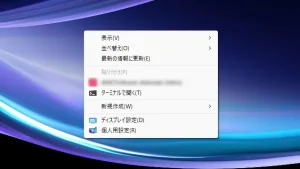
デスクトップの何も表示がないところで右クリックします。メニューが表示されたら、
- 新規作成
- ショートカット
の順にクリックします。
「項目の場所を入力してください」と表示されたら、以下のコマンドを入力して次へをクリックします。
shutdown /s /t 0
上記のコマンドには、次のような意味があります。
- /s:シャットダウン
- /t 0:0秒後に実行
「このショートカットの名前を入力してください」と表示されたら、わかりやすい名前(例:シャットダウン)を入力して完了をクリックします。
デスクトップに新しいアイコンが作成されているか確認してください。
ショートカットアイコンの画像を変更する手順
先ほど作成したショートカットアイコンの画像は、次の手順で変更できます。
ショートカットアイコンを右クリックします。メニューが表示されたら「プロパティ」をクリックします。
プロパティが表示されたら、「ショートカット」タブが開いていることを確認します。画面下部の「アイコンの変更」ボタンをクリックしてください。
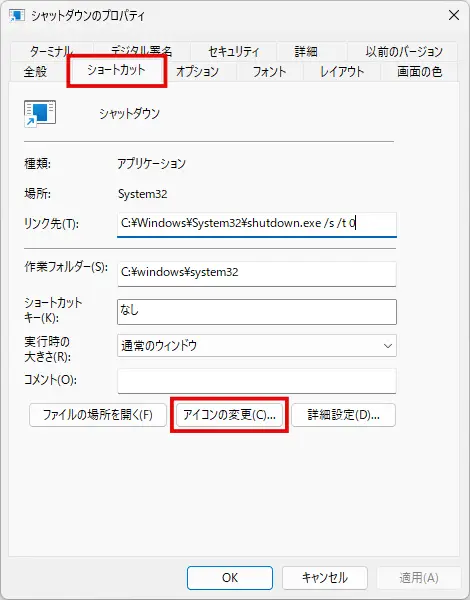
「利用できるアイコンがありません」というメッセージが表示された場合は、「OK」ボタンをクリックしてください。
表示された一覧から好きなアイコンを選択して、「OK」ボタンをクリックします。
プロパティ画面に戻ったら、再び「OK」ボタンをクリックします。
デスクトップのショートカットアイコン画像が変更できているか確認してください。
シャットダウンのショートカットまとめ
ショートカットキーを使って、Windows11をシャットダウンする方法を3つ紹介しました。
シャットダウン用の「ショートカットアイコン」は、次の手順で作成できます。
- デスクトップで右クリックし「新規作成」「ショートカット」の順にクリックする
- コマンド「shutdown /s /t 0」を入力する
- ショートカットに名前を付ける
ショートカットアイコンの画像は、次の手順で変更できます。
- ショートカットアイコンを右クリックし「プロパティ」をクリックする
- 「アイコンの変更」ボタンをクリックする
- アイコン画像を選択する
マウスもキーボードも反応しなくなり、シャットダウンできなくなってしまった場合は、パソコンを強制終了する方法があります。