Windows11のパソコンで、Caps Lockを解除する方法を紹介します。
- 英字を入力すると全て大文字になってしまう
- Caps Lockキーを押しても大文字固定を解除できない
- 「CapsLockキーがオンになっています」と表示された
- Caps Lock機能が有効になっているのか確かめたい
- Caps Lockキーは使わないから無効化したい
上記に当てはまる場合は、ぜひ参考にしてください。
Caps Lock機能を解除する方法(Windows11)
Caps Lock機能は、英字をすべて大文字で入力し続けるための機能です。
「URL」「PDF」のように、英単語などをすべて大文字で入力したいときに使います。しかし、日本語入力でCaps Lock機能を使う機会は、そんなに多くはないでしょう。
Windows11のパソコンで、Caps Lock機能を
- 完全に解除する場合は、Caps Lockを解除するショートカットキーを
- 一時的に小文字を入力したい場合は、Caps Lockの状態で小文字を入力する方法を
それぞれお読みください。
Caps Lockを解除するショートカットキー
Caps Lock機能が「オン」のとき、下記ショートカットキーを押すことで「オフ」にすることができます。
Shift + Caps Lock
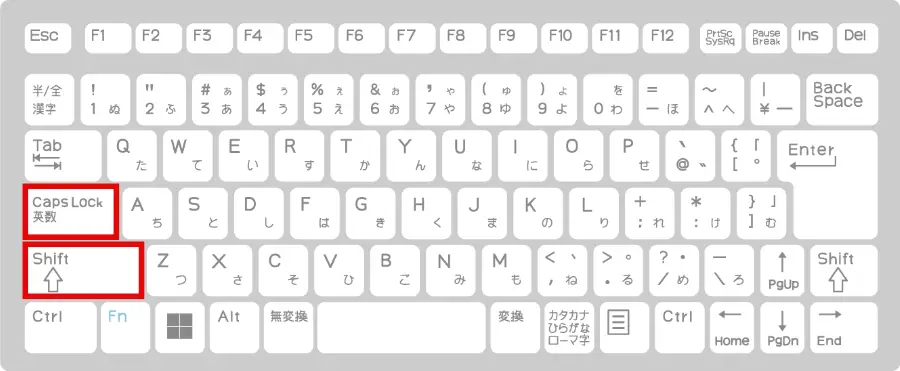
機種によっては、Caps Lockキーを押すだけでCaps Lock機能を解除できる場合があります。
Caps Lockの状態で小文字を入力する方法
Caps Lockがオン(大文字固定)の状態でも、Shiftキーを押しながら入力すると、その間だけ小文字になります。
この方法はCaps Lockを解除しているわけではなく、一時的に切り替えているだけです。完全に解除するには、ショートカットキー「Shift + Caps Lock」を押してください。
Caps Lock機能のオン・オフを確認する方法
Caps Lock機能が有効になっているのかどうか確かめる方法を、3つ紹介します。
キーボードで確認する
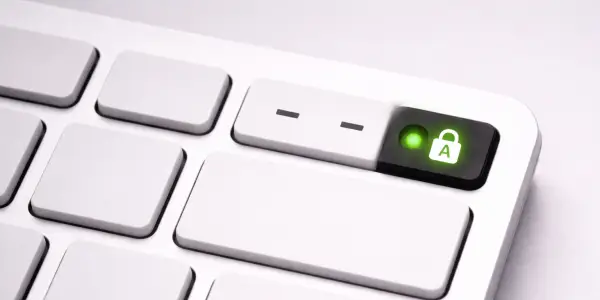
キーボードの機種によっては、ランプの点灯状態でCaps Lock機能のオン・オフを確認できる場合があります。
Caps Lockキーや、キーボード右上の  付近にランプが点灯していれば、Caps Lock機能は「オン」の状態です。

言語バーで確認する
Windowsの「言語バー」は、文字入力(ひらがな、カタカナ、英数)の切り替えなどができる機能です。
言語バーに表示される「CAPS」の文字色で、Caps Lock機能のオン・オフを見分けることができます。
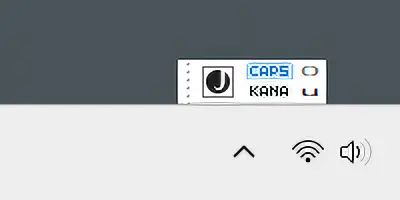
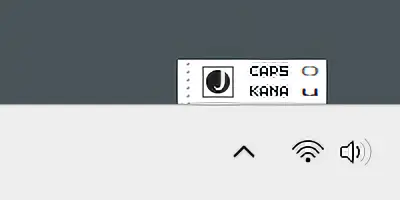
言語バーの「CAPS」をクリックするたびに、Caps Lock機能のオン・オフを切り替えることができます。
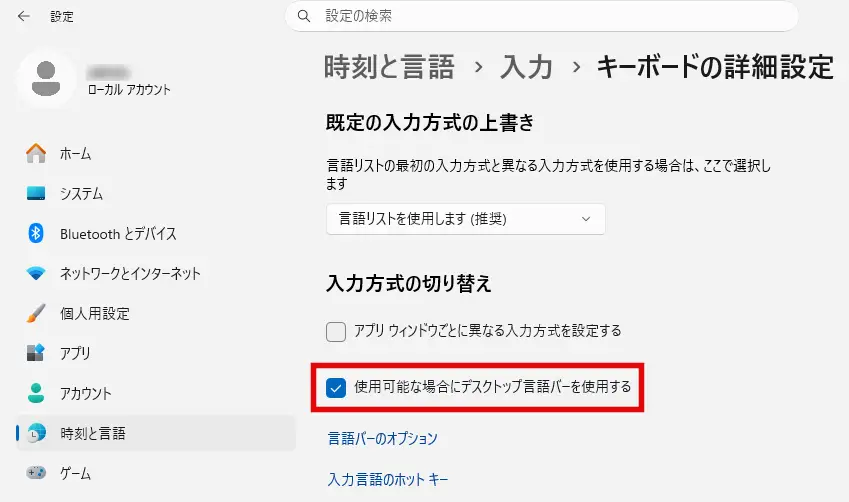
Windows11の初期状態では、言語バーは画面に表示されていません。表示するには、以下の手順で設定を変更します。
- Windowsの設定画面を開く
- 「時刻と言語」をクリックする
- 「入力」をクリックする
- 「キーボードの詳細設定」をクリックする
- 「使用可能な場合にデスクトップ言語バーを使用する」にチェックを入れる
スクリーンキーボードで確認する
Windowsでは、パソコンの画面上にキーボードを表示する機能があります。これを「スクリーンキーボード」といいます。
スクリーンキーボード画面左側Capsの色が他のキーと異なる場合は、Caps Lock機能が「オン」の状態です。
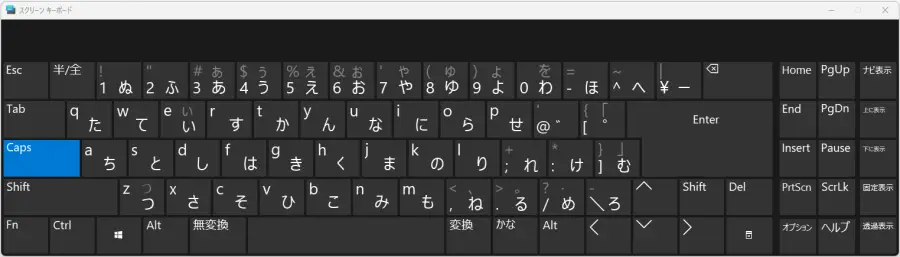
上図の状態でスクリーンキーボードの「Shift」→「Caps」の順にクリックすると、Caps Lock機能を解除することができます。
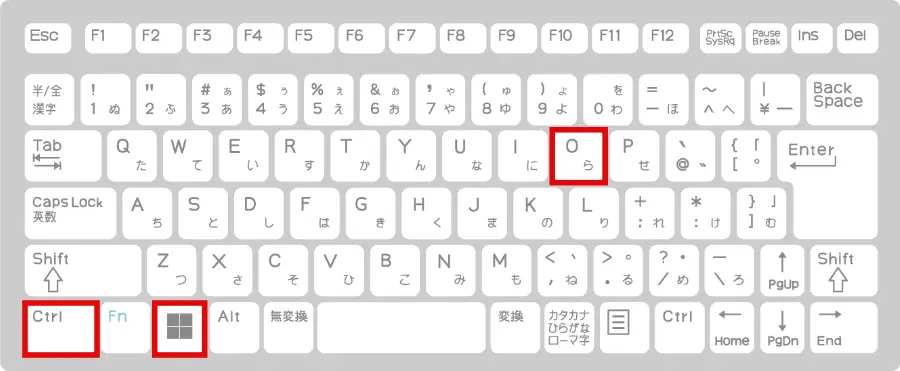
スクリーンキーボードは、下記ショートカットキーを押すことで、簡単に開くことができます。
Windows + Ctrl + O(アルファベットのオー)
Caps Lock機能が解除されない理由と対処法
Caps Lock機能の解除がうまくいかないときの主な原因と、その対処法を紹介します。
解除方法を間違えている
日本語配列のキーボードでは、Caps Lockキーだけ押しても入力モード(「あ」や「A」)が切り替わるだけで、大文字固定が解除されないのが一般的です。
その場合は、Shiftキーを押しながらCaps Lockキーを押すことで、Caps Lock機能を「オフ」にすることができます。
Shift + Caps Lock
パソコンに不具合がある
ショートカットキー「Shift + Caps Lock」を押しても大文字固定を解除できない場合は、Windowsやソフトウェアに不具合が発生しているのかもしれません。
一度パソコンを再起動してみてください。これだけで、あっさり解決することもあります。
キーボードに不具合がある
Caps Lockが解除されないときは、キーボード自体に不具合があるかもしれません。
まず、キーが反応していないケースが考えられます。キーが正しく機能しているかどうか、確かめてみましょう。「キーボードテスト」でネット検索すると、キーの反応を確認できるサイトが見つかります。
キーボードのすき間にホコリなどがたまっているため、キーが引っかかって戻らないことがあります。掃除するときはパソコンの電源を切り、キーボード専用のブラシなどを使うのがおすすめです。
また、外付けキーボードの場合は、接続不良で正常に動かないことがあります。ケーブル(有線の場合)やBluetooth(無線の場合)の接続状態を確かめてください。
ここまでに紹介した方法で解決しない場合は、「言語バー」や「スクリーンキーボード」でCaps Lock機能を解除する方法を試してみてください。
Caps Lockキーを無効化する方法
ローマ字入力で文字を打っていると、Caps Lockキーを誤って押してしまうことがあります。
主な理由が、キーの配置です。Caps Lockキーは、ローマ字入力でよく使う「A」キーのすぐ左隣にあるため、タイピング中に指が少しズレただけでも誤操作が起きやすいです。
もし「Caps Lockをほとんど使わない」「いつも誤操作して困っている」という場合は、Caps Lockキー自体を無効化してしまうとよいでしょう。うっかりCaps Lockキーを押しても、何も実行されなくなります。
Windows11でCaps Lockキーを無効化するには、「Microsoft PowerToys」というアプリの利用がおすすめです。
PowerToysアプリは、下記リンクもしくはMicrosoft Storeからインストールできます。
Microsoft PowerToysアプリを使ってCaps Lockキーを無効化する手順は、以下のとおりです。
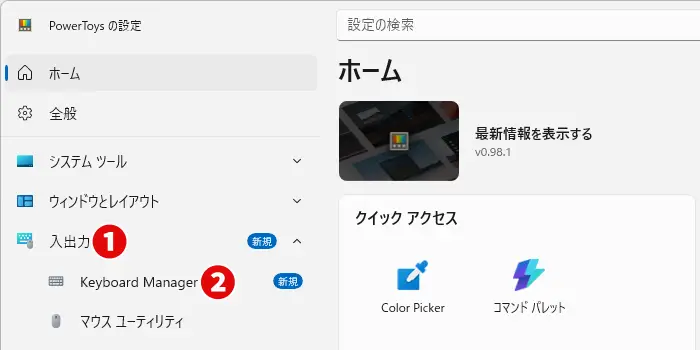
PowerToysアプリを起動して、画面左側「入出力」→「Keyboard Manager」の順にクリックします。
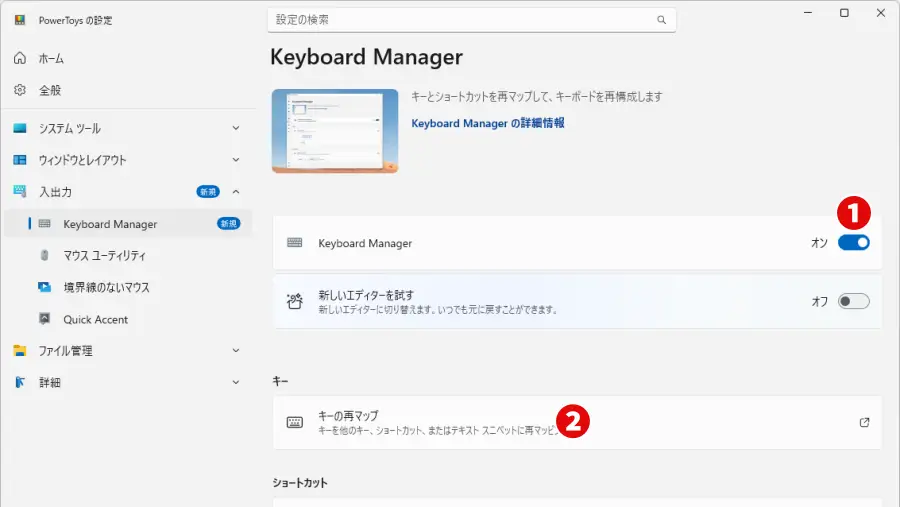
Keyboard Managerを「オン」にした後、「キーの再マップ」をクリックします。
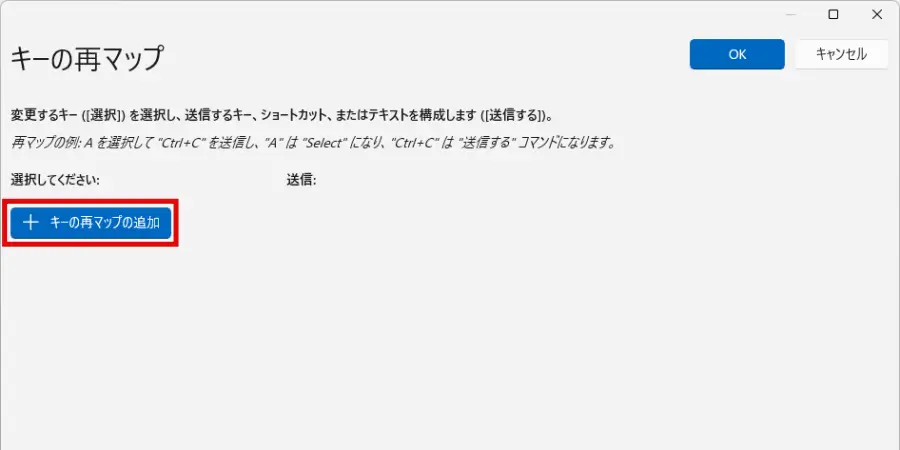
「+ キーの再マップの追加」ボタンをクリックします。
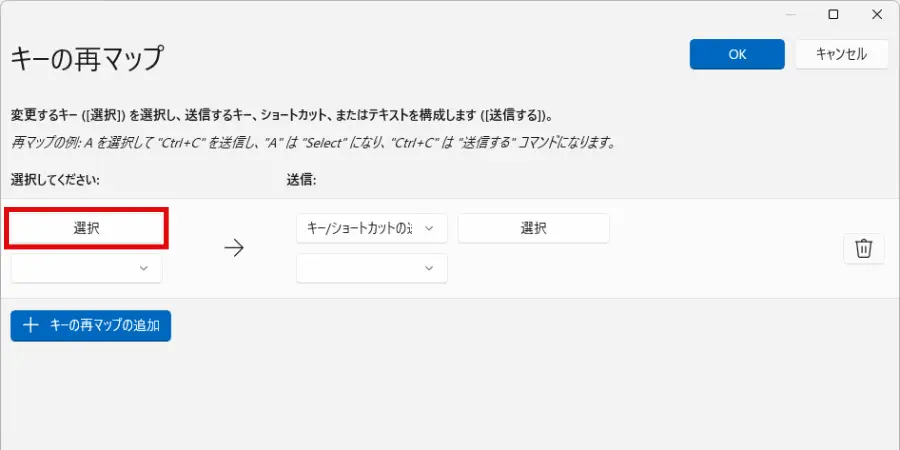
下の画面で「選択」をクリックします。
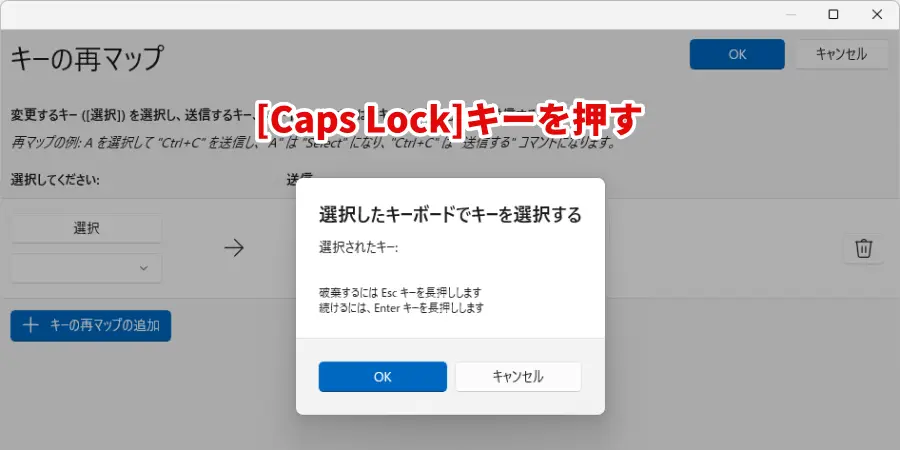
下の画面でCaps Lockキーを押します。
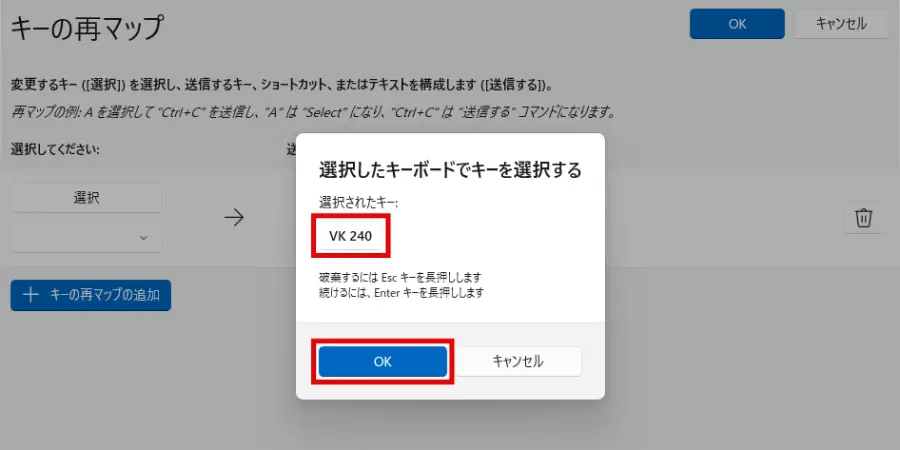
下のように「VK 240」と表示されたら、「OK」をクリックします。
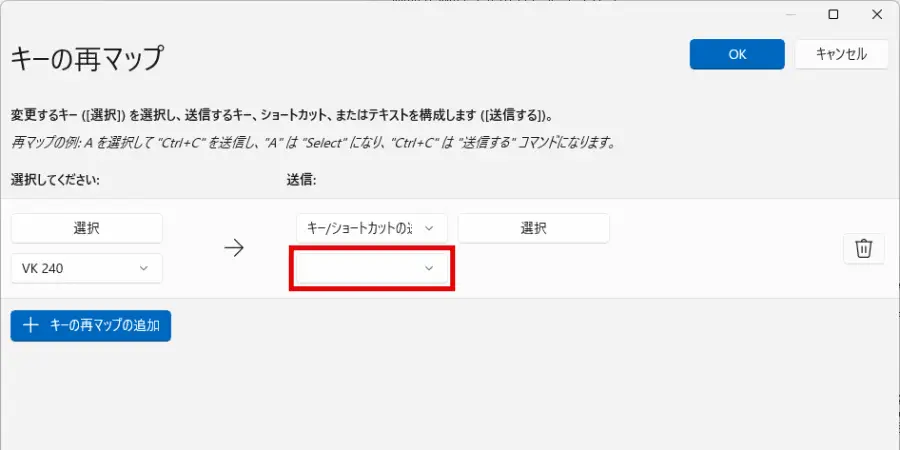
下の画面で、何も書かれていないプルダウンメニューをクリックします。
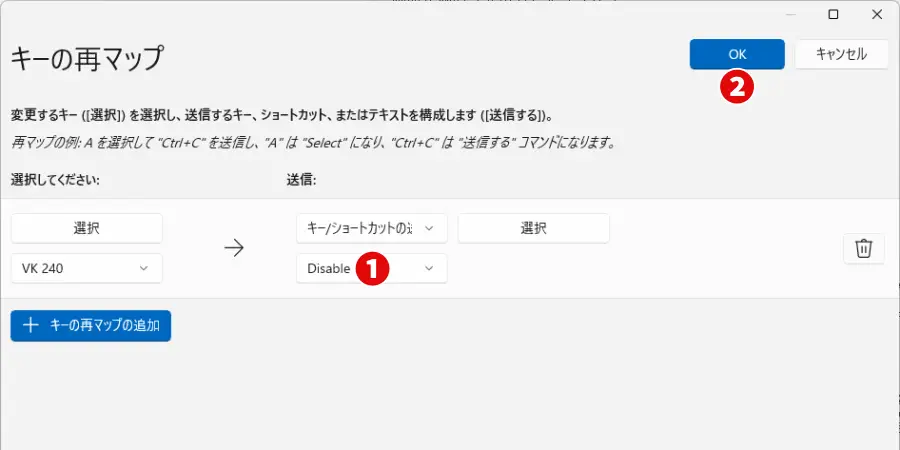
下の画面で「Disable」を選択したら、「OK」をクリックします。
「警告: 次のキーには割り当てがありません」と表示されたら、「それでも続行する」をクリックしてください。
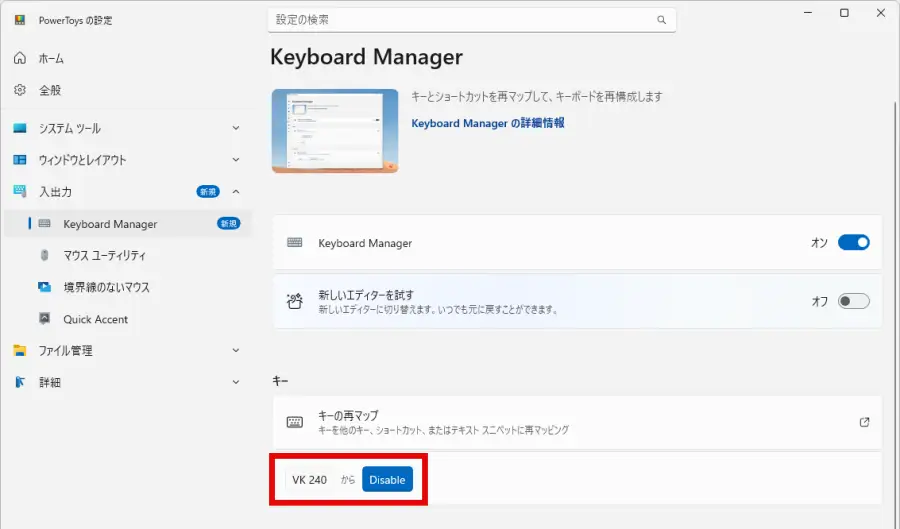
Keyboard Managerの画面に戻り、「VK 240 から Disable」と表示されていれば、Caps Lockキーの無効化は完了です。
Caps Lockの解除まとめ
Windows11のパソコンで、Caps Lock(大文字入力を固定する機能)を解除する方法は、目的によって異なります。
- 完全に解除する場合:Shift + Caps Lockを押す
- 一時的に小文字を入力したい場合:Shiftを押しながら入力する
Caps Lock機能のオン・オフを確認する方法を3つ紹介しました。
- キーボードで確認する
- 言語バーで確認する
- スクリーンキーボードで確認する
Caps Lock機能が解除されない理由と対処法を3つ紹介しました。
- 解除方法を間違えている
- パソコンに不具合がある
- キーボードに不具合がある
Caps Lockキーを無効化するには、「Microsoft PowerToys」アプリの「Keyboard Manager」機能が便利です。