Windows11パソコンに入っているメモリの性能や状態を確認する方法を紹介します。
- そもそもメモリって何?
- パソコンを快適に使えるメモリ容量の目安は?
- メモリ容量が不足するとどうなる?
- メモリの性能や状態を確認するにはどこを見ればいいの?
このページを読めば、上記の疑問が解決します。
メモリの容量や使用率などを確認する方法は、いくつかあります。このページでは、パソコン初心者でも簡単かつ安全に確認できる方法を選んで紹介しています。
メモリを確認する前に知っておきたいこと
パソコンの動きが遅くて不安定なときは、メモリの状態を確認すると原因が見えてくることがあります。
まずは、パソコン初心者にありがちな、次の疑問を解決しておきましょう。
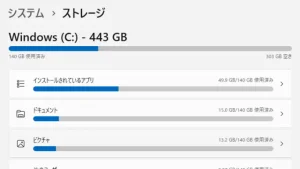
メモリとは?ストレージとの違い
メモリは、パソコンが作業中に使っているデータを一時的に置いておく場所です。
「作業机の広さ」をイメージすると、わかりやすいかもしれません。机が広い(=メモリ容量が大きい)ほど、いろいろな作業を同時に進めやすくなります。逆に狭い(=メモリ容量が小さい)と、なかなか作業は進みません。
一方のストレージは、写真や文書、アプリなどのデータそのものを保存する場所です。ストレージにはSSDやHDDなどの種類があり、パソコンの電源を切っても中身は消えません。
- メモリは「作業机」
- ストレージは「保管庫」
と考えると、違いがはっきりするでしょう。
パソコンを快適に使えるメモリ容量の目安
メモリは、パソコンの利用目的によって必要な容量が異なります。下表を参考にしてください。
| パソコンの利用目的 | メモリ容量の目安 |
|---|---|
| インターネットの閲覧 | 4GB |
| WordやExcelなどのビジネス用途 | 8GB |
| いくつものアプリを同時に起動 | 16GB |
| 動画編集、PCゲーム | 32GB |
メモリ容量が不足するとどうなる?
メモリの容量が足りないときには、パソコンの動きが全体的に遅くなります。たとえば、次のような状態になることがあります。
- アプリの起動や動作が遅くなる
- 画面の切り替えに時間がかかる
- マウスやキーボードが反応しづらくなる
- 複数のアプリを同時に開くとフリーズする
「パソコンが重い」と感じたら、まずメモリの容量不足を疑ってみるとよいでしょう。
メモリの性能や状態を確認するときに見るべき項目
パソコンの動作が遅いときには、メモリの「容量」だけでなく「使用率」も確認してください。
利用目的を果たすのに十分なメモリ容量を搭載していても、使用率が100%に近ければ、けっして余裕がある状態とは言えません。
明らかに容量が不足していることがわかった場合、解決策として、メモリの「交換」や「増設」をするという方法があります。
交換をするには、現在使っているメモリの「型番」を事前に確認しなければなりません。増設をするなら、パソコンに「空きスロット」があるかどうか確かめておく必要があります。
「スロット」とは、メモリの差込口のことです。パソコンの機種によっては複数のスロットを備えている場合があり、空きがあれば後から増設できるようになっています。
Windows11でメモリ容量を確認する方法
Windows11でメモリ容量を確認する最も簡単な方法は、設定画面の「バージョン情報」を見ることです。バージョン情報は、以下の手順で開くことができます。
- Windows11の設定画面を開く
- 設定画面の左側メニュー「システム」をクリックする
- システム画面を下にスクロールして「バージョン情報」をクリックする
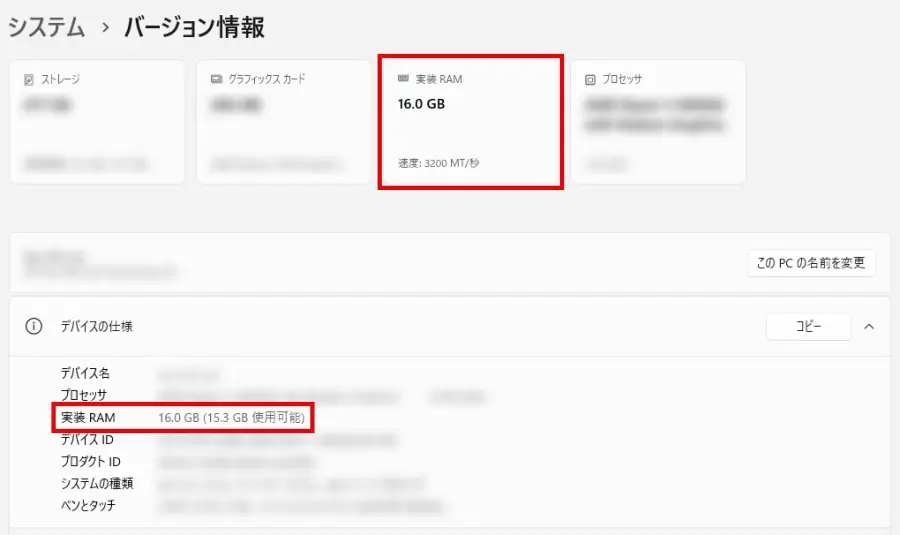
バージョン情報を開くと、画面上部や「デバイスの仕様」に「実装 RAM」という項目があります。ここに表示されている数字(上の例では 16.0GB)が、パソコンに搭載されているメモリの容量です。
メモリの容量だけでなく、「使用率」や「空きスロット」の数などもまとめて確認したい場合は、次の「Windows11でメモリ使用状況を確認する方法」をお読みください。
Windows11でメモリ使用状況を確認する方法
Windows11では、現在どれくらいメモリが使われているかを「タスクマネージャー」で確認できます。手順は、次のとおりです。
- ショートカットキー「Ctrl + Shift + Esc」でタスクマネージャーを開く
- タスクマネージャー左側の「パフォーマンス」 をクリックする
- 一覧で「メモリ」をクリックする
タスクマネージャーでは、メモリの使用率や空きスロットの有無などを確認できます。
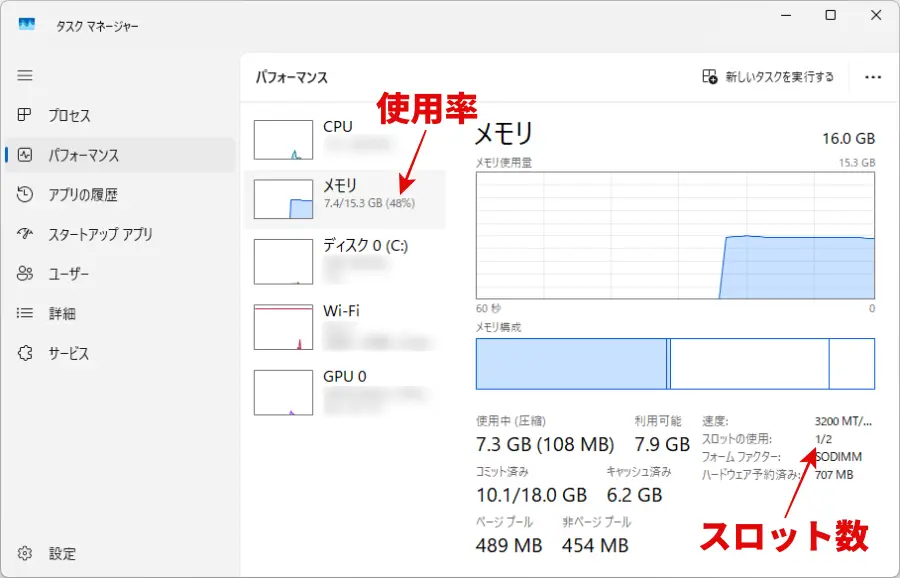
上の例では、
- メモリの使用率:48%
- 空きスロット数:1つ
であることがわかります。
空きスロット数の確認方法
上の例にある [スロットの使用: 1/2] は、合計2つあるスロットのうち1つを使用しているという意味です。
タスクマネージャーでできることは、下記ページで解説しています。
Windows11でメモリの型番を確認する方法
メモリを増設したい場合は、型番などの確認が必要です。「Windows PowerShell」という機能を使うと、簡単に確認できます。手順は、次のとおりです。
Windows11のスタートボタンを右クリックし、表示されたメニューから「ターミナル」を選択します。
今回は管理者権限で開かなくていいので、「ターミナル(管理者)」を選択する必要はありません。意味がよくわからない場合は読み飛ばしてください。
Windows PowerShell 画面が表示されたら、以下のコマンドを入力してEnterキーを押します。
Get-CimInstance Win32_PhysicalMemory
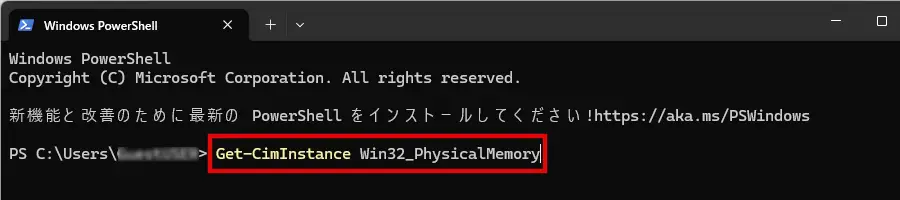

メモリの増設を検討している場合は、出力結果から次の項目を確認してください。
- PartNumber(型番)
- Capacity(容量)
- Speed(速度)
PartNumberは、現在取り付けられているメモリの型番(製品番号)です。同じ規格の製品を探すときの基本になります。
Capacityは、現在取り付けられているメモリ1枚あたりの容量です。増設するときは、現在の容量と揃えると安定しやすくなります。
Speedは、現在取り付けられているメモリの動作速度です。数字が大きいほど高速になります。
ただし、異なる速度のメモリを組み合わせると、パソコンは安定して動かすために遅いほうの速度に合わせて動作するのが一般的です。
確認が終わったら、画面右上のをクリックして閉じます。
Windows11でメモリを確認する方法まとめ
メモリは、パソコンが作業中に使っているデータを一時的に置いておく場所です。容量が不足すると、パソコンの動きが全体的に遅くなります。
メモリの必要な容量は、パソコンの利用目的によって異なります。下の表を参考にしてください。
| パソコンの利用目的 | メモリ容量の目安 |
|---|---|
| インターネットの閲覧 | 4GB |
| WordやExcelなどのビジネス用途 | 8GB |
| いくつものアプリを同時に起動 | 16GB |
| 動画編集、PCゲーム | 32GB |
メモリの性能や状態を確認するときに見るべき項目は、主に次の4つです。
- 容量
- 使用率
- 型番
- 空きスロット
上記についてパソコン初心者にも簡単かつ安全に確認できる方法を、3つ紹介しました。()内は、確認できる項目です。
- 「バージョン情報」で確認する(容量など)
- 「タスクマネージャー」で確認する(容量・使用率・空きスロット数など)
- 「Windows PowerShell」で確認する(容量・型番など)