Windows11のパソコンで、バックアップを取る方法を紹介します。
- バックアップって何?本当に必要?
- バックアップをするのにお金はかかる?
- Windows11標準のバックアップ機能が知りたい
このような疑問やお悩みが解決します。
Windows11のバックアップとは?
バックアップとは、データを別の場所にコピーして保存しておくことです。たとえば、パソコンに保存している
- 思い出の写真や動画
- 仕事で作成した文書や資料
- ダウンロードした領収書や契約書
などの大切なデータを失くさないようにするには、バックアップが欠かせません。
バックアップが必要な理由
なぜバックアップが必要かというと、下記のようなトラブルによってパソコンのデータや設定内容が消えてしまうかもしれないからです。
- パソコンの調子が急に悪くなった
- 誤ってファイルを削除してしまった
- 更新(アップデート)の途中で動かなくなった
- パソコンを落としてしまった
- パソコンに液体をこぼしてしまった
このようなトラブルは、何の前触れもなく起こることがほとんどです。
何も対策をしないうちに消えてしまったデータは、そう簡単には復旧できません。しかし、バックアップを取っておくことで、すぐに復元する(元の状態に戻す)ことができます。
バックアップの対象には「ファイル」と「システム」がある
「ファイル」とは、以下のようなものをいいます。
- 写真や動画
- WordやExcelなどで作った書類
- PDFファイル など
ファイルをバックアップしておくことで、もし写真や書類が消えてしまっても元に戻せます。
「システム」とは、以下のようなものをいいます。
- パソコンの設定
- インストールしたアプリ
- ドライバー(機器を動かすための仕組み) など
システムをバックアップしておくことで、もしパソコンの起動や操作ができなくなったりしても、正常な状態に戻せるかもしれません。
Windows11の標準バックアップ機能
Windows11のパソコンでは、以下のバックアップ機能が使えます。
Windowsバックアップ
Windowsバックアップは、写真などのファイルやパソコンの設定情報などを、OneDriveに保存します。
「OneDrive」とは、Microsoftが提供するインターネット上の保存場所です。OneDriveを利用するには、Microsoftアカウントを作成する必要があります。
パソコンのサインイン時など、すでにMicrosoftアカウントを使っている場合は、新たに作成する必要はありません。
もしパソコンを買い替えたとしても、同じMicrosoftアカウントでサインインすれば、以前のデータや設定を使い続けることができます。
Windowsバックアップは特別な操作をしなくても自動で保存されるので、初心者でもバックアップをしやすいのが特徴です。
ただし、保存容量には注意してください。
OneDriveは無料で使えますが、5GB以上のデータをバックアップするには有料プランに加入する必要があります。
データ量が大きい写真や動画をたくさんバックアップするなら、OneDriveの無料プランだけでは厳しいです。有料プランの契約、もしくは、次の「ファイル履歴」を使うことを検討してください。
ファイル履歴
ファイル履歴機能を使うと、外付けHDDやUSBメモリなどの外部機器にバックアップできます。
パソコンとは別の場所に、重要なファイルを定期的にバックアップできるうえ、保存する頻度をカスタマイズすることも可能です。
1TB(テラバイト)を超えるような大容量の外付けHDDを使用すれば、たくさんの写真や動画などをバックアップできます。
バックアップに用いられる外部機器の中でも、外付けHDDは大容量のわりに価格が安いので、初心者にもオススメです。家電量販店のほか、Amazonや楽天市場などのネット通販でも購入できます。
復元ポイントの作成
復元ポイントは、パソコンの大事な設定やシステムの状態を保存しておく機能です。Windowsのシステムによって自動的に作成されるほか、必要に応じて手動で作成することもできます。
ただし、使っているパソコンによっては、復元ポイントの自動作成が無効になっている場合があります。
復元ポイントを自動的に作成するための設定方法や、手動で作成する手順については、下記ページで詳しく紹介しています。
システムイメージの作成
システムイメージの作成は、Windows11のシステム全体を丸ごと保存するバックアップ方法です。
- Windows本体
- 設定
- インストールしたアプリ
などをまとめて保存します。
もしパソコンが起動しなくなるような深刻なトラブルが起きても、システムイメージを使えば、保存した時点の状態まで一気に戻すことができます。
復元にはかなり時間がかかりますが、元の環境をそのまま取り戻せるのが最大のメリットです。操作はやや難しいので、パソコン初心者向きではありません。
パソコン初心者向けのバックアップ方法
Windows11で使える標準バックアップ方法を4つ紹介しましたが、パソコン初心者向きなのは以下の2つです。
「Windowsバックアップ」の使い方【Windows11】
パソコンにMicrosoftアカウントでサインインしている場合、初期状態でOneDriveの自動バックアップが「有効」になっていることが多いです。
Windows11のパソコンでOneDriveが動いているかどうかの確認や、バックアップの対象項目を選択する方法は、次の手順を参考にしてください。
Windowsの設定画面を開く方法はいくつかありますが、下記ショートカットキーを使うのが簡単です。
キーボードのWindows + I を同時に押す
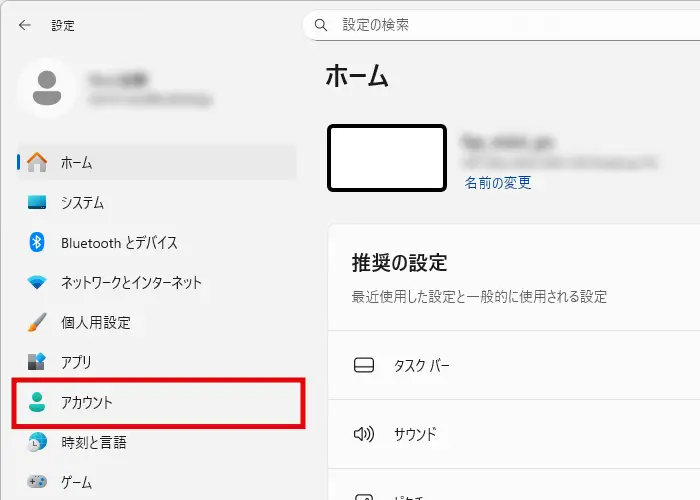
設定画面の左側メニューにある「アカウント」をクリックします。
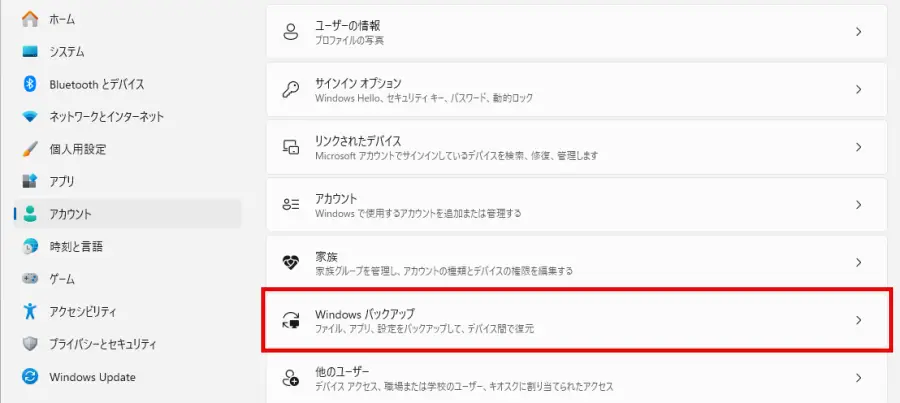
アカウントの設定画面が開いたら下にスクロールして、「Windows バックアップ」をクリックします。
Windows バックアップ画面で、OneDriveの下部に「同期中」と表示されていれば、自動バックアップがされている状態です。
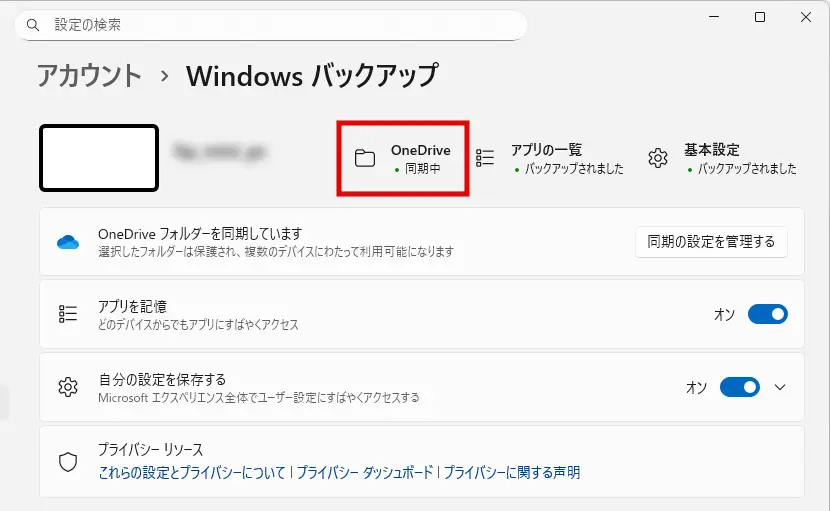
次のSTEP 5以降で、自動バックアップの対象とするフォルダなどを選択できます。
Windows バックアップ画面で、「同期の設定を管理する」をクリックします。
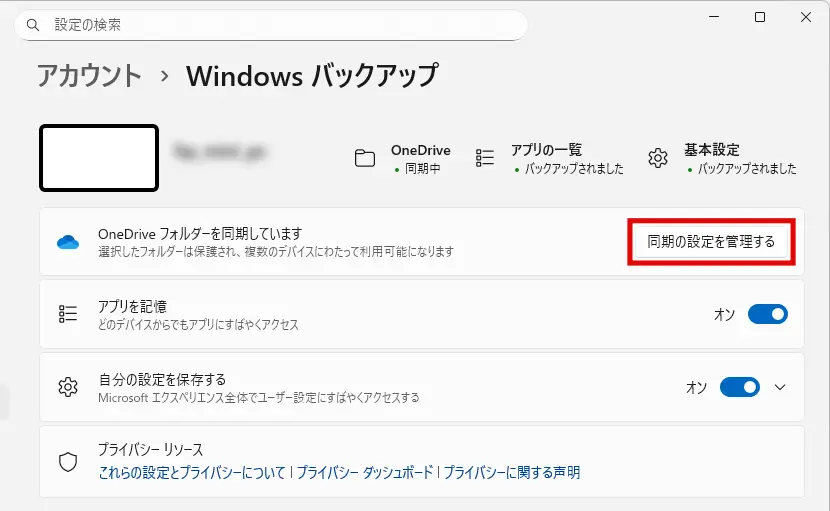
表示された各項目のスイッチをクリックするたびに、オン・オフを切り替えられます。バックアップしたい項目をオンにして、「バックアップの開始」をクリックします。
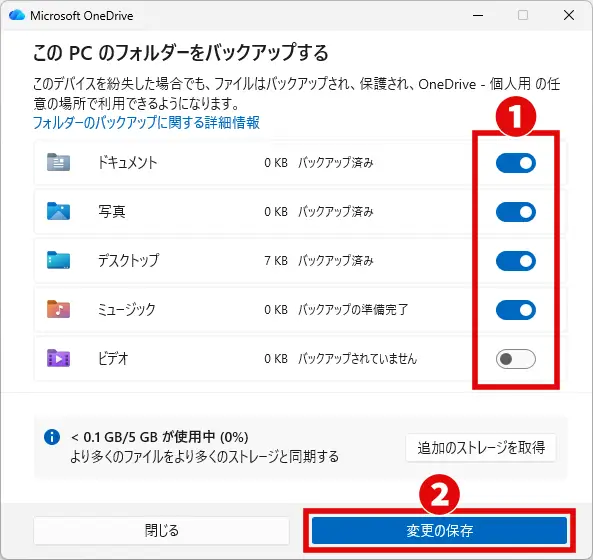
この後に表示される画面で「使用可能にする」をクリックすると、設定完了です。
「ファイル履歴」の使い方【Windows11】
Windows11のファイル履歴機能を使って自動バックアップをするには、次の手順で設定してください。
パソコンに外付けHDDを接続します。最近の外付けHDDは、USBケーブル1本だけで使えるものがほとんどです。
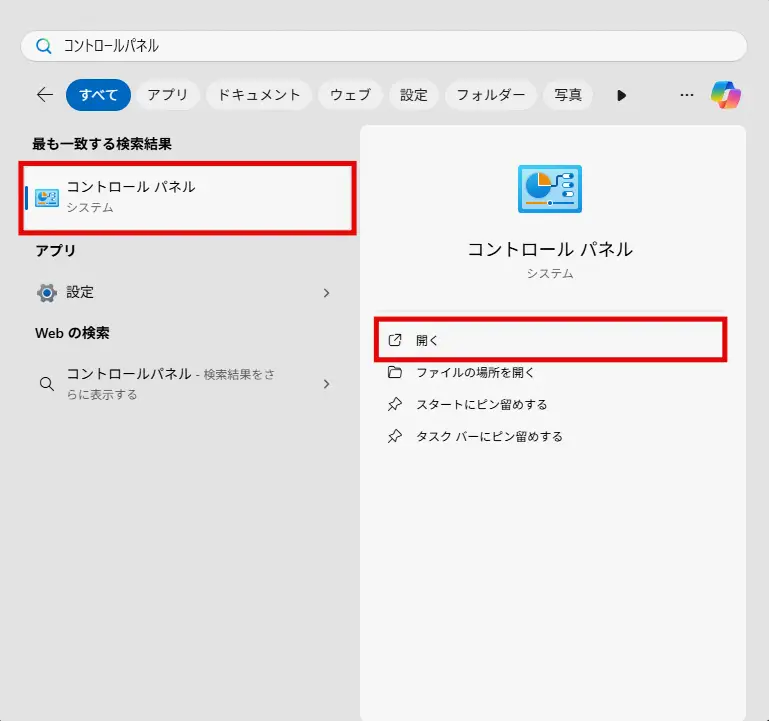
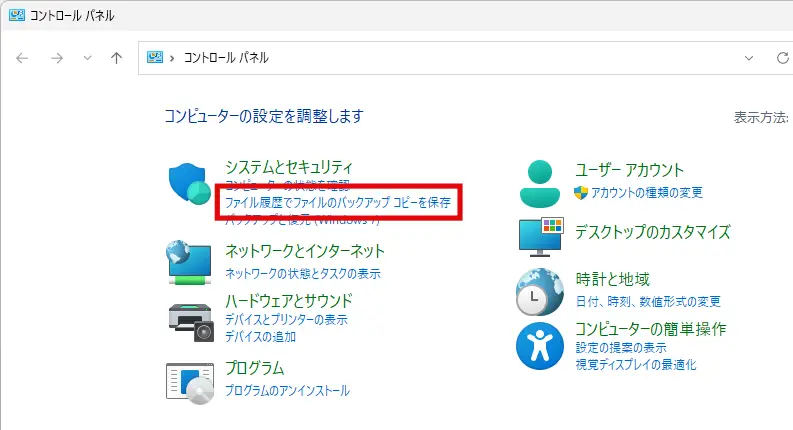
「システムとセキュリティ」にある「ファイル履歴でファイルのバックアップ コピーを保存」をクリックします。
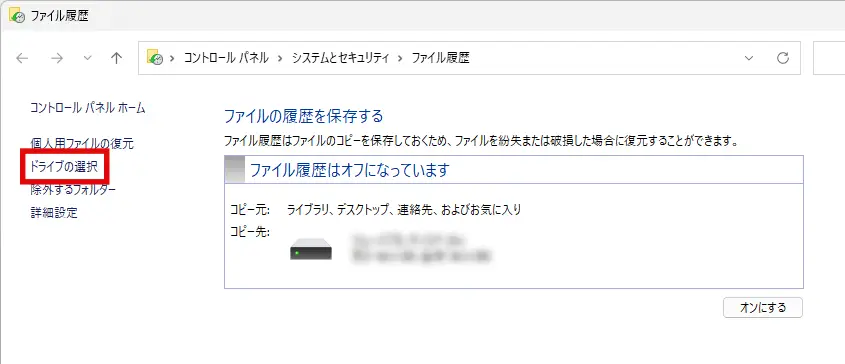
画面左側メニューの「ドライブの選択」をクリックします。
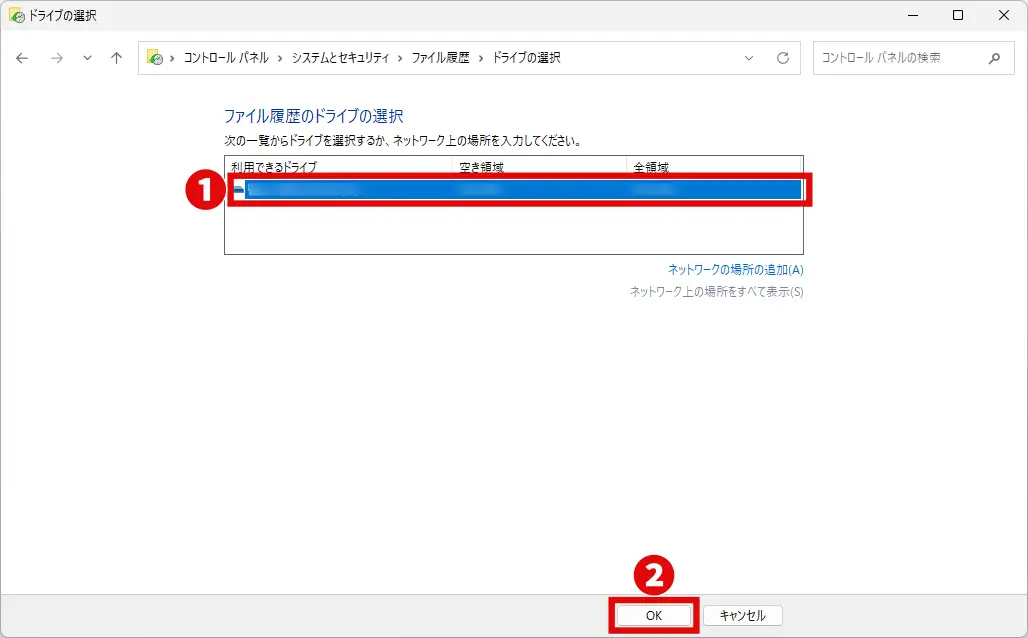
バックアップ先にしたい外付けHDDを選択して、画面下の「OK」ボタンをクリックします。
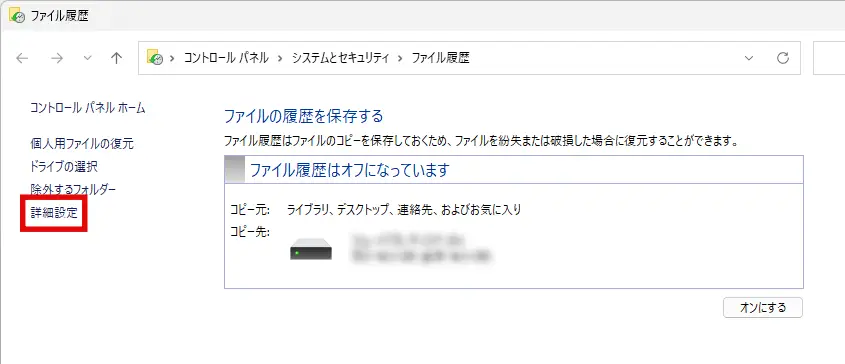
画面左側メニューの「詳細設定」をクリックします。
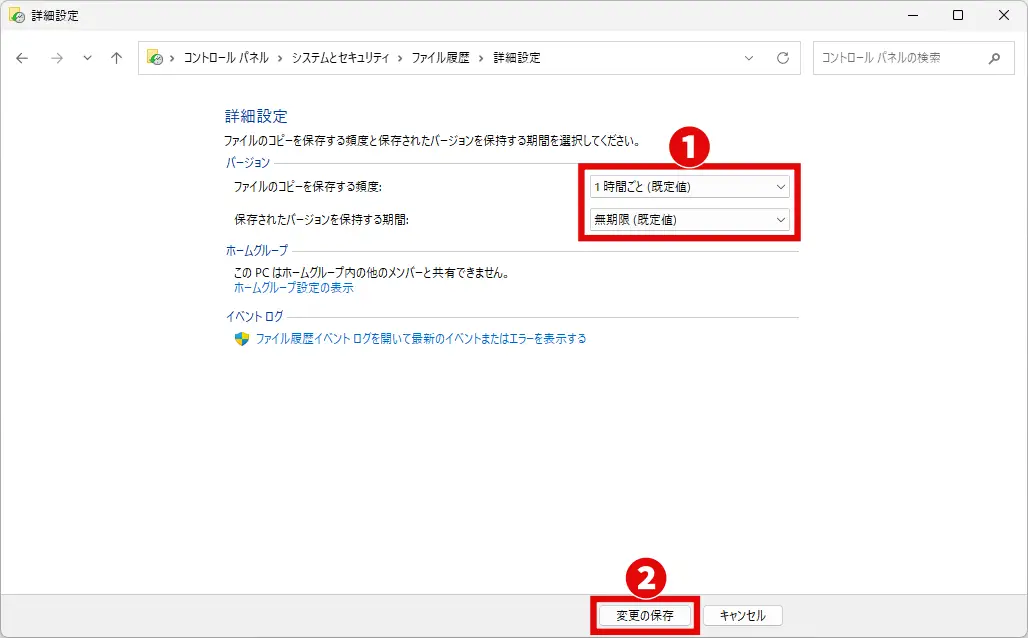
バックアップをする頻度を選択して、画面下の「変更の保存」ボタンをクリックします。
バックアップの保存先や頻度を設定できたら、「オンにする」ボタンをクリックします。
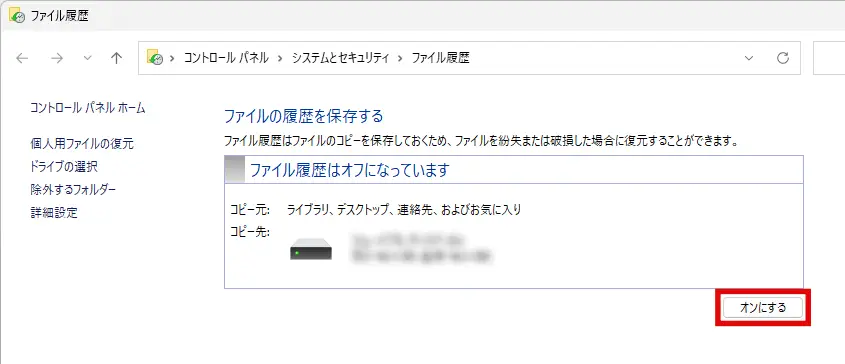
以上で、ファイル履歴機能を使った自動バックアップの設定が完了です。
バックアップを利用して復元する方法
バックアップで保存したデータから復元する方法を、簡単に説明します。
万が一のとき、すぐに復元できるようにするため、このページをブックマーク(お気に入りに追加)することをオススメします。
OneDriveから復元する方法
Windowsバックアップ機能を使って保存したデータは、OneDriveに保存されています。下記から復元の目的を選択してください。
OneDriveから一部のデータを復元する
次の手順で、OneDrive内に保存された一部のデータを復元することができます。
- Microsoftアカウント(Windowsバックアップで使用したもの)で、パソコンにサインインする
- 画面右下のOneDriveアイコン(雲のマーク)をクリックする
- アイコンが見当たらない場合はをクリックしてください
- 「オンラインで表示」をクリックする
- ブラウザで「OneDrive個人用ストレージ」が開く
- 画面左側の「マイファイル(フォルダー型のアイコン)」をクリックする
- 復元したいファイルやフォルダーを右クリックして「ダウンロード」をクリックする
OneDriveから全てのデータを復元する
新しいパソコンの電源を入れたときや、初期化したパソコンを起動したときは、次の手順で全てのデータを復元できます。
- Microsoftアカウント(Windowsバックアップで使用したもの)で、パソコンにサインインする
- 復元可能なデータが表示される
- 復元可能なデータに問題がなければ「次へ」ボタンをクリックする
外付けHDDから復元する方法
ファイルの履歴機能でバックアップしたデータは、次の手順で復元できます。
- バックアップ先の外付けHDDをパソコンに接続する
- 外付けHDDをエクスプローラーで開く
- 復元したいファイルやフォルダーをコピーする
Windows11のバックアップまとめ
Windows11のパソコンで、バックアップを取る方法を紹介しました。
バックアップを取っておくことで、万が一データを失ってもすぐに復元できます。
Windows11には、以下の標準バックアップ機能があります。
これらのうち、パソコン初心者向けのバックアップ方法として、次の2つを詳しく解説しました。
上記のバックアップデータから復元する方法についても、あわせて確認してください。