Windows11のパソコンで、ストレージ容量を確認する方法を紹介します。
- パソコンの空き容量がどれくらいあるか知りたい
- 「ストレージがいっぱいです」と表示されてしまった
- パソコンが重くなった原因はストレージの容量不足かも?
このような疑問やお悩みが解決します。
Windows11でストレージの空き容量を確認する方法
パソコン初心者でも簡単にストレージ容量を確認する方法として、次の3つを紹介します。
「エクスプローラー」で確認する方法
Windows11のエクスプローラーでストレージの空き容量を確認する手順は、次のとおりです。
下記のショートカットキー(キーボード ショートカット)を押すと、簡単にエクスプローラーを開くことができます。
キーボードのWindows + E を同時に押す
エクスプローラー左側メニューの「PC」をクリックします。
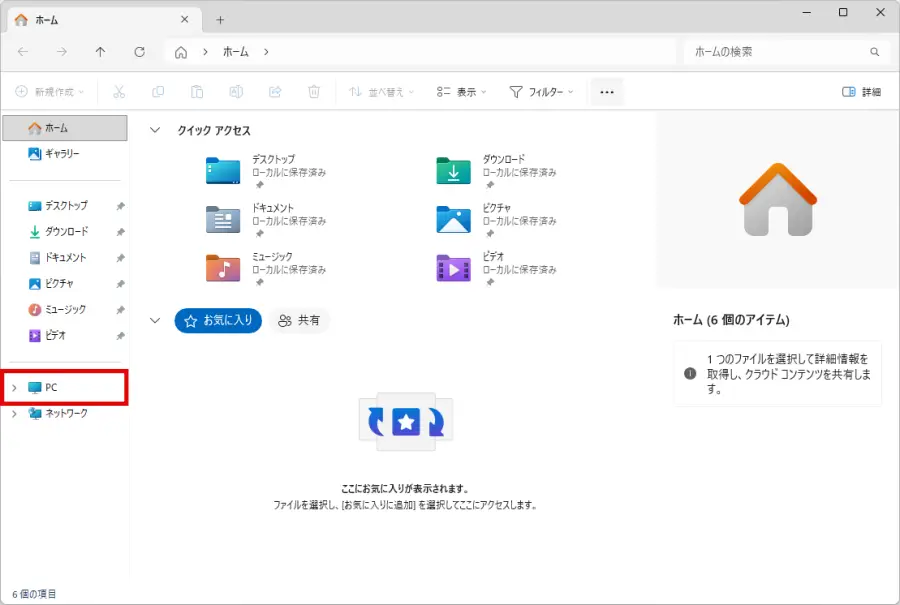
Windows(C:)の棒グラフ下部に、空き領域が表示されます。

Windows(C:)アイコンのみ表示される場合
エクスプローラー画面上部の「表示」をクリックして、以下のいずれかを選択してください。
- 詳細
- 並べて表示
- コンテンツ

「設定画面」で確認する方法
Windows11の設定画面でストレージの空き容量を確認する手順は、次のとおりです。
Windowsの設定画面を開く方法はいくつかありますが、下記ショートカットキーを使うのが簡単です。
キーボードのWindows + I を同時に押す
設定画面の左側メニューにある「システム」をクリックします。
システムの画面が開いたら、「ストレージ」をクリックします。
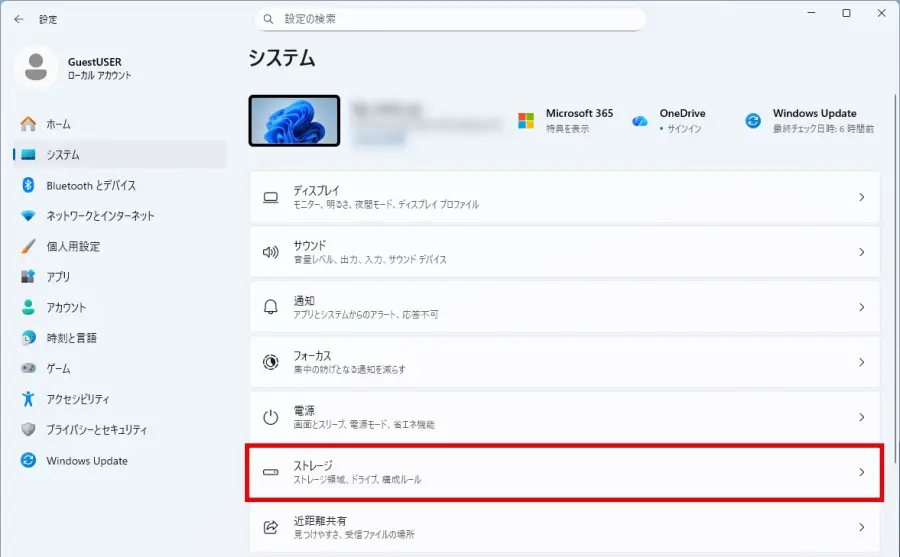
ストレージ画面の上部に、横長の棒グラフが表示されます。グラフの下部を見ると、「使用済み容量」と「空き容量」を確認できます。

「ディスクの管理」で確認する方法
Windows11の「ディスクの管理」機能でストレージの空き容量を確認する手順は、次のとおりです。
スタートボタンを右クリックすると、下図のようなメニュー(クイックリンクメニュー)が表示されます。メニューのディスクの管理をクリックします。
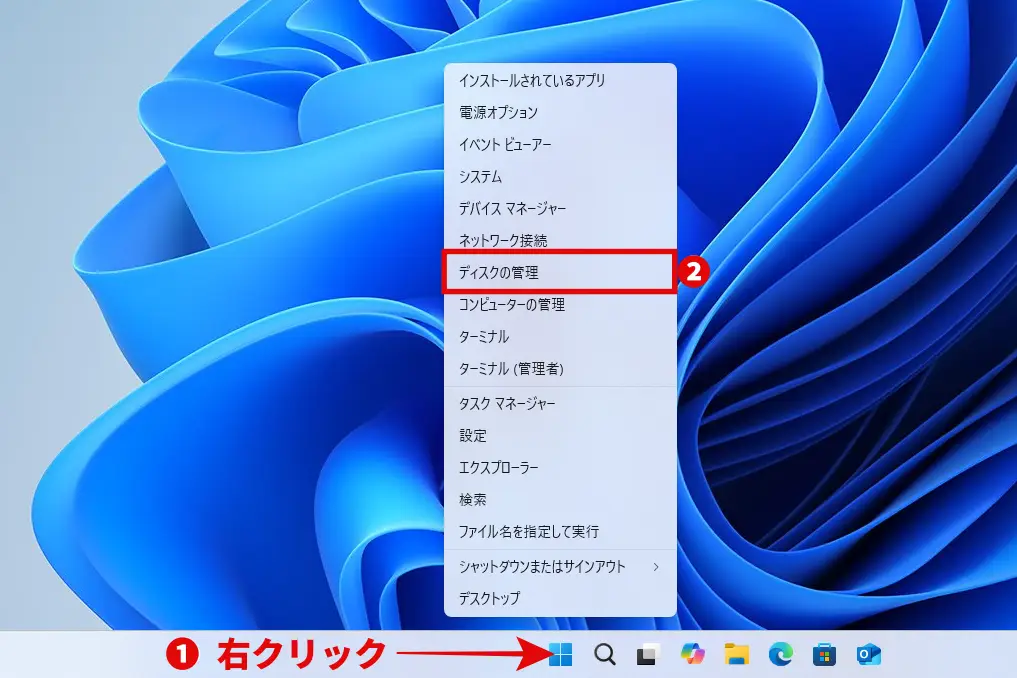
ディスクの管理が表示されたら、ボリューム列(C:)の容量・空き容量を確認します。

ストレージの空き容量はどれくらいあれば安心?
パソコンのストレージは、完全にいっぱいになる前にある程度の空き容量を残しておくことが大切です。目安としては、ストレージ全体の20%程度の空き容量を確保しておくと安心とされています。
その理由は、パソコンが作業中に一時的なデータを保存するためです。
もし空き容量が少なすぎると、更新プログラムが正常にインストールできなかったり、アプリがうまく動作しなかったりすることがあります。
また、最近のパソコンに多く使われているSSDは、空き容量が少なくなるとデータの整理がしにくくなり、書き込み速度が低下することがあります。
ストレージの性能を保つためにも、少なくとも20%程度の空き容量を確保しておくことが重要です。
ストレージ容量が少なくなる主な原因
ストレージの空き容量が少なくなる原因として多いのが、写真や動画の大量保存です。
スマートフォンの写真をパソコンに保存したり、動画をダウンロードしたりすると、数GB単位で容量を使うことがあります。特に動画は、保存している数が増えるとストレージを大きく圧迫します。
次に、ダウンロードフォルダに残ったファイルにも注意が必要です。
インターネットからダウンロードしたファイルは、そのまま保存され続けることが多く、不要なデータがたまりやすい場所です。気づかないうちに多くの容量を使っていることもあります。
また、パソコンでは作業中に一時ファイルと呼ばれるデータが自動的に作られます。
一時ファイルは作業をスムーズに進めるためのファイルですが、使い終わった後も残ることがあり、長期間パソコンを使っていると少しずつ容量を消費します。
さらに、使っていないソフトが残っていることも原因の一つです。
Windows 11ではアプリを簡単にインストールできますが、不要になったアプリをそのままにしておくことは、ストレージ容量の無駄遣いにつながります。
こうしたデータが積み重なることで、ストレージの空き容量は少なくなっていきます。
Windows11で容量不足になったときの対処法
Windows11のパソコンでストレージ容量が不足してしまったとき、まずは次のような方法で空き容量を確保するとよいでしょう。
- 不要なファイルを削除する
- ごみ箱を空にする
- 一時ファイルを削除する
- ディスククリーンアップを実行する
- 使っていないアプリをアンインストールする
重要かつ大容量のデータは、パソコン以外の場所に保存することも検討してください。
- 外付けストレージを利用する
- クラウドストレージを利用する
ストレージ容量を減らさないコツ
ストレージ容量は気づかないうちに少なくなっていることがあるので、定期的に空き容量を確認する習慣をつけておくと安心です。
「Windows11でストレージの空き容量を確認する方法」をもう一度読む
ダウンロードフォルダやデスクトップには使わなくなったファイルが残りやすいため、不要なファイルはこまめに削除するようにしましょう。
また、Windows11には「ストレージセンサー」という機能があります。有効にすると、自動的に不要ファイルを整理できるため、容量不足の予防に役立ちます。
- Windowsの設定画面を開く
- 設定画面左側の「システム」を選択する
- システム設定画面で「ストレージ」を選択する
- 「ストレージセンサー」のスイッチをオンにする
まとめ
Windows11でストレージの空き容量を確認する方法として、次の3つを紹介しました。
ストレージの空き容量は、少なくとも全体の20%程度を確保しておくと安心とされています。空き容量が不足すると、
- 更新プログラムが正常にインストールできなくなる
- アプリがうまく動作しなくなる
- SSDの書き込み速度が遅くなる
などの不具合が起こる場合があります。
ストレージ容量が少なくなる主な原因は、次のとおりです。
- 写真や動画をたくさん保存している
- ダウンロードフォルダ内のファイルを放置している
- 一時ファイルが溜まっている
- 不要なソフトをインストールしたままにしている
Windows11で容量不足になったときには、次の対処法をお試しください。
- 不要なファイルを削除する
- ごみ箱を空にする
- 一時ファイルを削除する
- ディスククリーンアップを実行する
- 使っていないアプリをアンインストールする
- 外付けストレージを利用する
- クラウドストレージを利用する
なるべくストレージ容量を減らさないためのコツは、次のとおりです。
- 定期的に空き容量を確認する
- 不要なファイルはこまめに削除する
- ストレージセンサーを有効化する