Windows11のパソコンで、画面を縮小する方法を紹介します。
- 今すぐ画面を縮小できる方法を知りたい
- パソコンの画面全体が拡大されたまま戻らない
- 特定のアプリやウィンドウの表示内容を縮小したい
- キーボードだけ(マウスだけ)で画面を縮小したい
- ブラウザの画面が広がってアドレスバーやタブが消えた
- Windows11で画面を縮小できない原因や対処法を知りたい
これらに当てはまる場合は、ぜひ参考にしてください。
すばやく画面を縮小する方法(Windows11)
Windows11のパソコンで、画面に表示された内容を今すぐ縮小できる方法を、2つ紹介します。
- Ctrlキー+マウスホイールで縮小する(マウスが使えるときはこちらがオススメ)
- ショートカットキーで縮小する(マウスが使えないときはこちら)
Ctrlキー+マウスホイールで縮小する
キーボードとマウスを使って、画面に表示された内容を縮小できます。縮小したいウィンドウをクリックしてアクティブ(操作ができる状態)にしてから、次の操作をしてください。
- Ctrlキーを押したまま
- マウスホイールを手前(下)に回す
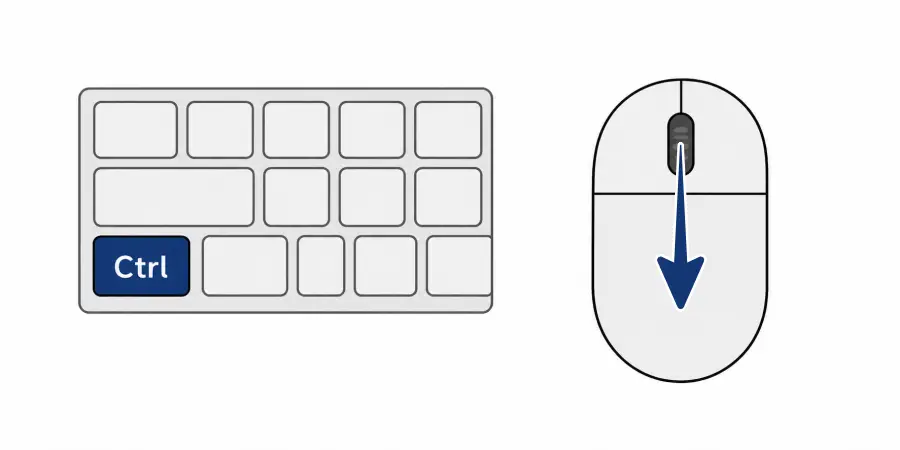
マウスホイールで細かい操作がしにくい場合は、「ショートカットキーで縮小する方法」をお試しください。
マウスだけで縮小する方法
Windows11の標準機能「スクリーンキーボード」を使うと、マウスだけで上記の操作ができます。
- Windowsの設定画面を開く
- 設定画面左側メニューの「アクセシビリティ」をクリックする
- アクセシビリティ画面で下にスクロールして「キーボード」をクリックする
- 「スクリーンキーボード」のスイッチを「オン」にする
- 縮小したいウィンドウをクリックして、アクティブ(操作ができる状態)にする
- スクリーンキーボードのCtrlをクリックする
- マウスホイールを手前(下)に回す
ショートカットキーで縮小する
マウスが使えないときや、マウス操作に慣れていない場合は、キーボードだけで縮小できます。
縮小したいウィンドウをアクティブ(操作ができる状態)にしてから、次のショートカットキーを押してください。
Ctrl + -(マイナス)
Ctrlキーを押したまま-キーを押すごとに、段階的に縮小することができます。
キーボードだけでウィンドウをアクティブ(操作ができる状態)にする方法
複数のウィンドウを開いていて、縮小したいウィンドウが操作できない状態の場合は、次の手順でアクティブにすることができます。
- Altキーを押したままにする
- Tabキーを1回押すと、いま開いているウィンドウの一覧が表示される
- Tabキーを押すごとに、選択中のウィンドウが右側に切り替わる
- 縮小したいウィンドウが選択できたら、Altキーを離す
ショートカットキーで元の大きさに戻す
「Ctrlキー + マウスホイール」や「Ctrlキー + -(マイナス)キー」で縮小した画面を元の大きさに戻すには、下記のショートカットキーを押してください。
Ctrl + 0(ゼロ)
マウスだけで元の大きさに戻す方法
Windows11の標準機能「スクリーンキーボード」を使うと、マウスだけで上記の操作ができます。
- Windowsの設定画面を開く
- 設定画面左側メニューの「アクセシビリティ」をクリックする
- アクセシビリティ画面で下にスクロールして「キーボード」をクリックする
- 「スクリーンキーボード」のスイッチを「オン」にする
- 縮小したいウィンドウをクリックして、アクティブ(操作ができる状態)にする
- スクリーンキーボードでCtrl→0の順にクリックする
パソコンの画面全体を縮小する方法
特定のウィンドウだけでなく、パソコンの画面全体が大きくなりすぎたときは、以下の順で設定を変更してください。
上記で解決しない場合は、不意に「拡大鏡」が起動しているのかもしれません。「拡大鏡ツールを終了する」をお読みください。
解像度を変更する
パソコンの画面全体が大きすぎるときは、まず「解像度」を確認しましょう。
解像度は画面の細かさを決める基本の設定で、ここが正しくないと全体が大きく表示されてしまいます。特に「推奨」以外の値になっていると、画面がぼやけたり不自然に大きく見える原因になります。
Windows11の設定システムディスプレイを開くと、解像度の値を変更できます。くわしい手順は、次のとおりです。
Windowsの設定画面を開く方法はいくつかありますが、以下の2つが簡単です。
- 方法①:ショートカットキー「Windows + I 」を押す
- 方法②:スタートボタンを右クリックし「設定」をクリックする
設定画面が開いたら、左側メニューの「システム」をクリックします。
システム画面が開いたら、「ディスプレイ」をクリックします。
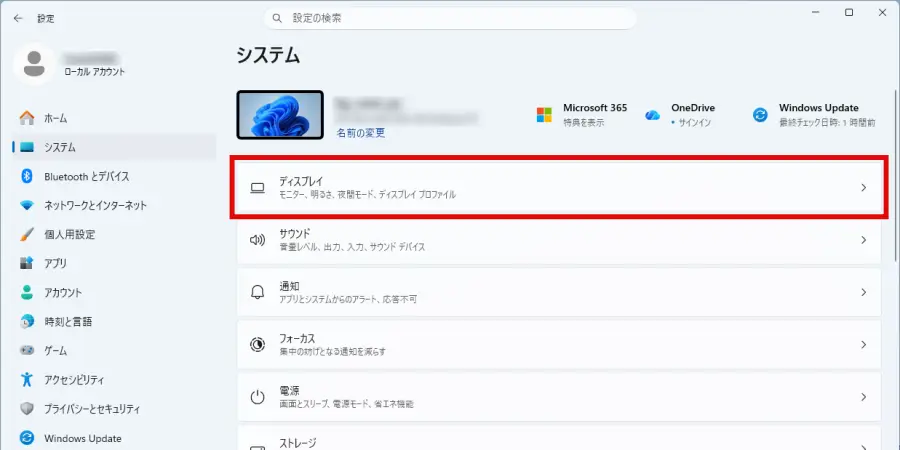
ディスプレイ設定画面が開いたら、ディスプレイの解像度で推奨値を選択します。
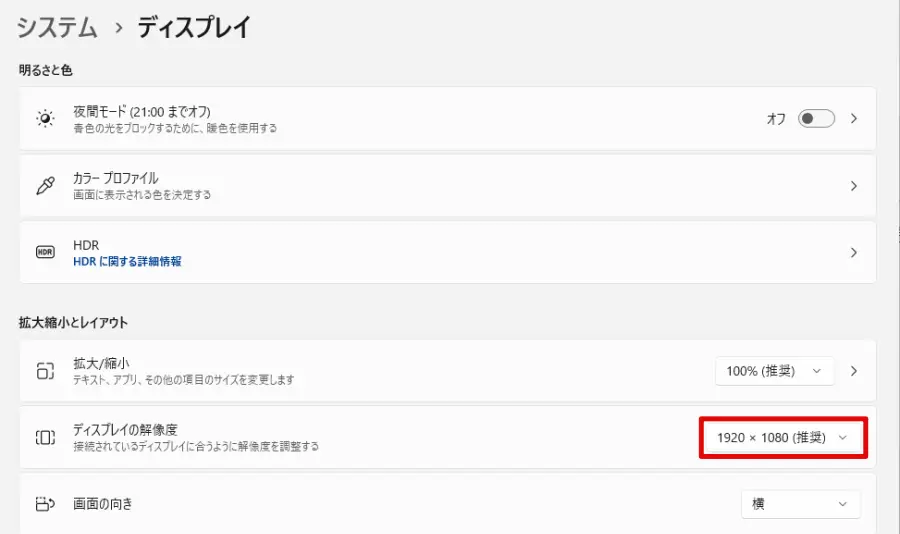
解像度の推奨値は、パソコンの使用環境によって異なります。
拡大/縮小率を変更する
解像度を「推奨」に設定したら、次は「拡大/縮小率」を調整します。画面に表示される文字やアイコンなどの大きさを調整することができます。
パソコンの使用環境によっては、拡大率が自動で設定されることがあります。大きすぎて画面が見にくい場合は、小さい値に変更してみましょう。
先ほどの「解像度」の変更と同じ画面(Windows11の設定システムディスプレイ)で、拡大/縮小率の設定も変更できます。
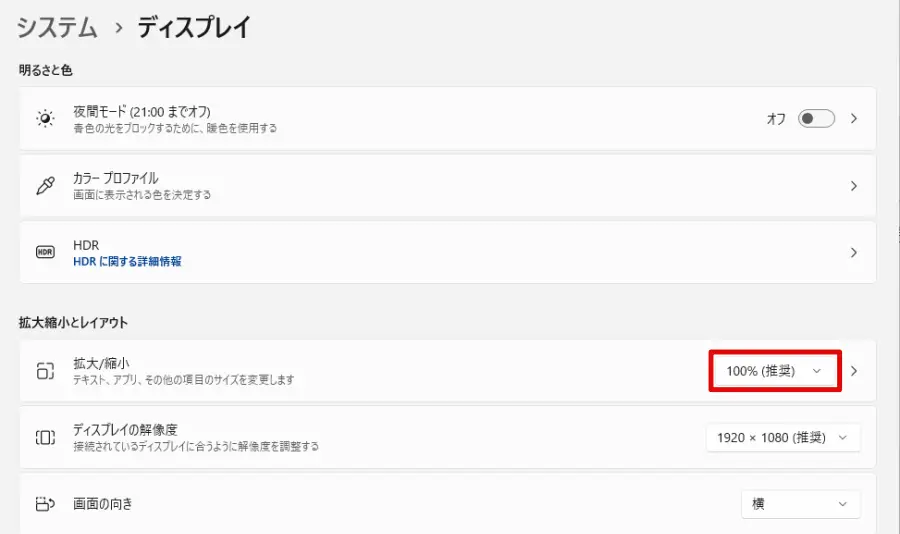
「拡大/縮小」の右端にある「 」をクリックすると、100%~500%の範囲内で細かい数値を指定することもできます。しかし、数値によっては正しく機能しない場合もあるため、推奨されていません。
拡大鏡ツールを終了する
ショートカットキーの誤操作などにより、「拡大鏡」が不意に起動してしまうことがあります。
たとえば、パソコンをロックするショートカットキー「Windowsキー+L」を押そうとしたときに、「L」の隣にある「+」を誤って押すと、拡大鏡ツールが起動してしまいます。
パソコン画面に、拡大鏡ウィンドウが表示されていないか確認してください。複数のウィンドウを開いていて確認しづらい場合は、画面下部のタスクバーに拡大鏡アイコンが表示されていないかチェックしてみましょう。
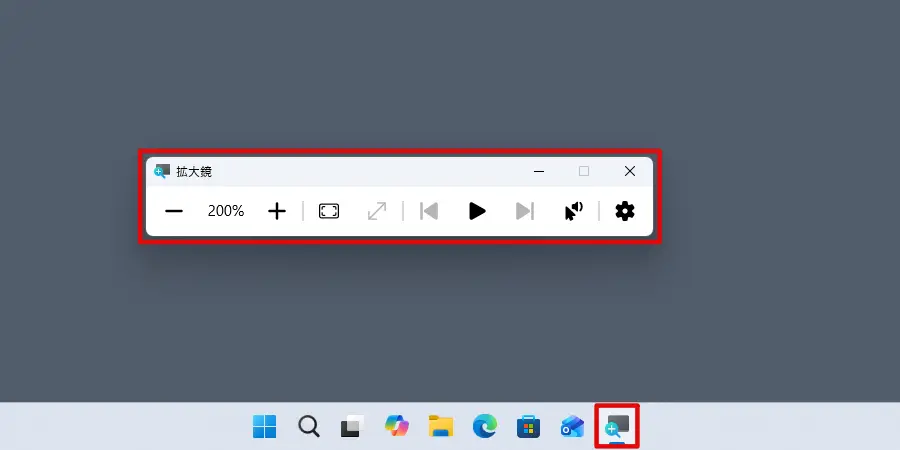
以下のいずれかの方法で、拡大鏡ウィンドウを閉じてください。画面の拡大が解除されます。
- 方法①:拡大鏡ツール右上の「 」をクリックする
- 方法②:ショートカットキー「Windows + Esc」を押す
特定のアプリ・ウィンドウの画面を縮小する方法
パソコンの画面全体ではなく、特定のウィンドウ・アプリの表示を縮小する方法を4つ紹介します。
EdgeやChromeで縮小する
Microsoft EdgeやGoogle Chromeで画面を縮小したい場合は、先に紹介した以下の方法が使えます。
上記に加えて、ブラウザ独自の「ズーム」機能を使用して、画面を縮小することもできます。
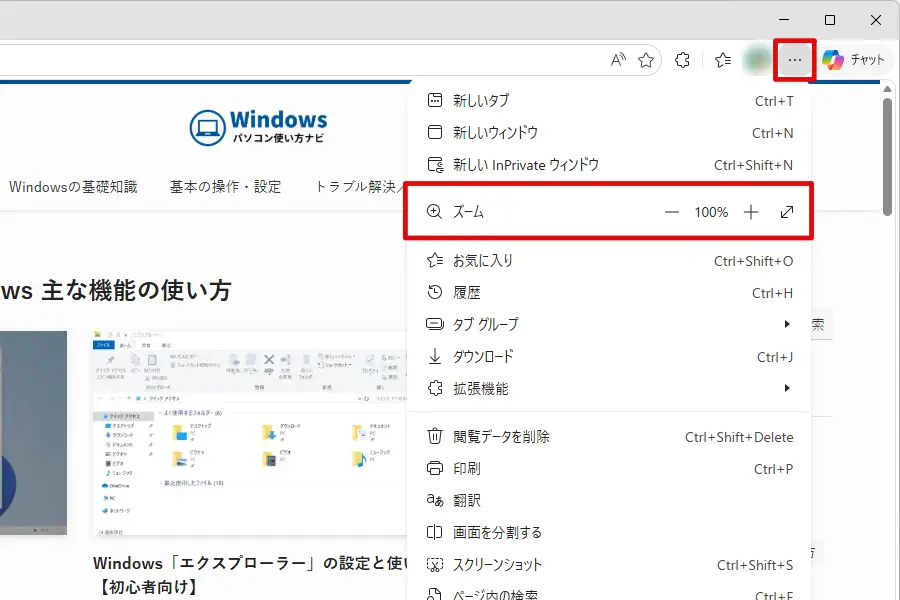
Microsoft Edgeのズーム機能
- 画面右上の … (設定など)をクリックする
- 「ズーム」の - をクリックして縮小、 + をクリックして拡大する
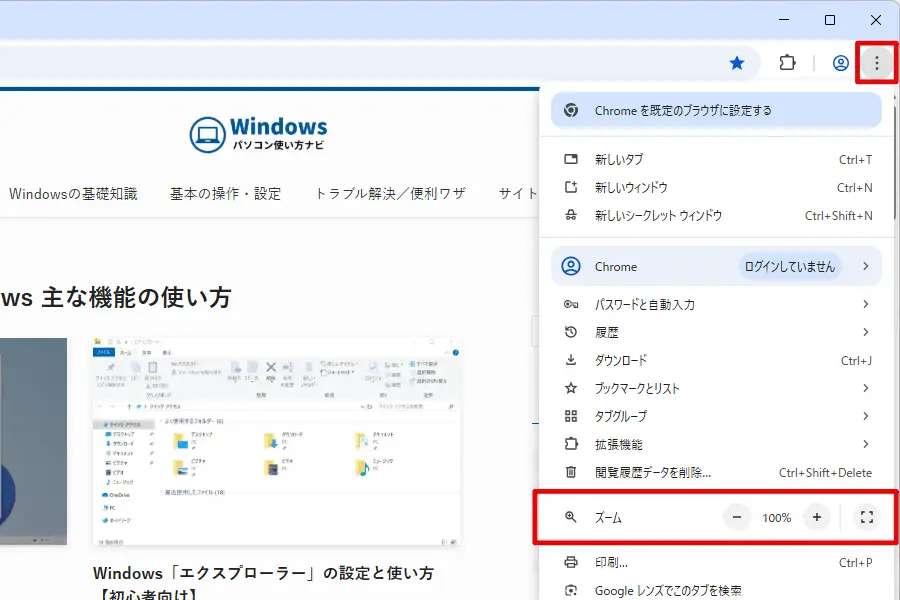
Google Chromeのズーム機能
- 画面右上の ︙ (Google Chromeの設定)をクリックする
- 「ズーム」の - をクリックして縮小、 + をクリックして拡大する
ブラウザのズーム設定はサイトごとに保存される
ブラウザには、ページのズーム設定をサイトごとに記憶する仕組みがあります。
たとえば、あるサイトだけ125%に拡大すると、そのサイトを次に開いたときも同じ倍率で表示されます。一方、別のサイトは100%のまま、というように個別に管理されます。
この仕組みのため、「さっき直したのに、別のページではまた大きい(小さい)」と混乱しがちです。実際には不具合ではなく、サイトごとに設定が保存されているだけです。
もし表示サイズがバラバラで気になる場合は、以下のいずれかの方法で全てのサイトを同じ大きさにそろえることができます。
- 方法①:各サイトで「Ctrl+0」を押して標準(100%)に戻す
- 方法②:「ズーム レベル」ページでズーム設定を解除する
Microsoft Edgeで「ズーム レベル」ページを開く方法
- 画面右上の … をクリックする
- 設定(メニュー下部)をクリックする
- プライバシー/検索/サービス(画面左側)をクリックする
- サイトのアクセス許可をクリックする
- すべてのアクセス許可をクリックする
- ズーム レベルをクリックする
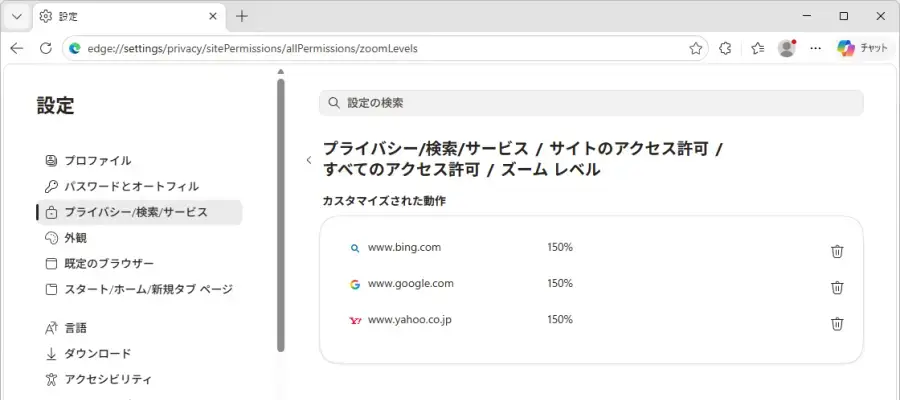
各サイトの右側にある「ごみ箱」アイコンをクリックすると、ズーム設定を解除できます。
Google Chromeで「ズーム レベル」ページを開く方法
- 画面右上の ︙ をクリックする
- 設定(メニュー下部)をクリックする
- プライバシーとセキュリティ(画面左側)をクリックする
- その他のコンテンツの設定をクリックする
- サイトの設定をクリックする
- ズーム レベルをクリックする
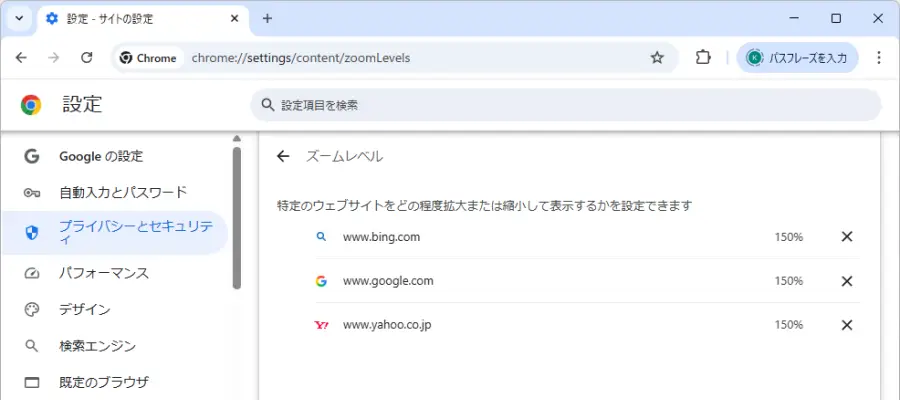
各サイトの右側にある「 」をクリックすると、ズーム設定を解除できます。
縮小/拡大率を細かく設定できる拡張機能
EdgeやChromeのズーム機能では、選択できる縮小/拡大率が
25%33%(中略)80%90%100%110%125%(中略)400%500%
のように決まっていて、値をこまかく指定することができません。
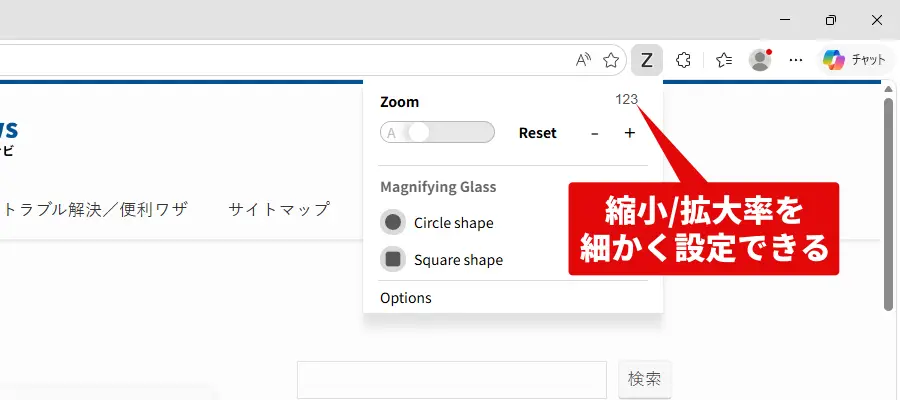
「Zoom for Google Chrome」という拡張機能をインストールすると、縮小/拡大率を1%ずつ変更できるようになります。
Microsoft Edgeでも、「Zoom for Google Chrome」をインストールできます。
デスクトップアイコンのサイズを小さくする
デスクトップアイコンのサイズを縮小したい場合は、先に紹介した「Ctrlキー+マウスホイールで縮小する方法」が使えます。
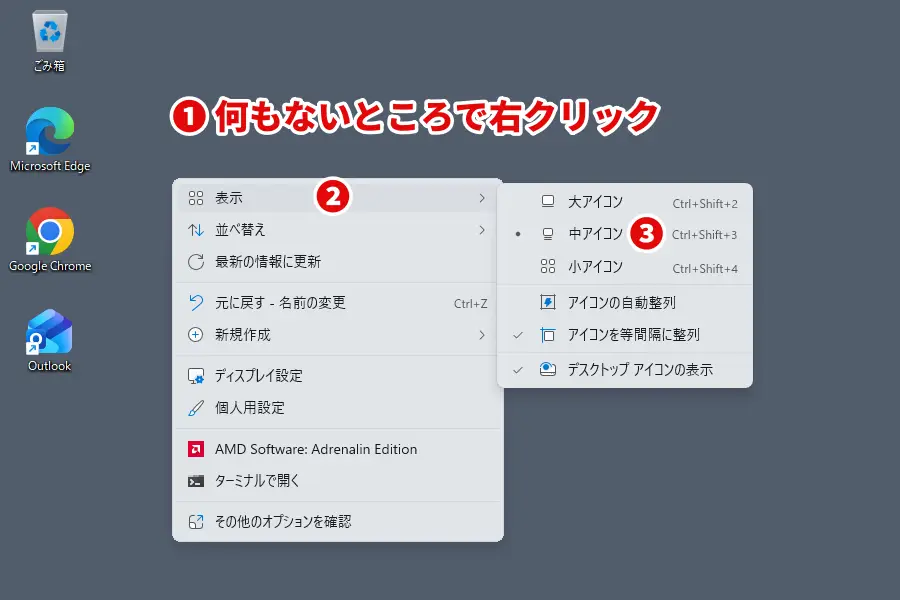
さらに、デスクトップの表示設定でアイコンサイズを変更することもできます。ただし、選択できるサイズは以下の3つです。
- 大アイコン
- 中アイコン
- 小アイコン
「デスクトップの表示設定」でアイコンサイズを変更する手順
- デスクトップの何もないところで右クリックする
- 表示をクリックする
- アイコンサイズを変更する
エクスプローラーのアイコンサイズを小さくする
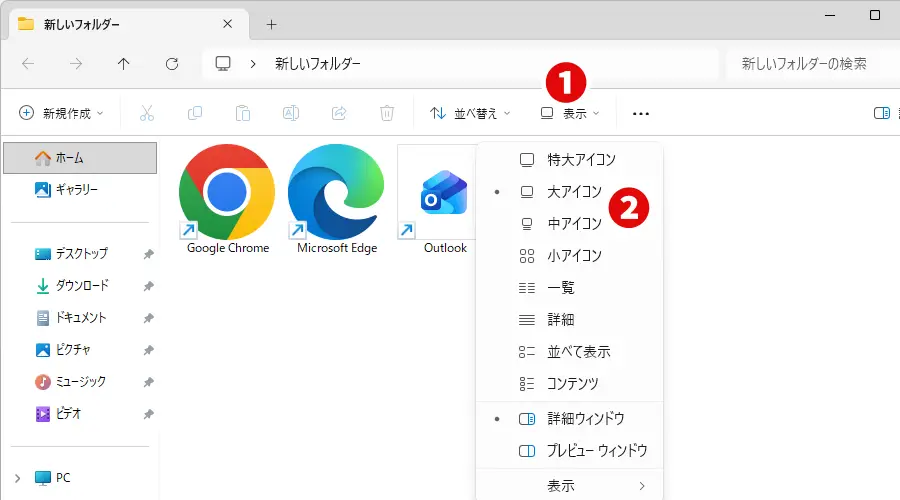
エクスプローラーのアイコンサイズを縮小したい場合は、先に紹介した「Ctrlキー+マウスホイールで縮小する方法」が使えます。
さらに、エクスプローラーの表示設定でアイコンサイズを指定することもできます。
全画面表示を解除する
キーボードの誤操作などで、特定のウィンドウが全画面表示になってしまうことがあります。
たとえば、Microsoft Edgeなどのブラウザで全画面表示になると、ふだんは上部にある「アドレスバー」や「タブ」などが表示されなくなります。
突然、見た目が大きく変わってしまうので、パソコン初心者にとっては「トラブルが発生した」と感じやすいかもしれません。
全画面表示を解除するのは、とても簡単です。ほとんどの全画面表示は、以下のいずれかの方法で解除することができます。
- F11キーを押す
- Escキーを押す
マウス操作で全画面表示を解除することもできます。手順は、以下のとおりです。
- マウスカーソルを画面の一番上に合わせる
- 表示される「 」や「 」などをクリックする
Windows11で画面が縮小できない原因と対処法
ここまでに紹介した方法のいずれかを試しても画面が縮小できない場合は、次の原因が考えられます。
縮小したいウィンドウが操作対象になっていない
特定のウィンドウを縮小したいときは、あらかじめウィンドウをアクティブ(操作ができる状態)にしておく必要があります。
ウィンドウをアクティブにするには、次の3つの方法が簡単です。
- 方法①:操作したいウィンドウの中を1回クリックする
- 方法②:タスクバーに表示されているアイコンをクリックする
- 方法③:下記の手順で、キーボード操作で選択する
- Altキーを押したままにする
- Tabキーを1回押すと、いま開いているウィンドウの一覧が表示される
- Tabキーを押すごとに、選択中のウィンドウが右側に切り替わる
- 縮小したいウィンドウが選択できたら、Altキーを離す
縮小するための操作を間違えている
「Ctrlキー + マウスホイール」や「Ctrlキー + -(マイナス)キー」で画面を縮小するときは、Ctrlキーは押したまま操作してください。
また、マウスホイールを使った方法で縮小する場合、縮小したいウィンドウの上にマウスカーソルを合わせてから操作してください。
Windowsの設定(解像度・拡大率)が変更されている
「Ctrlキー + マウスホイール」や「Ctrlキー + -(マイナス)キー」で画面を縮小できない場合は、何らかの理由で「解像度」や「拡大/縮小率」が勝手に変更されているのかもしれません。
解像度や拡大率に「推奨」の値を設定することで、画面が見やすくなる場合があります。くわしい手順は、このページの下記項目で、すでに紹介しています。
拡大鏡が有効になっている
ショートカットキーの誤操作などにより、「拡大鏡」が知らないうちに起動してしまうことがあります。
拡大鏡ウィンドウを、以下のいずれかで閉じてください。画面の拡大が解除されます。
- 方法①:拡大鏡ツール右上の「 」をクリックする
- 方法②:ショートカットキー「Windows + Esc」を押す
くわしい説明は、このページの「拡大鏡ツールを終了する」をお読みください。
グラフィックドライバーに不具合がある
「グラフィックドライバー」とは、パソコンの画面に映像を正しく表示するためのソフトのことです。グラフィックドライバーに不具合があると、画面の縮小や拡大ができなくなることがあります。
まずは、パソコンを再起動してみましょう。これだけで、あっさり解決することもあります。
再起動で解決しない場合は、Windows Updateを実行してみてください。Windows11には、ドライバーが自動で更新される仕組みがあります。
パソコン画面を縮小する方法まとめ
Windows11のパソコンで、すばやく画面を縮小する方法を2つ紹介しました。
- Ctrlキー+マウスホイールで縮小する(マウスが使えるときはこちらがオススメ)
- ショートカットキーで縮小する(マウスが使えないときはこちら)
これらの方法で縮小した画面は、Ctrl + 0(ゼロ)を押すことで元の大きさに戻せます。
パソコンの画面全体を縮小したいときは、以下の順で設定を変更してください。
- 解像度を変更する
- 拡大/縮小率を変更する
それでも解決しない場合は、「拡大鏡」が起動しているかもしれません。以下のいずれかの方法で、拡大鏡ウィンドウを閉じてください。
- 方法①:拡大鏡ツール右上の「 」をクリックする
- 方法②:ショートカットキー「Windows + Esc」を押す
特定のアプリ・ウィンドウの画面を縮小する方法を4つ紹介しました。
- EdgeやChromeで縮小する
- デスクトップアイコンのサイズを小さくする
- エクスプローラーのアイコンサイズを小さくする
- 全画面表示を解除する
Windows11で画面を縮小できない主な原因と対処法を5つ紹介しました。
- 縮小したいウィンドウが操作対象になっていない
- 縮小するための操作を間違えている
- Windowsの設定(拡大率・解像度)が変更されている
- 拡大鏡が有効になっている
- グラフィックドライバーに不具合がある