Windows11のクリップボードについて解説します。
クリップボードは画面上に常に表示されておらず、開き方も一般的なアプリなどとは異なるので、初めて使う人にとって「どこにあるのか分からない」と感じやすい機能です。
この記事では、
- クリップボードとは何か?
- クリップボードを簡単に開く方法
- クリップボードの基本的な使い方
について、パソコン初心者向けに分かりやすく解説しています。
さらに、「クリップボードが開かない」「クリップボードに保存されない」といったトラブルの理由や対処法についても書いています。ぜひ、最後までお読みください。
Windowsのクリップボードとは?
クリップボードとは、パソコンの画面上でコピーした文字や画像などを一時的に保存しておく場所のことです。
クリップボードを開くと、過去にコピーしたデータの履歴が一覧表示されます。その一覧から項目を選択するだけで、簡単に貼り付けることができます。
クリップボードを使いこなせるようになると、コピー&ペーストの操作を繰り返さなければならないときに、とても重宝します。
ただし、Windowsのクリップボードには、下記のようにいくつかの制限があります。
- 保存数の上限
-
クリップボードに保存されるデータの数は、最大25個
上限を超えると、古いデータから削除されます - サイズの上限
-
クリップボードに保存されるデータの容量は、最大4MB(メガバイト)
例えば、高画質な写真などはクリップボードに保存されない場合があります - 保存期間
-
履歴が保持されるのは、パソコンを再起動またはシャットダウンするまで
パソコンを「スリープ」や「ロック」の状態にしても履歴は残ります
上記の一部については、Microsoft公式ページを参考にしています。
また、下記ショートカットキーでパソコン画面のスクリーンショットを撮影した場合、画像はクリップボードに記録されます。
- PrintScreen (デスクトップ画面のスクショを撮る)
- Alt+PrintScreen (アクティブウィンドウのスクショを撮る)
クリップボードはどこにある?ショートカットキーで開く方法
クリップボードは、一般的なアプリやファイルなどを開く方法では、表示することができません。
例えば、スタートメニューや検索ボックスで「クリップボード」と入力しても、クリップボードの設定画面が表示されてしまいます。
また、「ドキュメント」や「ピクチャ」のように、エクスプローラーからは開くことができません
クリップボードを開くには、次に紹介するショートカットキーを使うのが最も簡単です。
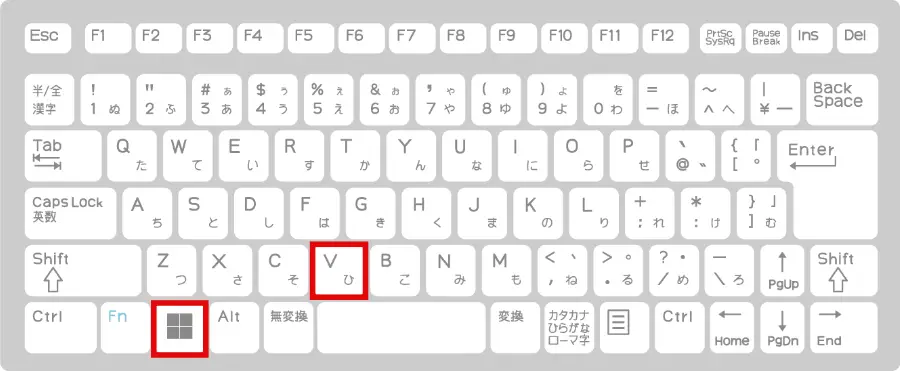
ショートカットキー「Windows+V」を押す
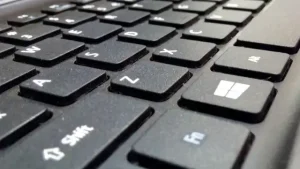
下記のショートカットキーを押すことで、クリップボードを開くことができます。
Windows + V
初めて開くときはクリップボード履歴を「オン」にする
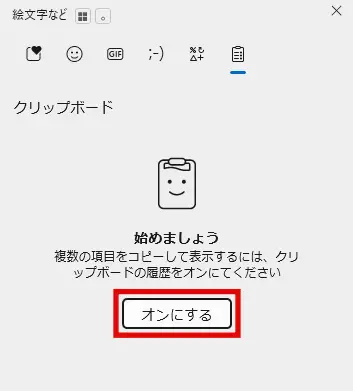
初めてクリップボードを使用するときや、クリップボードの履歴機能が無効になっている場合は、下のような画面が表示されます。オンにするをクリックしてください。
クリップボード履歴の使い方
ショートカットキー「Windows+V」を押すと、クリップボードに保存された履歴が一覧表示されます。その一覧から、
について解説します。
クリップボード履歴から内容を貼り付ける
クリップボードに保存された文字や画像を貼り付けたい場所をクリックしておきます。
(貼り付け先の例:Wordの本文中、Excelのセル、メールの宛先 など)
ショートカットキー「Windows+V」を押して、クリップボードを開きます。
マウスの場合
貼り付けたい項目をクリックするだけで完了します。
キーボードの場合
貼り付けたい項目を↑ ↓キーで選択し、Enterキーを押します。
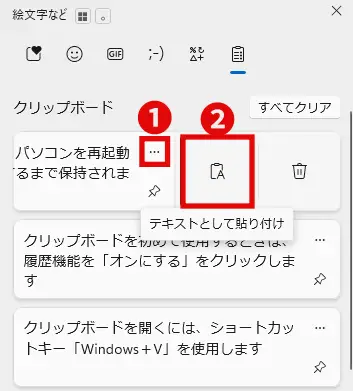
文字列を装飾なしで貼り付ける
上記のやり方だと、コピー元の文字サイズやフォントの種類、太字などの装飾を引き継いで貼り付けられる場合があります。
単に文字列だけを貼り付けたい場合は、上記手順の「STEP3」で次の操作をしてください。
- 貼り付けたい項目の右側にある…をクリックする
- テキストとして貼り付けをクリックする
クリップボード履歴の項目を削除する
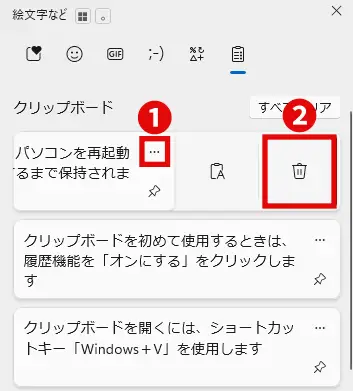
クリップボード履歴に表示されている項目を個別に削除する手順は、次のとおりです。
- 貼り付けたい項目の右側にある…をクリックする
- 削除(ごみ箱アイコン)をクリックする
クリップボード履歴をすべて削除する
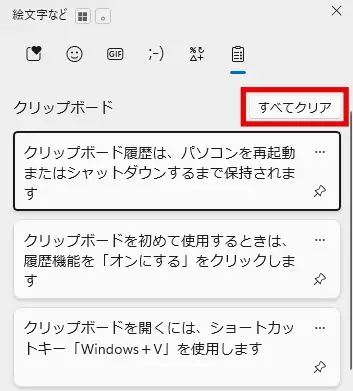
クリップボード履歴を空にするには、すべてクリアをクリックしてください。
よく使う項目をピン留めする
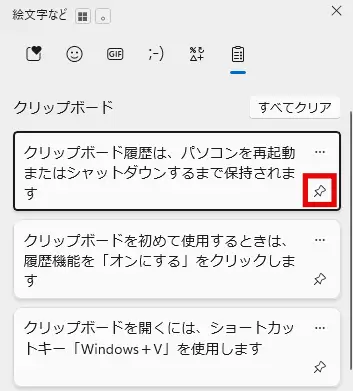
クリップボード履歴から貼り付ける機会が多い項目は、ピン留めしておくと便利です。理由は、以下の2つです。
- パソコンを再起動・シャットダウンしても、ピン留めした項目は削除されない
- クリップボードの保存数の上限(25個)を超えても、ピン留めした項目は削除されない
ピン留めするには、項目の右側にあるピン型のアイコンをクリックしてください。
クリップボード関連のよくある質問
ショートカットキーを押してもクリップボードが開かない
本記事で紹介した開き方を参考にしてもクリップボードが開かない場合、主に次の理由が考えられます。
- 「Windows+V」を正しく押せていない
- クリップボード履歴がオフになっている
- パソコンに一時的な不具合が起きている
理由1.の対処法
Windowsキーを押しながらVも同時に押してください。また、キーボードに不具合がないか確認してください。
理由2.の対処法
クリップボード履歴の機能は、次の手順で「オン」にすることができます。
- Windowsの設定画面を起動する
- 設定画面左側のシステムをクリックする
- 画面を下にスクロールしてクリップボードをクリックする
- クリップボード履歴のスイッチをオンにする
理由3.の対処法
パソコンを再起動して、不具合が解消されないか確認してください。
コピーした内容がクリップボード履歴に表示されない
文字や画像をコピーしてもクリップボード履歴に表示されない場合、主に次の理由が考えられます。
- コピーしたデータのサイズが4MBを超えている
- クリップボード履歴の最大保持数(25個)を超えてしまった
- クリップボードに保存できない形式のデータをコピーしている
- ブラウザのシークレットモード使用時に文字や画像をコピーしている
ウェブページでコピーした文字列を装飾なしで貼り付けたい
ウェブページ上でコピーした文字をクリップボード履歴から貼り付けると、文字サイズや太字などの装飾をそのまま貼り付けてしまう場合があります。
本記事の「文字列を装飾なしで貼り付ける」を参考にしてください。
クリップボードの開き方と使い方まとめ
コピーした文字や画像などを一時的に保存しておけるクリップボードを開くには、ショートカットキー「Windows+V」を使うのが最も簡単です。
クリップボードを開くと過去にコピーしたデータの履歴が一覧表示され、項目を選択するだけで簡単に貼り付けることができます。
ただし、クリップボードには下記の制限があるので注意してください。
- データ保存数の上限:最大25個
- データ容量の上限:最大4MB
- データ保存期間:パソコンを再起動またはシャットダウンするまで
クリップボード履歴から貼り付ける機会が多い項目は、ピン留めしておくと便利です。