Windows11のパソコンで、ファイルの拡張子を変更する方法を紹介します。
変更する前に知っておくべき注意点も紹介していますので、あわせて確認してください。
拡張子を変更する前に知っておきたい注意点
パソコンでファイルの拡張子を変更する前に、次の2つを確認してください。
変更後にファイルが開けなくなるかも
拡張子の文字列だけを変更しても、ファイルの内容が変わるわけではありません。
たとえば、写真のファイル名を「photo.jpg」から「photo.txt」に変えても、文章のファイルになるわけではありません。中身は写真のままです。
パソコンは、拡張子によってファイルの種類を判別しています。
上記の例で言うと、パソコンが「photo.txt」を開くときに「これは文章のファイルだ」と誤って認識するため、正しく表示できなくなってしまいます。
変更前には必ずバックアップを取っておく
ファイルの内容に合った拡張子に変更しないと、最悪の場合、データが壊れて二度と開けなくなるおそれがあります。
とくに大切なファイルは、パソコン以外の場所(外付けハードディスクなど)にバックアップを取ってから、拡張子を変更するようにしてください。
ファイル拡張子を変更する方法【初心者向け】
パソコン初心者にも簡単にできる、拡張子の変更方法を紹介します。
ファイルの「名前を変更」を使って拡張子を変更する
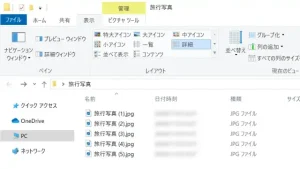
この方法を利用する場合、ファイルの拡張子を表示するように設定しておく必要があります。拡張子が表示されていない場合は、下記ページを参考にしてください。
拡張子を変更したいファイルのアイコン等を右クリックして、表示されたメニューで「名前を変更」を選択します。
もしくは、ファイルを選択した後、キーボードのF2を押しても構いません。
ファイル名を変更できる状態になったら、.(ドット)以降の文字列を変更し、キーボードのEnterを押してください。
下のように「変更しますか?」というダイアログが表示されたら、「はい」をクリックします。
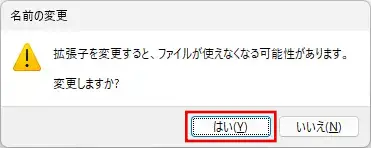
ファイルの種類によっては、ダイアログが表示されない場合もあります。
アプリの「名前を付けて保存」を使って拡張子を変換する
ファイルを開いた後、起動したアプリ・ソフトウェアの「名前を付けて保存」機能を使って、拡張子を変更できる場合があります。
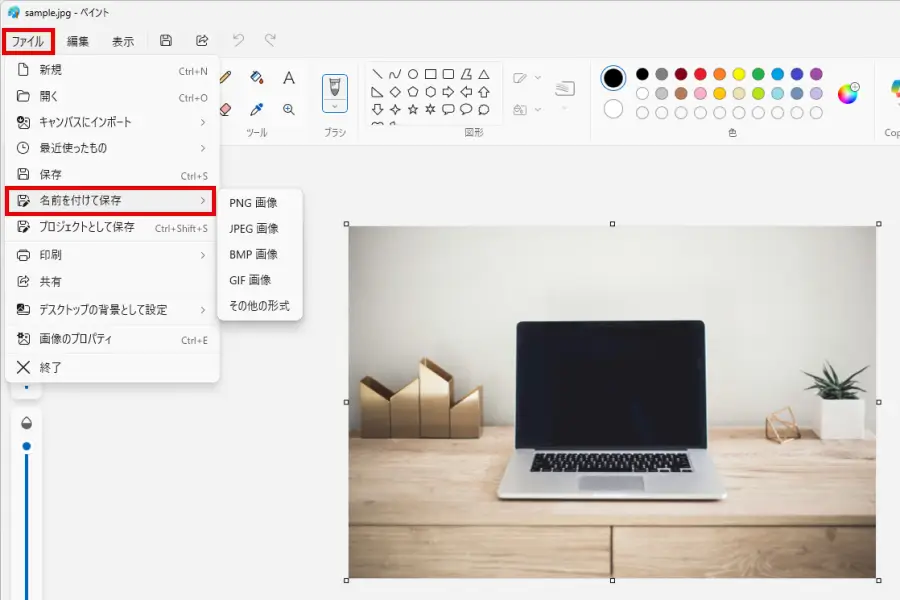
例:写真のファイルを「ペイント」アプリで開いた場合
画面上部の「ファイル」→「名前を付けて保存」の順にクリックすると、複数の拡張子(ファイル形式)を選択できます。
拡張子を変更した後、ファイルを正しく開けるかどうか確認してください。うまく開けない場合は、オンライン変換ツールやフリーソフトの利用を検討する必要があります。
ファイルの種類によって利用できるツールが異なるため、ネット検索を活用して探してみてください。
例:「MP4」形式の動画ファイルを「MOV」形式に変更したい場合
「MP4 MOV 変換」などのキーワードで検索してみましょう。
ツールが見つかったら、利用する前に開発者が信頼できるかどうか確認してください。
拡張子の変更方法まとめ
ファイルの拡張子を変更すると、データが壊れて開けなくなる場合があります。必ずバックアップを取るようにしてください。
拡張子を変更するための初心者向けの方法を、2つ紹介しました。