パソコンで絵文字を出す方法について、Windows11初心者向けに解説します。
- 絵文字を出すショートカットキーを知りたい
- 絵文字を効率的に探す方法がわからない
- よく使う絵文字を簡単に入力できるようにしたい
- 絵文字ではなく顔文字を入力したい
- 国旗の絵文字が見つからない
などのお悩みを解決できます。
Windows11で絵文字を簡単に出す方法
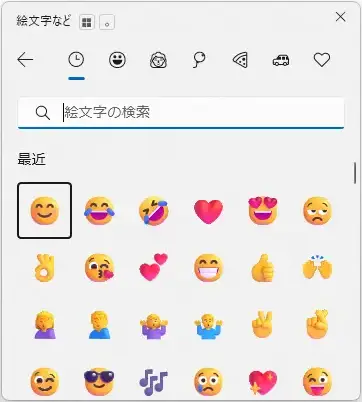
Windows11のパソコンで絵文字を出すには、ショートカットキーで「絵文字パネル」を開くやり方が簡単です。大まかな手順は、次の2ステップです。
ショートカットキーで絵文字パネルを開く
次のいずれかのショートカットキーを押すと、絵文字パネルを開くことができます。
- Windows + .(ピリオド)
- Windows + :(コロン)
表示された一覧から絵文字を選ぶ
絵文字をクリックすると入力できます。
絵文字パネルの使い方をもっと詳しく
絵文字パネルの使い方について、さらに詳しく見ていきましょう。
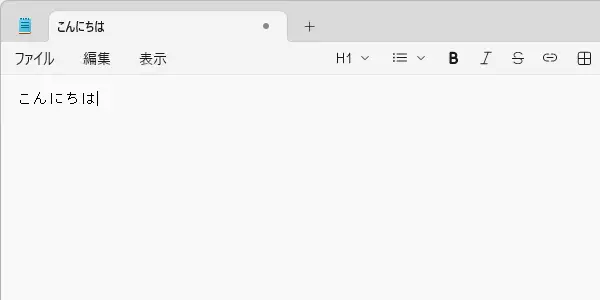
絵文字を入力する位置をクリックしておく
絵文字を入力したい場所にマウスカーソルを合わせ、クリックすると、縦棒(キャレットといいます)が点滅します。
今回は、メモ帳アプリで絵文字を入力してみます。
絵文字パネルを開く
次のいずれかのショートカットキーを押して、絵文字パネルを開きます。
- Windows + .(ピリオド)
- Windows + :(コロン)
Windows キーを押しながら、 .(「る」のキー)または :(「け」のキー)を押してください。
![絵文字パネルを開くショートカットキー[Windows]+[.]](https://win10-navi.com/wp-content/uploads/emoji-panel-usage-step2-1.webp)
![絵文字パネルを開くショートカットキー[Windows]+[:]](https://win10-navi.com/wp-content/uploads/emoji-panel-usage-step2-2.webp)
入力する絵文字を探す
表示されたパネルで絵文字を見つけにくい場合は、次の方法をお試しください。
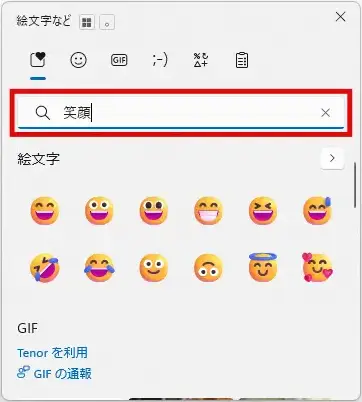
絵文字をキーワード検索する
パネル上部の検索窓に、キーワードを入力します。たとえば、
- 笑顔
- ハート
- 星
のように入力すると、候補が絞り込まれます。
すべての絵文字を一覧表示する
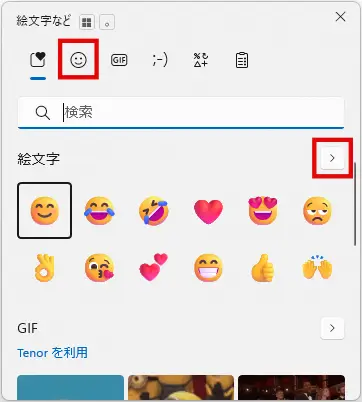
すべての絵文字を一覧表示するには、次のいずれかをクリックします。
- パネル上部の「 (絵文字)」アイコン
- パネル右側の「 (絵文字をさらに表示)」アイコン
キーボードで操作する場合
Tabキーを押して「 (絵文字をさらに表示)」アイコンを選択した後、Enterキーを押してください。
絵文字のカテゴリーを選択する
すべての絵文字を一覧表示した後、パネル上部のアイコンをクリックすると、絵文字のカテゴリーを絞り込むことができます。
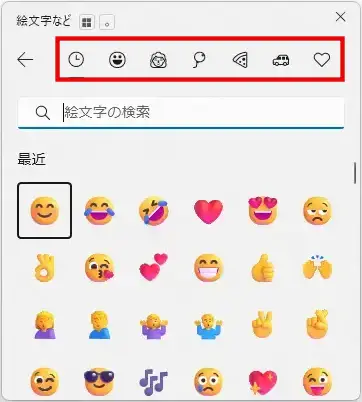
キーボードで操作する場合
Tabキーを押すごとに、右側のカテゴリーに切り替わります。
Shift + Tabキーを押すごとに、左側のカテゴリーに切り替わります。
- 最近
- 顔文字と動物
- 人
- 記念日とオブジェクト
- 食べ物と植物
- 乗り物と場所
- 記号
- 上記は、Windows11 バージョン「25H2」で確認しました(2026年4月時点)
入力する絵文字を選択する
パネル上の絵文字をクリックすると、[STEP1]で指定した位置に絵文字を入力できます。
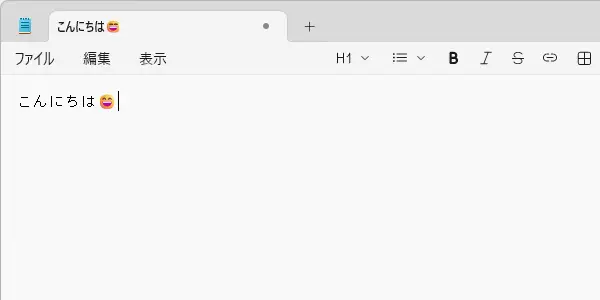
キーボードで操作する場合
↑ ↓ ← → (矢印)キーで絵文字を選択し、Enterキーを押してください。
絵文字をよく使う人向けの便利ワザ
絵文字をよく使う場合は、以下の機能を利用すると効率的です。
よく使う絵文字を単語登録する
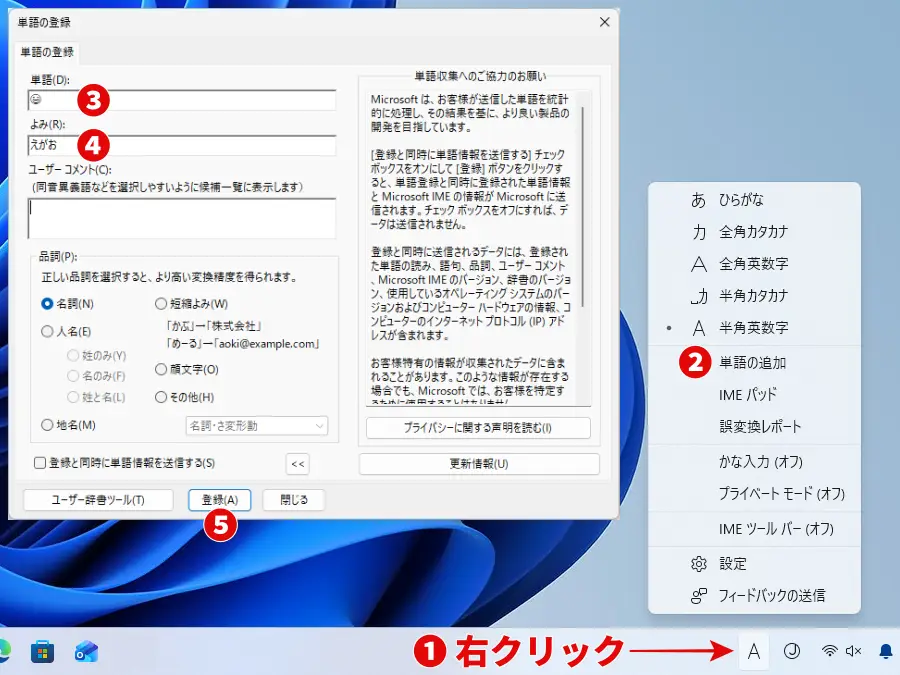
Windows11の文字入力機能の1つに「単語の追加」があります。ここによく使う絵文字を登録しておくと、すぐに呼び出すことができます。
- タスクバー右側の「あ」または「A」を右クリックする
- 「単語の追加」をクリックする
- 「単語」に絵文字(例:😄)を入力する
- 「よみ」に絵文字を呼び出す文字列(例:えがお)を入力する
- 「登録」ボタンを押す
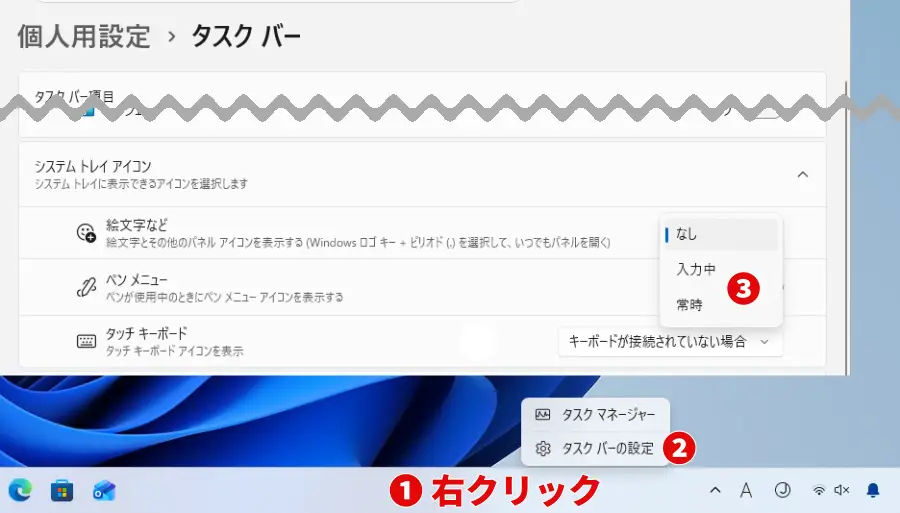
タスクバーに絵文字アイコンを表示させる
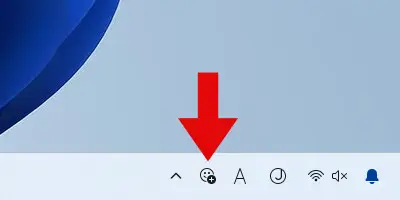
タスクバーに絵文字アイコンを表示させておくと、クリックするだけで絵文字パネルを開くことができます。キーボード操作でショートカットキーを押すのではなく、マウスで操作したい場合に便利です。
- タスクバー上の何もないところを右クリックする
- 「タスクバーの設定」をクリックする
- 「絵文字など」の選択肢を「入力中」または「常時」に変更する
よくある質問:Windows11の絵文字について
以下の質問についてお答えします。
絵文字が正しく表示されません
絵文字が正しく表示されないときは、使用環境(パソコンやソフトなど)の違いが原因のことが多いです。
たとえば、古いソフトではカラーではなく白黒で表示されたり、四角い記号になることがあります。新しいソフトの導入やWindowsの更新をすることで解決するかもしれません。
また、文字の種類(フォント)によっても見え方が変わる場合があります。そのときは、標準的な文字に戻すと改善することがあります。
絵文字パネルが開きません
絵文字パネルが開かない主な原因は、以下のとおりです。あてはまる項目がないか、チェックしてみてください。
- ショートカットキーの押し方が違っている
- 文字を入力する場所を選択していない
- キーボードに独自のキー設定をしている
- Windows Updateの直後である
国旗の絵文字が見つかりません
Windows11で使える絵文字機能に国旗は含まれないため、絵文字パネルで検索しても表示されません。
スマホなどで入力された国旗の絵文字についても、Windowsで見ると、以下のように国名を2文字のアルファベットに省略したものに置き換えられます。
- 日本の国旗→「JP」
- アメリカの国旗→「US」 など
絵文字ではなく顔文字を入力したい
絵文字パネルでは、顔文字の一覧も表示することができます。
ショートカットキーで絵文字パネルを開いた後、上部の;-)アイコンをクリックしてください。
一部の絵文字の右下にある丸いマークは何?
右下に丸いマークが表示されている絵文字では、「複数人の絵文字」機能を利用できます。
対象の絵文字を選択すると、顔の種類や肌の色を編集できる画面に移動します。
詳しくは、Windowsの公式ブログを参照してください。
絵文字の出し方まとめ
Windows11のパソコンで絵文字を出すには、ショートカットキーで「絵文字パネル」を開くやり方が簡単です。キーワード検索やカテゴリー機能を使えば、効率的に絵文字を入力できます。
絵文字をよく使う場合は、「単語の追加」機能を使ったり、タスクバーに絵文字アイコンを表示させておくと便利です。