Windows11のパソコンで、画面の明るさを調節する方法を紹介します。
- 画面の明るさはどこで変えるの?
- 明るさをうまく調整できない
- 勝手に明るさが変わってしまう
- 目に優しい明るさに設定したい
このようなお悩みがあるなら、ぜひ参考にしてください。
Windows11で画面の明るさを調節する方法
Windows11のパソコンで画面の明るさを調節する方法は、複数あります。まずは、あなたが使っているパソコンで、どの方法で調節すればいいのか、確認しておきましょう。
パソコンの種類によって調節方法が違う
画面の明るさを調節する方法は、パソコンの種類によって異なります。下の表を参考にしてください。
| パソコンの種類 | 明るさの調節方法 |
|---|---|
| ノートパソコン タブレットパソコン ディスプレイ一体型のデスクトップパソコン | 「クイック設定」で調節する 「Windowsの設定」で調節する 「キーボード」で調節する |
| 外部モニターを接続したデスクトップパソコン | 「ディスプレイ本体のボタン」で調節する |
「クイック設定」で画面の明るさを調節する
クイック設定は、画面の明るさや、Wi-Fi・Bluetoothなどのオン・オフを、素早く設定できる機能です。
クイック設定で画面の明るさを調節する手順は、以下のとおりです。
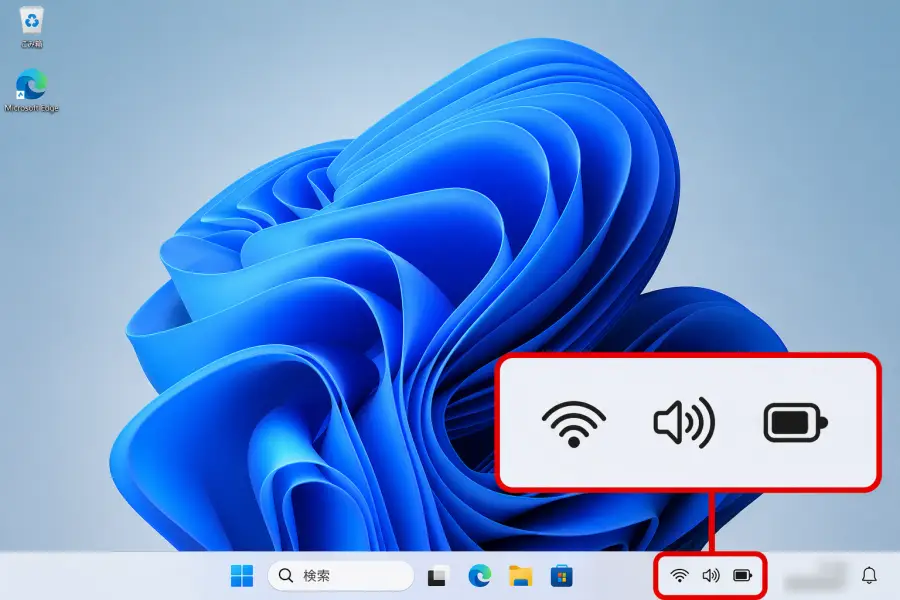
タスクバー右側の通知領域(や などがある場所)をクリックします。
「 」が付いたスライダーの丸い部分をクリックしたまま左右に動かすと、画面の明るさを調節できます。
- 暗くする :左に動かす
- 明るくする:右に動かす
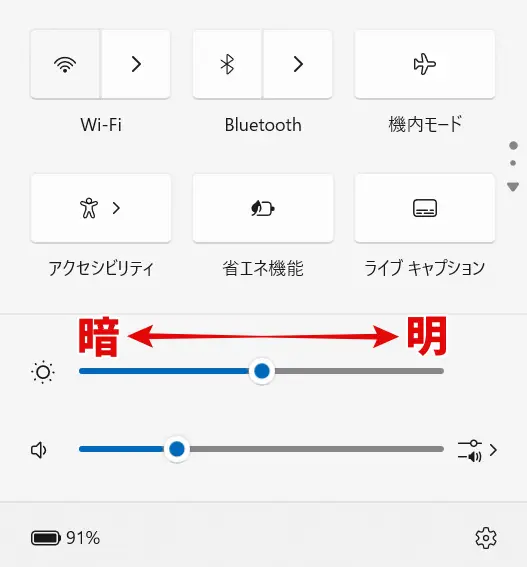
明るさのスライダーが表示されない場合は、「Windowsの設定」で調節する方法や「キーボード」で調節する方法をお読みください。
「Windowsの設定」で画面の明るさを調節する
Windows11の設定システムディスプレイを開くと、画面の明るさを調節できます。くわしい手順は、次のとおりです。
Windowsの設定画面を開く方法はいくつかありますが、以下の2つが簡単です。
- 方法①:ショートカットキー「Windows + I 」を押す
- 方法②:スタートボタンを右クリックし「設定」をクリックする
設定画面が開いたら、左側メニューの「システム」をクリックします。
システム画面が開いたら、「ディスプレイ」をクリックします。
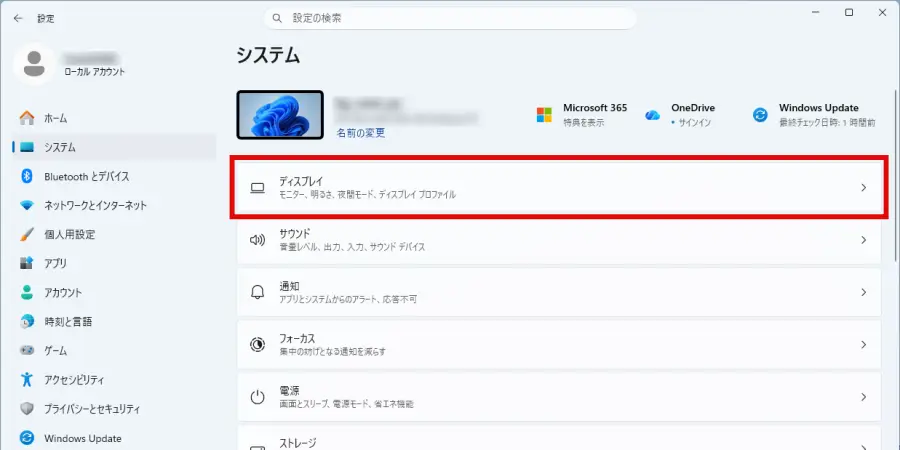
「明るさ」スライダーの丸い部分をクリックしたまま左右に動かすと、画面の明るさを調節できます。
- 暗くする :左に動かす
- 明るくする:右に動かす
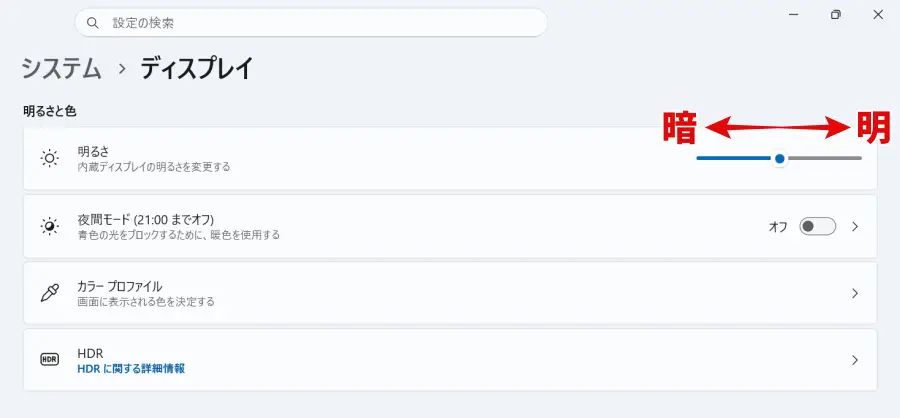
明るさのスライダーが表示されない場合は、「キーボード」で調節する方法をお読みください。
「キーボード」で画面の明るさを調節する
機種によっては、画面の明るさをキーボードで調節できる場合があります。
明るさを調節できるキーボードには、下図のように太陽のマーク「 」が書かれているのが一般的です。
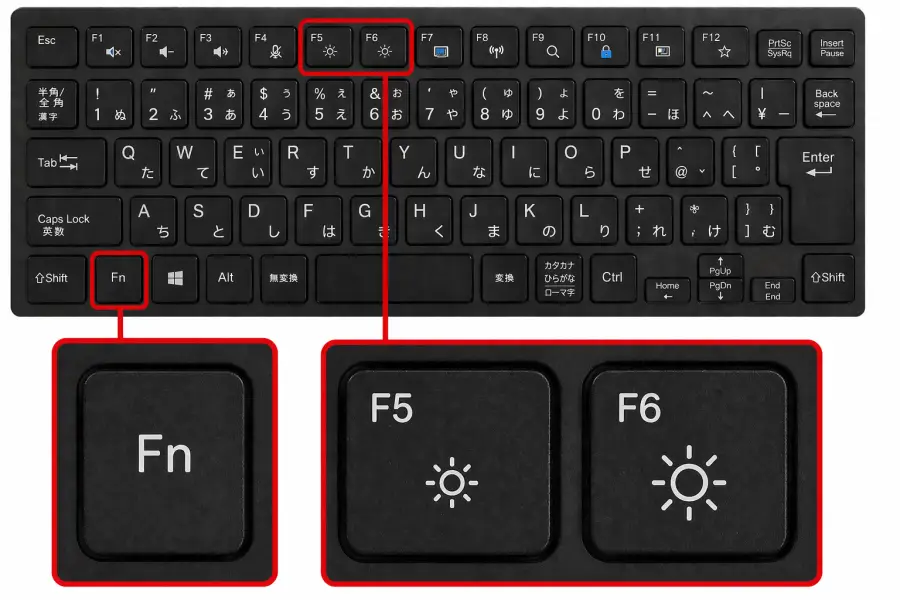
上の例の場合、次の操作で画面の明るさを調節できます。
- 暗くする :Fnキーを押しながらF5キーを押す
- 明るくする:Fnキーを押しながらF6キーを押す
キーの配置やデザインは、機種によって異なります。
Fnロック(ファンクションロック)が有効になっているキーボードでは、Fnキーを押す必要はありません。
「ディスプレイ本体のボタン」で画面の明るさを調節する
外部モニターを接続したデスクトップパソコンの場合、モニター本体に付いているボタンで明るさを調節するのが一般的です。
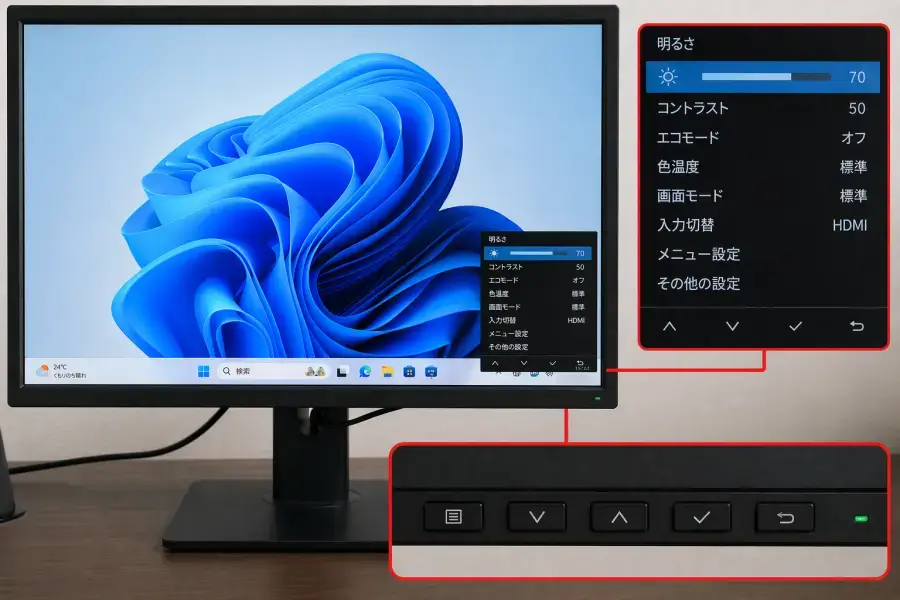
付いているボタンや調節方法は、機種によって大きく異なります。くわしい操作方法は、モニターの取扱説明書などで確認をしてください。
取扱説明書が手元にない場合は、インターネットからダウンロードできる場合があります。
「(モニターの型番) 取扱説明書」などのキーワードで検索してみてください。
画面の明るさを調整できない原因と対処法
これまでに紹介したすべての方法を試しても画面の明るさを調整できない場合は、以下の原因が考えられます。
パソコンに不具合が起きている
明るさを変更しても反映されない場合は、パソコンに一時的な不具合が起きているかもしれません。とくに長時間パソコンを使い続けていると、内部の動作が不安定になり、設定が反映されないことがあります。
このようなときは、一度パソコンを再起動してみてください。パソコン内部の状態がリセットされて、正常に動作するようになることがあります。
Windowsを長期間アップデートしていない
Windowsのバージョンが古い場合、明るさの調整がうまくできないことがあります。とくに更新プログラムが長期間適用されていないと、動作に問題が出ることが多いです。
設定画面からWindows Updateを開き、最新の状態に更新してみましょう。アップデートすることで不具合が修正され、明るさ調整が正常にできるようになることがあります。
定期的にWindows Updateを実行すると、様々なトラブルの予防にもつながります。ただ、更新することによってトラブルが起きる場合もあるため、事前にバックアップを取ると安心です。
明るさの自動調整が有効になっている
明るさの自動調整機能が有効になっていると、周囲に合わせて画面の明るさが自動で変化します。そのため、手動で明るさを変更してもすぐに元に戻ってしまうことがあります。
これが原因で「調整できない」と感じるのかもしれません。自動調整による明るさに不満がある場合は、この機能を「オフ」にしてください。
自動調整をオフにする方法や、自動調整が有効になっているかどうかを確認するには、後述する「画面の明るさを自動調整する方法」を参考にしてください。
モニターが無効になっている
ノートパソコン等で、「クイック設定」や「Windowsの設定」に明るさを調節するスライダーが表示されない場合は、パソコンがモニターを認識できていないのかもしれません。
この場合は、以下の手順でモニターを有効にすることができます。
- Windowsのスタートボタンを右クリックし、「デバイスマネージャー」を選択する
- 一覧で「モニター」を探し、左側の「」をクリックする
- 新たに表示された項目に「」が付いていないか確認する
- 「」が付いている場合は右クリックし、「デバイスを有効にする」をクリックする
- 「」の表示が消えたことを確認し、デバイスマネージャーを閉じる
目に優しい明るさに設定する方法
パソコン画面を見続けることによる、目の疲れや睡眠への影響に不安がある場合は、「夜間モード」を使うのがおすすめです。
夜間モードは、画面から出るブルーライトを抑える機能です。夜間モードをオンにすると、画面の色が暖色系(黄色っぽい色)に切り替わります。
夜間モードのオン・オフを切り替える方法は、とても簡単です。また、夜間モードを使用する時間帯などの設定をカスタマイズすることもできます。
夜間モードのオン・オフを切り替える方法
夜間モードのオン・オフを切り替えるには、「クイック設定」を使うのが簡単です。
タスクバー右側の通知領域(や などがある場所)をクリックします。
クイック設定の「夜間モード」をクリックするたびに、オン・オフを切り替えることができます。
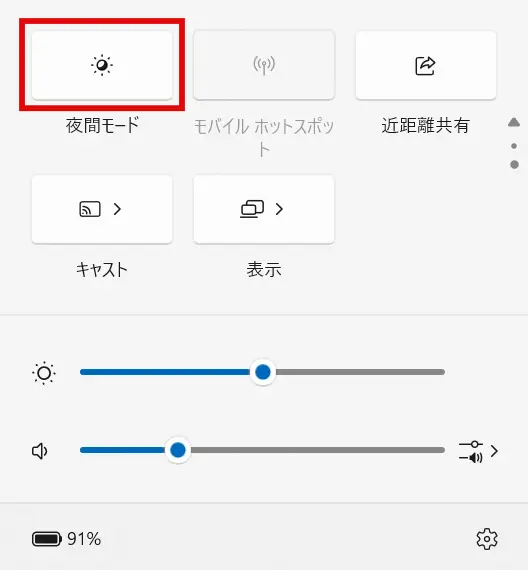
「夜間モード」が見当たらない場合
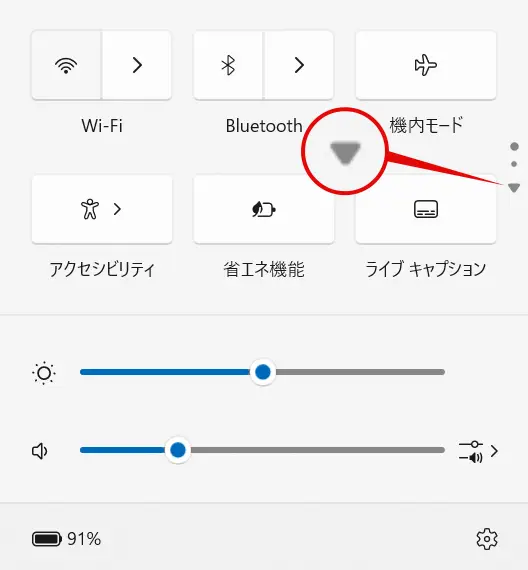
クイック設定の右側にある「」をクリックしてください。
夜間モードの設定をカスタマイズする方法
Windows11の設定システムディスプレイ夜間モードを開くと、夜間モードの設定をカスタマイズすることができます。くわしい手順は、次のとおりです。
Windowsの設定画面を開く方法はいくつかありますが、以下の2つが簡単です。
- 方法①:ショートカットキー「Windows + I 」を押す
- 方法②:スタートボタンを右クリックし「設定」をクリックする
設定画面が開いたら、左側メニューの「システム」をクリックします。
システム画面が開いたら、「ディスプレイ」をクリックします。
ディスプレイ画面が開いたら、「夜間モード」をクリックします。
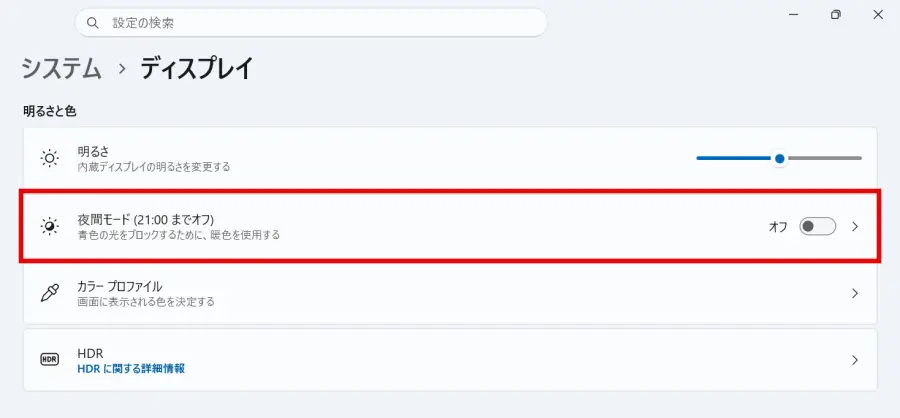
夜間モードの設定画面では、以下の項目についてカスタマイズすることができます。
- 強さ
- スケジュール
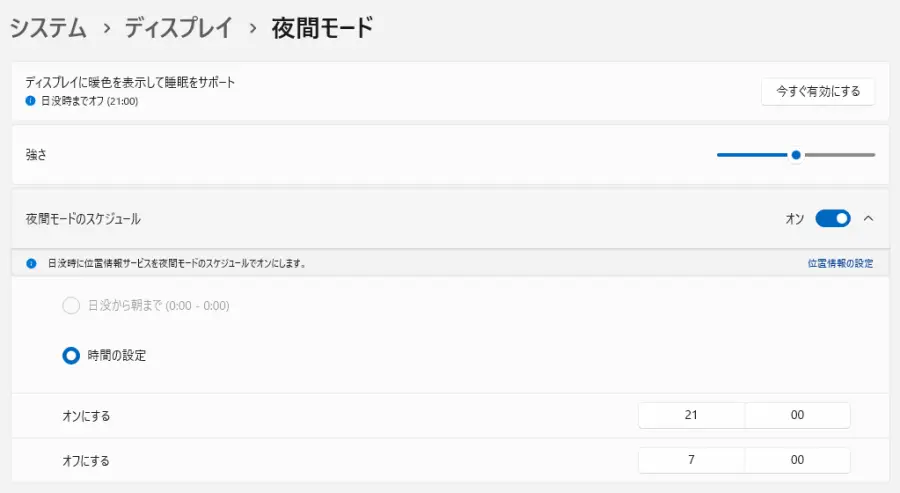
「強さ」のカスタマイズ
スライダーの丸い部分をクリックしたまま左右に動かすと、暖色系にする効果の度合いを調節できます。
「夜間モードのスケジュール」のカスタマイズ
右側のスイッチを「オン」にすると、夜間モードを有効にする時間帯を設定できるようになります。
画面の明るさを自動調整する方法
周辺の光を感知するセンサーを搭載したパソコンでは、自動的に画面の明るさを調整することができます。
明るさの自動調整機能のオン・オフを切り替える手順を、簡単に紹介します。
- Windowsの設定画面を開く
- 左側メニューの「システム」をクリックする
- システム画面の「ディスプレイ」をクリックする
- 「明るさ」の右側にある「 」をクリックする
- 「照明が変化した場合に明るさを自動的に調整する」のスイッチをオン/オフにする
Windows11で画面の明るさを調節する方法まとめ
Windows11で画面の明るさを調節する方法は、パソコンの種類によって異なります。
| パソコンの種類 | 明るさの調節方法 |
|---|---|
| ノートパソコン タブレットパソコン ディスプレイ一体型のデスクトップパソコン | 「クイック設定」で調節する 「Windowsの設定」で調節する 「キーボード」で調節する |
| 外部モニターを接続したデスクトップパソコン | 「ディスプレイ本体のボタン」で調節する |
上記の方法を試しても画面の明るさを調整できない場合は、以下の原因が考えられます。
目に優しい明るさに設定するには、「夜間モード」が便利です。夜間モードのオン・オフを切り替える方法はとても簡単で、夜間モードを使用する時間帯などの設定をカスタマイズすることもできます。
光を感知するセンサーを搭載したパソコンでは、画面の明るさを自動調整できます。明るさの設定画面にある「照明が変化した場合に明るさを自動的に調整する」のスイッチで、オン・オフを切り替えてください。