Windows11の画面を暗くする方法の1つに、「ダークモード」があります。設定画面やタスクバーなどの背景を、暗めの配色に変更できる機能です。
ダークモードへの切り替えは、Windowsの設定画面で簡単にできます。しかし、初めて使う人は、
- デスクトップの壁紙まで暗くなるの?
- アプリの画面も暗くなるの?
と疑問に感じることもあるでしょう。
実は、「Windowsのダークモード」と「デスクトップの背景色を変更する設定」は、別の機能です。また、アプリによっては、ダークモードにしても画面が暗くならない場合があります。
この記事では、Windows11をダークモードに切り替える手順から、ライトモードに戻す方法、画面を暗くする別の設定、ダークモードにならないときの対処法まで解説します。
自分の使い方に合った設定を見つけて、見やすく快適な環境に整えてくださいね。
このページの掲載内容は、Windows 11 Home(25H2)で動作確認済みです。バージョンによっては、表示内容や操作方法が異なる場合があります。
ダークモードに切り替える方法
ダークモードに切り替えるには、Windowsの設定画面で操作します。特別なソフトをインストールする必要はありません。
ここでは、基本的な変更手順に加えて、ライトモードに戻す方法や、画面やアプリごとに配色を調整する方法も紹介します。
設定画面でダークモードに変更する手順
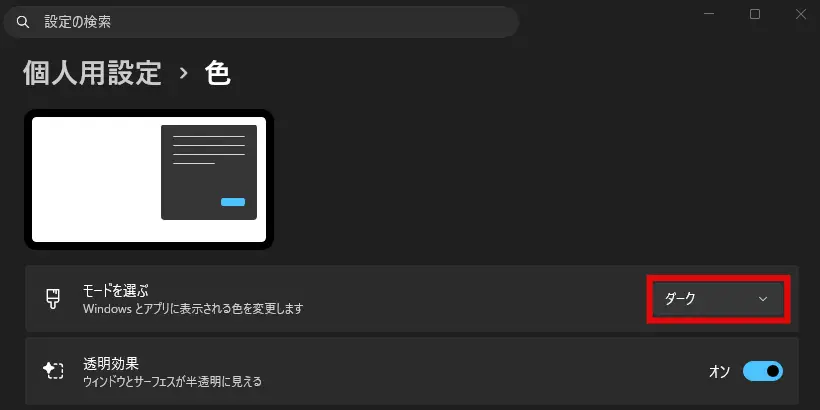
Windows11でダークモードを利用するには、「個人用設定」で「色」の設定を変更します。具体的な手順は次のとおりです。
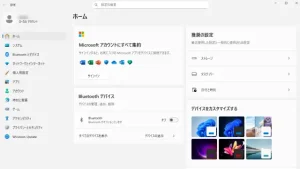
- Windowsの設定画面を開く(ショートカットキー Win + I が便利です)
- 左側のメニューから個人用設定を選択する
- 色をクリックする
- 「モードを選ぶ」の項目でダークを選択する
上の手順を終えた時点で、すぐにダークモードに切り替わります。
Windowsのバージョンによっては、設定画面の表示や項目名が異なる場合があります。上記と同じ項目が見つからないときは、設定画面の検索欄に「色」や「ダークモード」と入力して探してみてください。
ダークモードを解除してライトモードに戻す方法
ダークモードに変更したものの、かえって文字が見づらくなったり、暗すぎると感じたりする場合は、簡単にライトモードに戻せます。
戻すときは、ダークモードに変更する手順と同様に、「個人用設定」で「色」の設定を変更してください。
- Windowsの設定画面を開く
- 左側のメニューから個人用設定を選択する
- 色をクリックする
- 「モードを選ぶ」の項目でライトを選択する
カスタムモードで特定の画面やアプリを暗くする方法
Windows11の個人用設定>色には、ライトモードとダークモードのほかに「カスタム」という設定があります。利用するには、「モードを選ぶ」でカスタムを選択してください。
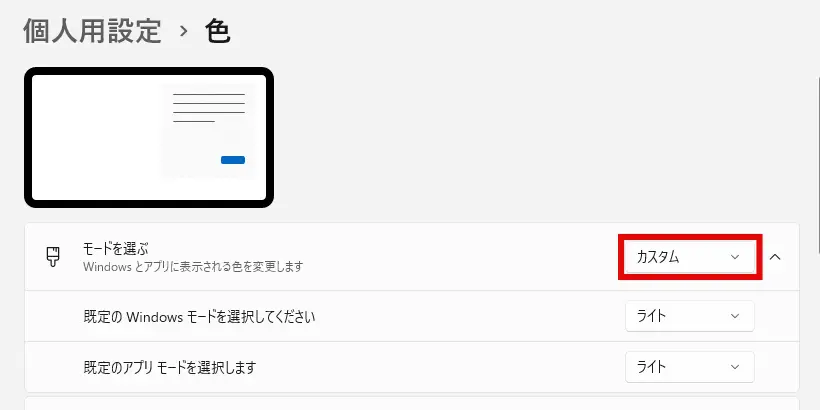
すると、以下の2項目が新たに表示され、個別にダーク・ライトを切り替えられます。
- 既定のWindowsモードを選択してください
- 既定のアプリモードを選択します
実際にやってみたところ、各モードで以下の画面が暗くなることを確認しました。
- タスクバー
- スタートメニュー
また、以下の画面は、ダークモードに変更しても暗くならないことがわかりました。
- コントロールパネル
- デバイスマネージャー
- コマンドプロンプト
- ダイアログ(ファイル名を指定して実行、名前を付けて保存 など)
ダークモードの他に画面を暗くする方法はある?
Windowsの画面を暗くする機能は、ダークモードだけではありません。デスクトップの背景を黒くする方法や、夜間モードで画面の色味を調整するやり方もあります。
これらの方法は、それぞれ目的や暗くなる部分が異なります。下の表を参考にして、各機能を使い分けてみてください。
| 機能 | 目的 | 画面への影響 |
|---|---|---|
| ダークモード | 画面の配色を暗くする | 設定画面やアプリ等が暗くなる |
| 背景の変更 | デスクトップの見た目を変える | 壁紙や背景色が変わる |
| 夜間モード | 画面の色味を暖色系に変更する | 白色だった部分が黄色っぽく見える |
デスクトップの背景を黒くする設定とダークモードの違い
Windowsのダークモードと、デスクトップの背景を黒くする設定は、別の機能です。
ダークモードは、Windowsの設定画面やタスクバーなど、対応する部分の配色を暗くできる機能でしたね。一方、背景の設定は、デスクトップに表示する壁紙や背景色を変更するための機能です。
そのため、通常はダークモードに切り替えても、デスクトップの壁紙が自動的に暗くなることはありません。
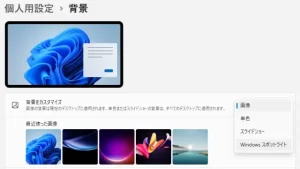
デスクトップの背景を黒くしたい場合は、「個人用設定」で「背景」の設定を変更してください。
- Windowsの設定画面を開く
- 左側のメニューから個人用設定を選択する
- 背景をクリックする
- 「背景をカスタマイズ」の項目で単色を選択する
- 色の一覧で黒を選択する
背景を変更する手順のくわしい解説は、下記ページをお読みください。壁紙の画像を変更する方法も紹介しています。
壁紙はそのままで、Windowsの画面やアプリだけ暗くしたい場合は「ダークモード」を、デスクトップ全体を黒くしたい場合は「背景の設定」を利用すればいいですね。両方を組み合わせることも可能です。
夜間モードとダークモードの違い
Windows11には、ダークモードとは別に「夜間モード」という機能もあります。どちらも画面の見え方を変える機能ですが、目的が違います。
ダークモードは、画面の背景やメニューなどを暗い配色に変更できるんでしたね。一方、夜間モードは、画面から出る青色系の光を抑え、表示を暖色寄りにするための機能です。
夜間モードを有効にしても、Windowsの背景やメニューが黒くなるわけではありません。
夜間モードのオン・オフを切り替えるには、「クイック設定」を使うのが簡単です。
クイック設定は、タスクバー右側のやなどがある場所をクリックすると開きます。クイック設定の夜間モードをクリックするたびに、オン・オフを切り替えることができます。
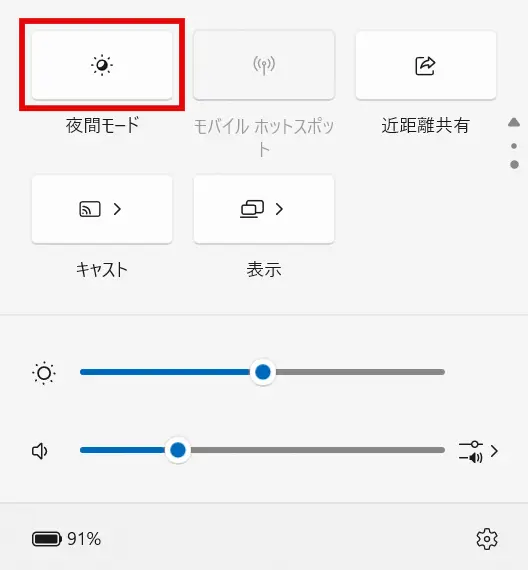
夜間モードは、光の強さやスケジュールなどを設定することも可能です。くわしくは、下記ページを参考にしてください。
Windowsがダークモードにならないときの対処法
ダークモードを設定しても、画面が明るいままになることがあります。たとえば、
- WordやExcelなどのOfficeアプリ
- ChromeやEdgeなどのブラウザー
では、独自の設定を変更しなければ画面が暗くなりません。
WordやExcelの場合、ファイル>アカウント>Officeテーマの設定で配色を変更できます。テーマを「黒」にすると、アプリのメニューなどを暗くできます。
Wordの「キャンバス」やExcelの「ワークシート(セル)」の部分も暗くするには、表示>モードの切り替えで設定を変更します。
ChromeやEdgeにも、ブラウザー自体の配色を変更する設定があります。
- Chromeの配色設定
-
画面右上の︙>設定>デザイン>モードで「ダーク」を選択
- Edgeの配色設定
-
画面右上の…>設定>外観>外観で「ダーク」を選択
上の手順でブラウザーの配色を暗くしても、Webサイトのページまで暗くなるとは限りません。Webサイト側がダークモードに対応していない場合は、白い背景のまま表示されることがあります。
上の手順は、以下のバージョンで動作確認しました。
- Google Chrome:156.0.8078.80 (公式ビルド) (64 ビット)
- Microsoft Edge:156.0.4314.58 (公式ビルド) (64 ビット)
ダークモードを快適に使うためのポイント
ダークモードは画面を暗い配色にできる便利な機能ですが、すべての人にとって見やすいとは限りません。画面の明るさや使用するアプリ、作業内容によっては、ライトモードのほうが適している場合もあります。
ここでは、自分に合った表示方法を選ぶためのポイントを紹介します。
ダークモードが見づらいときはライトモードと比較する
ダークモードにすると、画面全体の印象が大きく変わります。
暗い背景に明るい文字が表示される配色は、読みづらく感じられることがあるでしょう。特に、長い文章を読むときや、細かい文字を確認するときは、ライトモードのほうが見やすい場合もあります。
見づらさを感じたら、無理にダークモードを使い続ける必要はありません。ライトモードに戻して、実際の作業で比較してみてください。
また、どちらのモードでも見づらい場合は、画面の明るさを調整するといいでしょう。
時間帯に応じて自動で切り替えたい場合
Windows11の標準設定では、時間帯に応じてダークモードとライトモードを自動で切り替えることはできません。
自動で切り替えるには、外部ツールを利用する方法があります。主なツールは、以下のとおりです。
- PowerToys
- Auto Dark Mode
どちらも、Microsoft Storeなどからダウンロードできます。
外部ツールをダウンロードする場合は、次の点に注意してください。
- 公式サイトなど、信頼できる配布元から入手する
- 使用しているパソコンのバージョンに対応しているか確認する
まとめ
ダークモードは、Windowsの設定画面やタスクバーなどの背景を暗くできる機能です。次の手順で利用できます。
- Windowsの設定画面を開く
- 左側のメニューから個人用設定を選択する
- 色をクリックする
- 「モードを選ぶ」の項目でダークを選択する
ダークモードを設定しても、画面が暗くならない場合があります。たとえば、WordやExcelなどのOfficeアプリや、ChromeやEdgeなどのブラウザーなどでは、独自の設定変更が必要です。
ダークモードの他にも、デスクトップの背景を黒くしたり、夜間モードを使ったりすることで、画面を暗くする方法があります。