Windows11のディスククリーンアップについて、パソコン初心者向けに解説します。
- ディスククリーンアップって何?
- パソコン初心者も使ってだいじょうぶ?
- ディスククリーンアップはどうやって開く?
- ディスククリーンアップで削除してもいい項目は?
- ディスククリーンアップでやってはいけないことは?
このような疑問を解決できます。
ディスククリーンアップとは
ディスククリーンアップは、パソコン内の不要なファイルを整理できる機能です。Windows11の標準機能なので、新しくアプリなどを追加する必要はありません。
まずは、パソコン初心者によくある疑問を解消しておきましょう。
ディスククリーンアップで何を削除できる?
ディスククリーンアップで削除できるのは、主にWindowsが一時的に作成した不要ファイルです。以下に主な例をあげます。
- パソコン本体やアプリが一時的に保存した作業ファイル
- インターネットの閲覧で一時的に保存されたファイル
- Windowsの更新で一時的に保存されたファイル など
どのファイルを削除するかは、自分で選ぶことができます。ディスククリーンアップで削除できるファイルとその内容について、くわしくは後ほど説明します。
ディスククリーンアップはどんなときに使う?
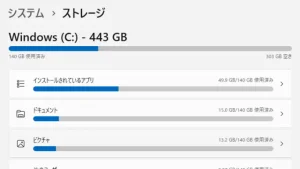
ディスククリーンアップを実行する主な目的は、ストレージの空き容量を増やすことです。
ストレージとは、写真や文書、アプリなどのデータを保存する場所です。ストレージの空き容量が不足すると、次のような不具合が起こることがあります。
- ファイルの保存ができなくなる
- パソコンの動作速度が遅くなる
- 新しいアプリを追加できなくなる
- Windowsやアプリの更新が失敗しやすくなる
こうしたトラブルを防ぐためには、不要なファイルを整理してストレージの空き容量を確保することが大切です。ディスククリーンアップは、手軽に試せる整理方法として覚えておくと便利です。
ディスククリーンアップは初心者も使っていい?
結論から言えば、パソコン初心者も使って問題ないです。ディスククリーンアップは、古くからWindowsに標準で入っている機能なので、安全性は高いと言えます。
ただし、よくわからない項目を手当たりしだいに選択して削除するのは、よくありません。項目の内容をしっかり確認し、「安全に削除できる」と判断したものだけを選ぶようにしてください。
安全に削除できるかどうかを判断するためのヒントは、後ほど紹介します。
ディスククリーンアップには2種類ある
ディスククリーンアップには、大きく分けて次の2種類があります。
- ユーザーアカウントに関連するファイルのクリーンアップ
- システムファイルのクリーンアップ
「ユーザーアカウントに関連するファイル」のクリーンアップでは、パソコンを使っている利用者ごとの一時ファイルなどが削除の対象になります。
「システムファイル」のクリーンアップでは、Windows Updateの古い更新ファイルなど、パソコン全体に関わる不要ファイルなどが削除の対象になります。
とくにストレージの空き容量を大きく増やしたいときは、「システムファイルのクリーンアップ」を実行すると効果的です。
ただし、削除するファイルをむやみに選ぶとパソコンに不具合が起こることもあるので、内容を確認しながら進めることが大切です。
ディスククリーンアップの開き方(Windows11)
ディスククリーンアップを開く方法は、いくつかあります。主な開き方を、3つ紹介します。
それぞれの方法を実行する前に、下記について確認してください。
「ユーザーアカウントに関連するファイル」のクリーンアップを実行する場合
ディスククリーンアップを実行したいユーザーアカウントで、パソコンにサインインしておいてください。
「検索ボックス」から開く方法
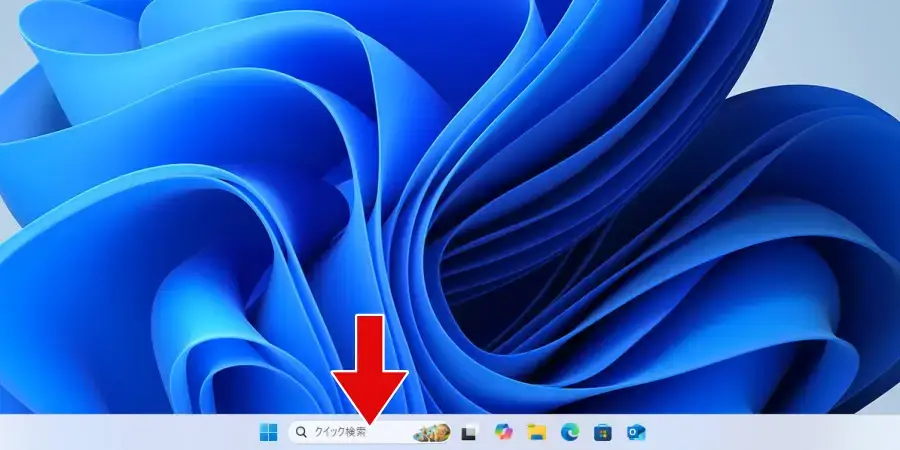
画面下部のタスクバー(デスクトップ画面下部の横長のエリア)に検索ボックスあるいは検索アイコン(虫眼鏡マーク)が表示されている場合は、次の手順でディスククリーンアップを開くことができます。
- 検索ボックスまたは検索アイコンをクリックして「ディスククリーンアップ」と入力する
- 検索結果に表示される「ディスク クリーンアップ」または画面右側の「開く」をクリックする
②で検索結果が表示されない場合は、①の入力後にEnterキーを押してください。
「エクスプローラー」から開く方法
エクスプローラーは、パソコン内のファイルやフォルダを操作・管理するためのアプリです。エクスプローラーを起動する方法はいくつかありますが、下記のショートカットキーが便利です。
キーボードのWindows + E を同時に押す
エクスプローラーを使ってディスククリーンアップを開く手順は、次のとおりです。
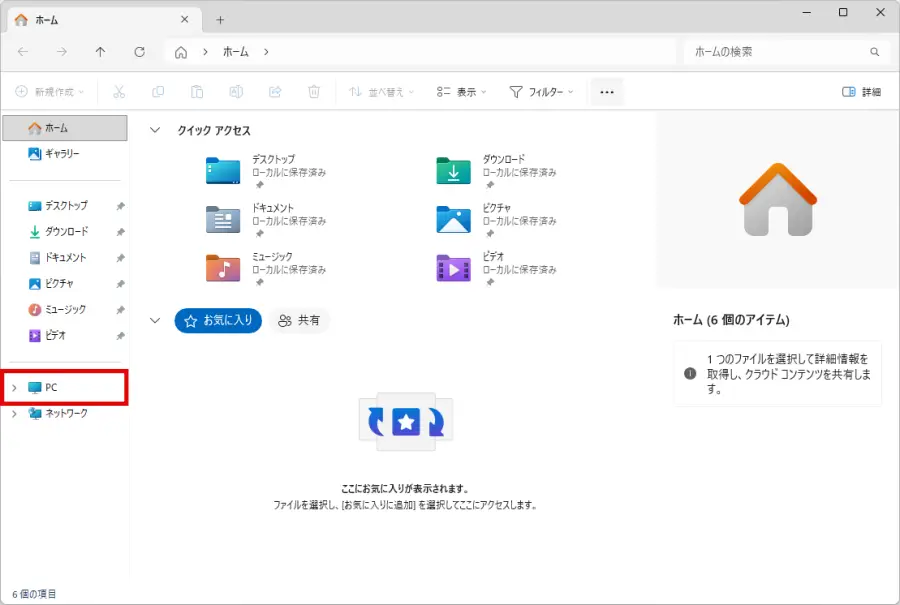
エクスプローラー左側メニューの「PC」をクリックします。
次の操作を行うと、ディスククリーンアップが開きます。
- 「Windows(C:)」アイコンを選択する
- 「…(もっと見る)」をクリックする
- 「クリーンアップ」をクリックする
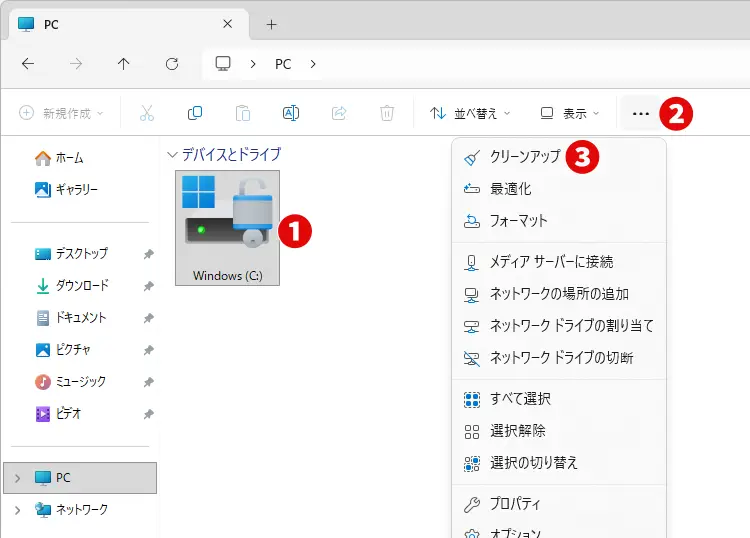
パソコンの使用状況によっては、Windows(C:)以外の項目を選択できる場合もあります。
「ファイル名を指定して実行」から開く方法
「ファイル名を指定して実行」とは、アプリやフォルダをすばやく起動できる、Windowsの標準機能です。この機能を使うには、「コマンド」と呼ばれる文字列を入力します。
難しく感じるかもしれませんが、次の手順に沿って進めれば、簡単にディスククリーンアップを開くことができます。
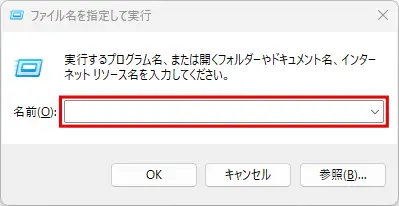
「ファイル名を指定して実行」を起動する方法はいくつかありますが、下記のショートカットキーが便利です。
キーボードのWindows + R を同時に押す
名前(O):の欄に「cleanmgr」と入力し、OKボタンをクリックするとディスククリーンアップが開きます。
ディスククリーンアップの使い方(Windows11)
ディスククリーンアップの基本的な使い方について説明します。
ディスククリーンアップ画面の構成と操作方法
先に紹介したディスククリーンアップの開き方を実行すると、次のような画面が開きます。この画面では、「ユーザーアカウントに関連するファイルのクリーンアップ」を実行できます。
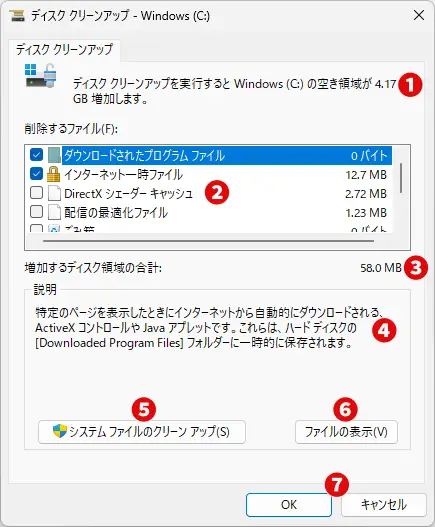
- ①
-
全てのファイルを選択・削除した場合に、ストレージの空き容量がいくら増えるかを確認できる
- ②
-
- ファイル名の左にチェックを入れると、削除するファイルを選択できる
- ファイル名をクリックすると、④にファイルについての説明を表示できる
- ③
-
②でチェックを入れたファイルを削除した場合に、ストレージの空き容量がいくら増えるかを確認できる
- ④
-
②でクリックしたファイルについての説明が表示される
- ⑤
-
クリックすると、システムファイルのクリーンアップ画面に切り替わる
- ⑥
-
クリックすると、②でクリックしたファイルの保存場所が開く
※②の選択項目によっては、ボタンが表示されない場合もあり - ⑦
-
- OKをクリックすると、クリーンアップを実行する
- キャンセルをクリックすると、クリーンアップを中止する
ここで迷うのが、②で「どのファイルを選択すればいいのか?」という点ではないでしょうか。
先述のとおり、ディスククリーンアップには次の2種類があり、選択できるファイルが異なります。
- 「ユーザーアカウントに関連するファイル」のクリーンアップ
- 「システムファイル」のクリーンアップ
それぞれのクリーンアップで選択可能なファイルについて、パソコン初心者向けに説明します。安全に削除できるかどうかを判断するためのヒントにしてください。
ユーザーアカウント関連ファイルのクリーンアップで削除できる項目
「ユーザーアカウントに関連するファイル」のクリーンアップでは、次のファイルを選択できます。
- ダウンロードされたプログラム ファイル(○)
- インターネット一時ファイル(○)
- Windows エラー報告とフィードバックの診断(○)
- DirectX シェーダー キャッシュ(○)
- 配信の最適化ファイル(○)
- ごみ箱(△)
- 一時ファイル(○)
- 縮小表示(○)
ファイル名末尾()の記号は、次のことを表しています。
- ○ = 基本的に削除してよい
- △ = 内容を理解してから削除したほうがよい
ただし、(○)を付けた項目の削除が100%安全であることを保証するものではありません。削除する場合は、バックアップを取るなどの対策をしたうえで、自己責任でお願いいたします。
削除できる項目について、簡単に説明します。
- ダウンロードされたプログラム ファイル(○)
-
インターネットの一部のページを開いたときに、一時的に保存される小さなプログラムです。必要になれば、再び自動で作られます。
- インターネット一時ファイル(○)
-
ウェブページを速く表示するために保存された、一時ファイルです。削除しても、必要に応じて再び保存されます。
- Windows エラー報告とフィードバックの診断(○)
-
Windowsで起きたエラーの内容を、パソコンが自動で記録したファイルです。
- DirectX シェーダー キャッシュ(○)
-
画面表示を速くするために、一度作成した画像処理用のデータを保存しているファイルです。
- 配信の最適化ファイル(○)
-
Windows更新プログラムを効率よく受け取るために、一時的に保存されるファイルです。
- ごみ箱(△)
-
パソコンの利用者が削除したファイルが、一時的に保存されています。選択する場合は、重要なファイルがごみ箱に残っていないか確認してください。
- 一時ファイル(○)
-
Windowsパソコン本体やアプリが、作業途中で一時的に保存したファイルです。
- 縮小表示(○)
-
画像や動画をフォルダーで開いたとき、小さな見本がすぐ表示されるように保存されるデータです。
システムファイルのクリーンアップで削除できる項目
「システムファイル」のクリーンアップでは、次のファイルを選択できます。
- Windows Update のクリーンアップ(△)
- Microsoft Defender ウイルス対策(○)
- ダウンロードされたプログラム ファイル(○)
- インターネット一時ファイル(○)
- Windows エラー報告とフィードバックの診断(○)
- DirectX シェーダー キャッシュ(○)
- 配信の最適化ファイル(○)
- デバイス ドライバー パッケージ(△)
- 言語リソース ファイル(△)
- ごみ箱(△)
- 一時ファイル(○)
- 縮小表示(○)
ファイル名末尾()の記号は、次のことを表しています。
- ○ = 基本的に削除してよい
- △ = 内容を理解してから削除したほうがよい
ただし、(○)を付けた項目の削除が100%安全であることを保証するものではありません。削除する場合は、バックアップを取るなどの対策をしたうえで、自己責任でお願いいたします。
削除できる項目について、簡単に説明します。
- Windows Update のクリーンアップ(△)
-
Windows Update(更新)を実行した後に残るファイルです。更新直後は、すぐに削除しないほうが安心です。なぜなら、トラブルが起きたときに更新以前の状態へ戻しにくくなる場合があるためです。
- Microsoft Defender ウイルス対策(○)
-
Windows標準のウイルス対策機能で使われた、重要度の低いファイルです。このファイルを削除しても、ウイルス対策機能が利用できなくなることはありません。
- ダウンロードされたプログラム ファイル(○)
-
インターネットの一部のページを開いたときに、一時的に保存される小さなプログラムです。必要になれば、再び自動で作られます。
- インターネット一時ファイル(○)
-
ウェブページを速く表示するために保存された、一時ファイルです。削除しても、必要に応じて再び保存されます。
- Windows エラー報告とフィードバックの診断(○)
-
Windowsで起きたエラーの内容を、パソコンが自動で記録したファイルです。
- DirectX シェーダー キャッシュ(○)
-
画面表示を速くするために、一度作成した画像処理用のデータを保存しているファイルです。
- 配信の最適化ファイル(○)
-
Windows更新プログラムを効率よく受け取るために、一時的に保存されるファイルです。
- デバイス ドライバー パッケージ(△)
-
古いドライバー(パソコンで周辺機器を動かすためのソフト)の保存データです。通常は削除して問題ありませんが、周辺機器(プリンター、スピーカーなど)に不具合がある場合は残しておくと安心です。
- 言語リソース ファイル(△)
-
使っていない言語の入力や表示に関するファイルです。他の言語を使わないなら削除できます。
- ごみ箱(△)
-
パソコンの利用者が削除したファイルが、一時的に保存されています。選択する場合は、重要なファイルがごみ箱に残っていないか確認してください。
- 一時ファイル(○)
-
Windowsパソコン本体やアプリが、作業途中で一時的に保存したファイルです。
- 縮小表示(○)
-
画像や動画をフォルダーで開いたとき、小さな見本がすぐ表示されるように保存されるデータです。
ディスククリーンアップでやってはいけないこと
パソコンの操作にあまり慣れていない場合は、特に以下の点に注意してください。
- よくわからない項目は削除しない
- 実行中に電源を切らない
- 空き容量が増えなくても途中で止めない
よくわからない項目は削除しない
ファイル名やその説明を見ても意味がわからないものは、削除するのを避けましょう。まずは、「インターネット一時ファイル」や「縮小表示」など、比較的安全性の高い項目だけ選ぶのがおすすめです。
実行中に電源を切らない
クリーンアップ実行中は、パソコン内部で多くのファイル整理が行われています。途中で電源を切ると処理が中断され、場合によっては更新関連の不具合につながることがあります。完了まで待つことが大切です。
空き容量が増えなくても途中で止めない
クリーンアップを実行しても、すぐに容量の表示が変わらないこともあります。反映に少し時間がかかることがあるので、しばらく待ってみましょう。
ディスククリーンアップ後も容量が増えないときの対処法
ディスククリーンアップを実行しても、思ったほどストレージの空き容量が増えないことがあります。そんなときは、次の3つをお試しください。
- ダウンロードフォルダーを確認する
- 使っていないアプリを削除する
- 再起動して空き容量を確認する
ダウンロードフォルダーを確認する
「ダウンロード」フォルダーには、インターネット経由で保存したファイルなどが残っていることが多く、気づかないうちに容量を大きく使っている場合があります。
不要なファイルがあれば削除し、必要なものは外付けハードディスクなど別の場所へ保存しましょう。
「ダウンロード」フォルダーの開き方
- 検索ボックスまたは検索アイコンをクリックして「ダウンロード」と入力する
- 検索結果に表示される「ダウンロード」または画面右側の「開く」をクリックする
「ダウンロード」フォルダーが開いた後、ファイルサイズが大きい順に並べ替えると効率的です。
使っていないアプリを削除する
アプリは1つあたり数GB使うこともあり、不要なものが残っていると空き容量が増えにくくなります。特に使っていないゲームや体験版ソフトは容量を大きく使いやすいです。
「設定」→「アプリ」→「インストールされているアプリ」から一覧を開き、絶対に必要ないアプリがあれば削除(アンインストール)してください。
再起動して空き容量を確認する
ディスククリーンアップ直後は、空き容量の表示がすぐ変わらないことがあります。これはパソコン内部で整理を続けているためで、異常とは限りません。
一度パソコンを再起動すると、不要ファイルの整理が完了し、空き容量が正しく反映されることがあります。特にWindows Update関連のファイルを削除した後は、再起動が必要になることがあります。
まとめ
ディスククリーンアップは、パソコン内の不要なファイルを整理できる機能です。ストレージの空き容量を増やすために利用されます。
ディスククリーンアップ画面を開く方法を、3つ紹介しました。
ディスククリーンアップには大きく分けて2種類あり、削除できる項目が異なります。各項目の説明は、下記リンクから参照できます。
パソコンの操作にあまり慣れていない場合は、次の点に注意してください。
- よくわからない項目は削除しない
- 実行中に電源を切らない
- 空き容量が増えなくても途中で止めない
ディスククリーンアップを実行してもストレージの空き容量が増えないときの対処法を、3つ紹介しました。
- ダウンロードフォルダーを確認する
- 使っていないアプリを削除する
- 再起動して空き容量を確認する
ディスククリーンアップを実行するときは、項目の内容をしっかり確認し、「安全に削除できる」と判断したものだけを選ぶようにしてください。
実行する前に、バックアップを取るなどの対策をしておくことをおすすめします。