Windows11のパソコンにGoogle Chromeをインストールする方法を、初心者向けにわかりやすく説明します。
- パソコンにChromeを追加したい
- Chromeを安全にインストールしたい
- EdgeとChromeの違いがよくわからない
このページを読むと、上記のお悩みを解決できます。
Google Chromeとは?パソコン初心者向けに解説
Google Chrome(グーグル クローム)は、ホームページやネット動画などを見るためのソフトです。このようなソフトは、ブラウザーといいます。
Windows11のパソコンには、最初からMicrosoft Edge(マイクロソフト エッジ)というブラウザーが入っています。なのに、Google Chromeを追加する理由は何なのでしょうか。
ここからは、EdgeとChromeの違いや、Chromeを追加するメリットについて、簡単に説明します。
Microsoft Edgeとの違いは?
EdgeもChromeも、どちらもブラウザーなので、できることに大差はありません。
ただし、
- Chromeは利用者がとても多い
- Chromeの利用者向けに作られているウェブサイトが多い
という違いがあります。
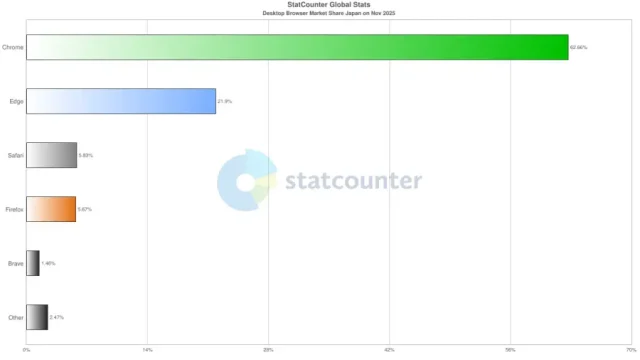
日本国内で利用されているブラウザーでは、Chromeが約63%と圧倒的なシェアを占めています(2025年11月現在 Statcounter 調べ)。
Chromeには下記で紹介するメリットがあるため、パソコン初心者向けのブラウザーだといえます。
Google Chromeを使うメリット
利用者が多いということは、それだけネットや書籍などでの情報量も多く、使い方などがわからないときに解決しやすいメリットがあります。
また、「Chromeユーザーが閲覧する」という前提で作られているホームページが多いため、他のブラウザーに比べて表示崩れが起こりにくいのもポイントです。
Windows11でGoogle Chromeを使うには?
Chromeをパソコンで使うには、他のソフトと同様にインストールの作業が必要です。
ここでは、Google Chromeをインストールする手順や、安全に追加するための注意点について説明します。
Chromeをパソコンに追加する手順
Chromeをパソコンに追加するときの大まかな流れは、次のとおりです。
- インストーラーをダウンロードする
- インストーラーを実行してChromeをインストールする
Chromeを追加するためには、インストーラー(インストールを実行するためのファイル)をダウンロードしなければなりません。
そのため、Chromeを追加するには、パソコンをインターネットに接続しておく必要があります。
Chromeを追加するときの注意点
インストーラーをダウンロードするときは、必ずGoogleの公式サイトを利用してください。
ネット検索でChromeをダウンロードしようとすると、
- 広告のページ
- よくわからないダウンロードサイト
などが表示されることがあります。これらを利用すると、パソコンに不正アクセスされたりウイルスなどを仕込まれる可能性があるため、十分注意してください。
Google Chromeをダウンロードする方法
パソコンでGoogle Chromeをダウンロードする手順は、次のとおりです。
下記の説明では、ダウンロード時のブラウザー操作に「Microsoft Edge」を使用しています。
ダウンロードする前に、利用規約を確認してください。各リンクをクリックすると、それぞれの利用規約を読むことができます。
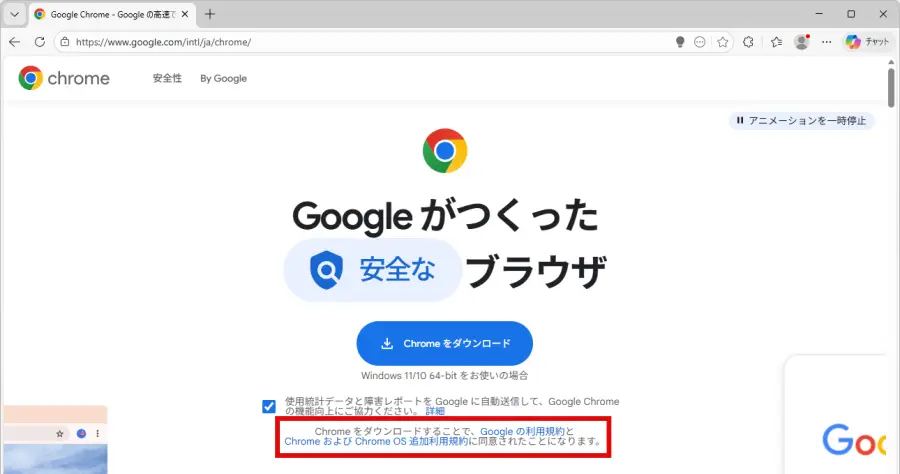
規約に同意できる場合は、次のステップに進んでください。
使用統計データと障害レポートをGoogleに自動送信したくない場合は、下図のチェックを外してください。
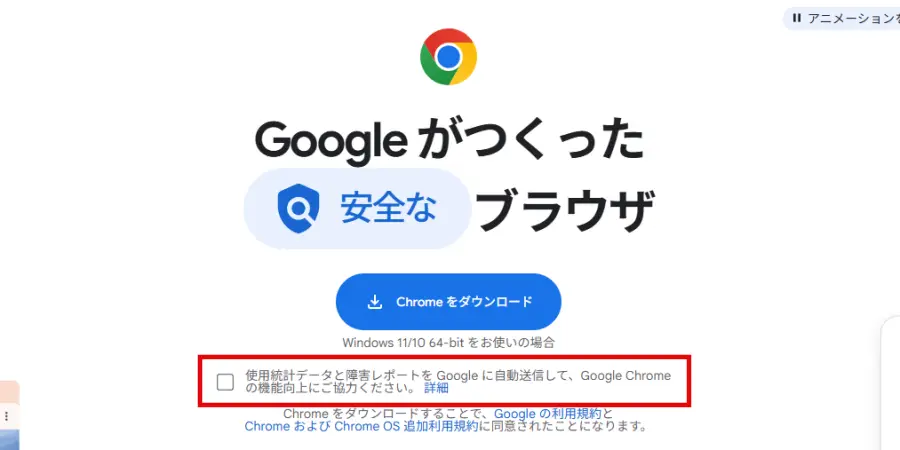
個人情報などの重要なデータが送られることはないと考えられますが、不安な場合はチェックを外しておくとよいでしょう。
「Chromeをダウンロード」ボタンをクリックすると、自動的にダウンロードが始まります。

ダウンロードが自動で始まらない場合は、「Chrome を手動でダウンロードしてください。」をクリックしてください。
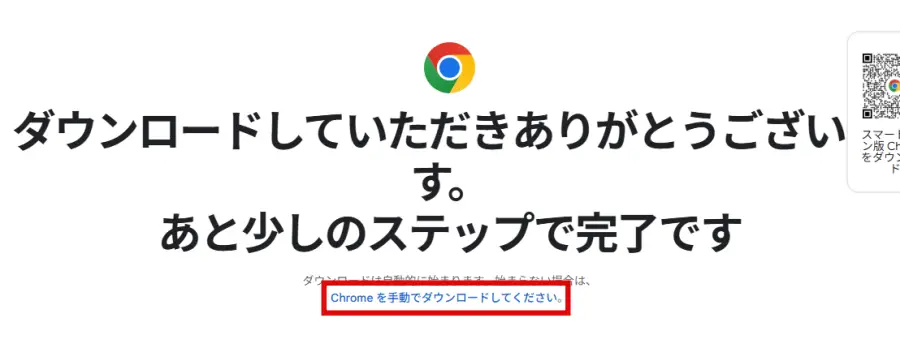
Google Chromeをインストールする方法
Windows11パソコンでGoogle Chromeをインストールする手順は、次のとおりです。
Chromeのダウンロードが完了すると、画面右上にウィンドウが表示されます。「ファイルを開く」をクリックします。
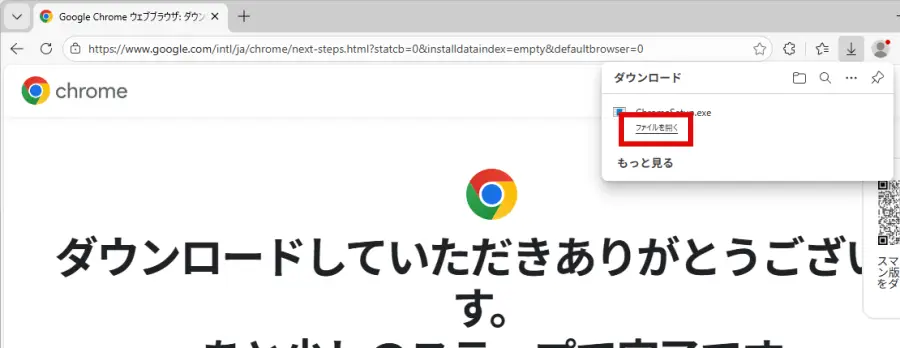
「このアプリがデバイスに変更を加えることを許可しますか?」というメッセージが表示されたら、「はい」をクリックします。
あとは画面の指示にしたがって、インストールを進めてください。インストールが完了すると、Google Chromeが自動的に起動します。
Google Chromeを既定のブラウザーに設定する方法
Google Chromeをインストールしただけの状態では、メールやPDFファイルなどにあるリンクをクリックしても、「Microsoft Edge」が起動するはずです。
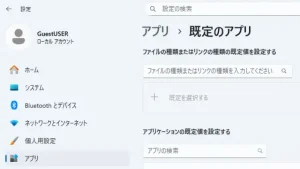
つねにリンクをGoogle Chromeで開くようにするには、以下の手順でChromeを既定のブラウザーに設定します。
- Windowsの設定画面を開く
- 設定画面の左側メニューにある「アプリ」を選択する
- アプリ設定画面で「既定のアプリ」を選択する
- アプリの一覧で「Google Chrome」を選択する
- 画面上部の「既定値に設定」ボタンをクリックする
図解付きの詳しい解説は、下記ページをお読みください。
Google Chromeのインストールまとめ
Google Chromeは、ブラウザーの一種です。Microsoft Edgeに比べて利用者がとても多いことから、
- 使い方などがわからないときに解決しやすい
- 表示崩れが起こりにくい
などのメリットがあります。
Chromeを安全にダウンロードするためには、必ずGoogleの公式サイトを利用してください。ダウンロードしたインストーラーを実行し、画面の指示にしたがえば、簡単にインストールできます。
つねにリンクをGoogle Chromeで開くようにするには、Chromeを既定のブラウザーに設定してください。