Windows11のパソコンで、シークレットモードを開く方法を紹介します。やり方はとても簡単です。
ブラウザーには、たくさんの種類があります。このページでは、特に国内の利用者が多い
- Google Chrome
- Microsoft Edge
でシークレットモードを使う方法や、解除する方法を図解で説明しています。
また、シークレットモードのメリット・デメリットや、利用するうえでの注意点も書いています。ぜひ参考にしてください。
シークレットモードとは?
シークレットモードとは、ウェブページを閲覧するときにプライバシーを守るための機能です。
Google Chrome や Microsoft Edge など、ほとんどのブラウザーに用意されています。
Microsoft Edgeの同様の機能は、「InPrivate ブラウズ」といいます。
シークレットモードでできること
シークレットモードを使うと、パソコンに保存される情報が制限されます。具体的には、
- 閲覧したページの履歴
- フォームに入力した言葉
- ログインした記録
などをパソコンに残さないようにすることができます。
シークレットモードを使うときの注意点
シークレットモードを使用しても、行動データを100%秘密にできるわけではないです。たとえば、
- インターネット回線業者
- ホームページの運営者
- 雇用主や学校(共有パソコンの場合)
などには、アクセスした情報を知られてしまう場合があります。
また、セキュリティを万全にするための機能ではないということにも注意が必要です。ウィルスや詐欺サイトへの対策は、普段どおり気をつけなければなりません。


【Windows11】シークレットモードのやり方
ここからは、Windows11のパソコンでシークレットモードを使う方法を紹介します。
日本国内でよく利用されている、下記2つのブラウザーでのやり方を見ていきましょう。
Google Chromeをシークレットモードで開く方法
Google Chromeは、日本国内で最も多く利用されているブラウザーです。
WindowsのパソコンでGoogle Chromeが見つからない場合は、ダウンロードとインストールが必要です。くわしくは、下記ページをお読みください。
Google Chromeをシークレットモードで開く方法を2つ紹介します。
マウスで開く場合
Google Chromeを通常どおり起動した後、次のマウス操作でシークレットモードを使うことができます。
- 画面右上の︙をクリックする
- 新しいシークレット ウィンドウをクリックする
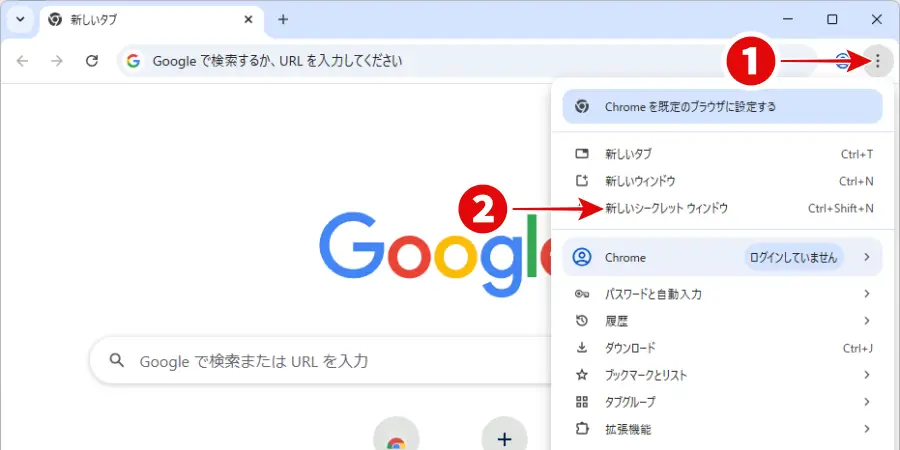
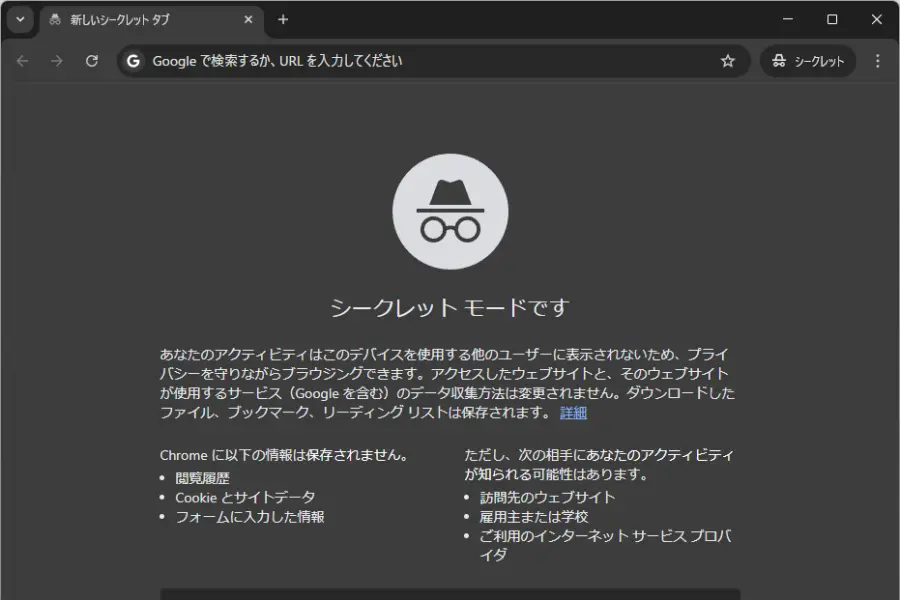
黒い背景の画面に「シークレット モードです」と表示されたら完了です。
キーボード(ショートカットキー)で開く場合
Google Chromeを起動した状態で下記のショートカットキーを押すと、シークレットモードを開くことができます。
キーボードのCtrl + Shift + N を同時に押す
Microsoft Edgeをシークレットモードで開く方法
Microsoft Edgeは、Windowsのパソコンに最初から入っているブラウザーです。
Microsoft Edgeをシークレットモード(InPrivate ブラウズ)で開く方法を2つ紹介します。
マウスで開く場合
Microsoft Edgeを通常どおり起動した後、次のマウス操作でシークレットモードを使うことができます。
- 画面右上の…をクリックする
- 新しい InPrivate ウィンドウをクリックする
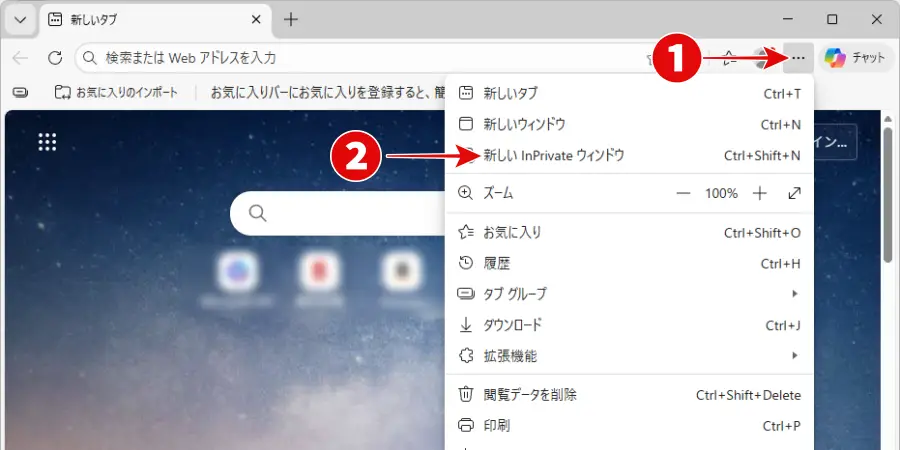
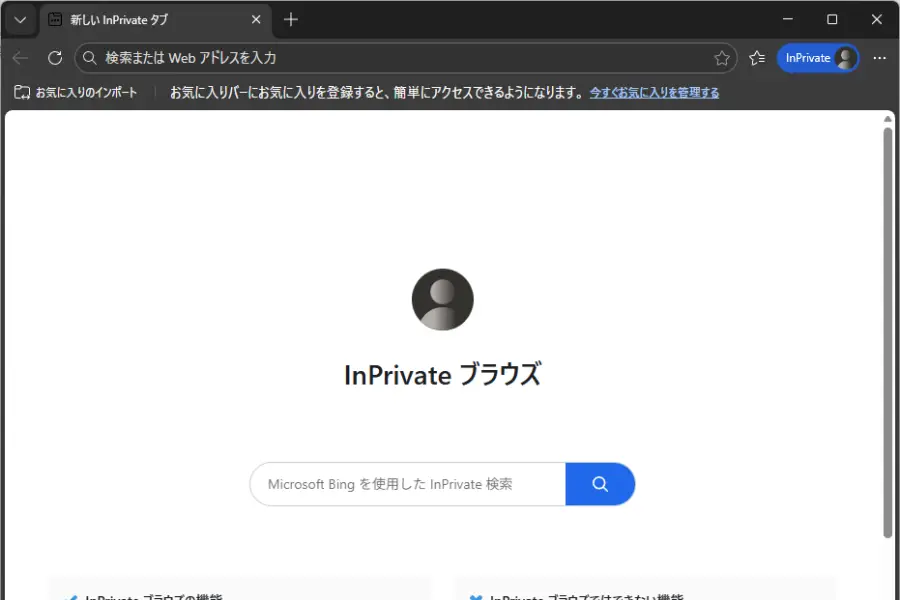
画面に「InPrivate ブラウズ」と表示されたら完了です。
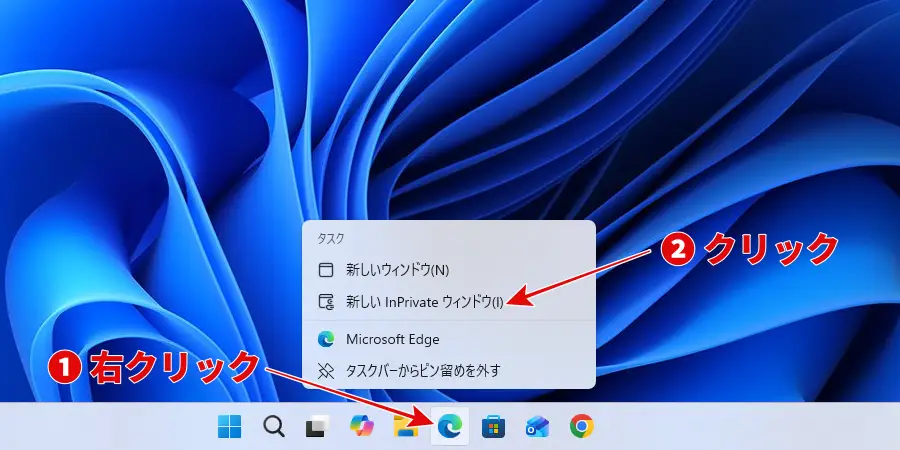
スタートメニューやタスクバーにMicrosoft Edgeのアイコンが表示されている場合
下記の手順でもInPrivate ブラウズを開くことができます。
- Microsoft Edgeのアイコンを右クリックする
- 新しい InPrivate ウィンドウをクリックする
キーボード(ショートカットキー)で開く場合
Microsoft Edgeを起動した状態で下記のショートカットキーを押すと、InPrivate ブラウズを開くことができます。
キーボードのCtrl + Shift + N を同時に押す
シークレットモードを解除する方法
シークレットモードの解除は、ウィンドウを閉じるだけで完了します。ブラウザー画面右上の×をクリックして、ウィンドウを閉じてください。
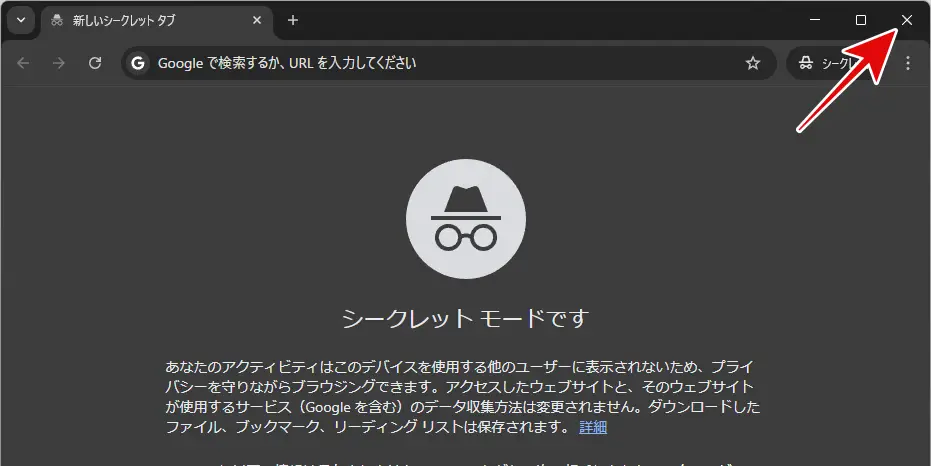
シークレットモードで会員制サイトなどにログインしていた場合、画面を閉じるのと同時に自動的にログアウト状態になります。
シークレットモードのメリット・デメリット
シークレットモードを使用するメリットやデメリットについて、簡単にまとめました。
シークレットモードのメリット
- 閲覧履歴や検索履歴が残らない
- ログイン情報が保存されない
- サードパーティ Cookieをブロックできる
閲覧履歴や検索履歴が残らない
シークレットモードを使うと、見たページや検索した言葉がパソコンに保存されません。
- 共用パソコン
- 一時的な調べもの
などでブラウザーを使うときに向いています。
ログイン情報が保存されない
IDやパスワードが自動保存されないため、ウィンドウを閉じれば自動的にログアウトされます。
- 他人のパソコン
- 公共のパソコン
を使ってやむを得ずログインする場合は、シークレットモードで開くのがベターです。
サードパーティ Cookieをブロックできる
サードパーティ Cookieとは、ウェブ広告などで用いられる仕組みのことです。
Cookie(クッキー)とは、サイトを見たときに記録されるデータです。ログイン状態を保ったり、設定を記憶したりするために使われます。
サードパーティとは、「第三者」を表します。ここでは、「サイトを作った人以外の」という意味になります。
サードパーティ Cookieは、主にサイトを見た人がどんな行動をしたのかを分析するために使われます。
あなたが複数のサイトを見ているときに、同じような広告が表示されたことはありませんか?これには、サードパーティ Cookieが関係しています。
そのため、プライバシーの面で問題になりやすいと言えます。しかし、シークレットモードを使えば、上記の問題の解消につながります。
シークレットモードのデメリット
- 毎回ログインが必要になる
- 匿名性を完全に保てるわけではない
- 一部のサイトが正しく動かないことがある
毎回ログインが必要になる
シークレットモードでは、ウィンドウを閉じると
- ログイン状態
- 入力した情報
が消えてしまうので、毎日使うサイトには不向きです。
匿名性を完全に保てるわけではない
シークレットモードを使っても、
- 見ているサイトの管理者
- インターネット回線業者
- 会社や学校などのネットワーク
には、アクセスが知られてしまう場合があります。
一部のサイトが正しく動かないことがある
シークレットモードではサードパーティ Cookieが使えないため、
- サイトにログインできない
- SNSなどのボタンが反応しない
などのトラブルが起こる場合があります。
シークレットモードのやり方と解除方法のまとめ
シークレットモードは、ウェブページを閲覧するときにプライバシーを守る機能です。ほとんどのブラウザーで利用することができます。
シークレットモードのやり方は、次の2つを紹介しました。
シークレットモードを解除するには、ウィンドウを閉じるだけです。画面を閉じるのと同時に、自動的にログアウト状態になります。
シークレットモードのメリット・デメリットは、以下のとおりです。
- 閲覧履歴や検索履歴が残らない
- ログイン情報が保存されない
- サードパーティ Cookieをブロックできる
- 毎回ログインが必要になる
- 匿名性を完全に保てるわけではない
- 一部のサイトが正しく動かないことがある