Windows11のパソコンで、一時ファイルを削除する方法を紹介します。
- 一時ファイルって何?
- 一時ファイルはどこにある?
- 削除しても大丈夫?
- 安全に削除する方法は?
このような疑問について、パソコン初心者向けにわかりやすく解説しています。
Windowsの一時ファイルとは?
一時ファイルとは、Windows本体やアプリが作業の途中で一時的に作成するファイルのことです。
パソコンを使っていると、次のような場面で一時ファイルが作られます。
- ホームページを見ているとき
- WordやExcelで文書を編集中のとき
- アプリをインストール・更新しているとき など
一時ファイルは、このような作業を素早く安定して行うための“メモ書き”のようなものです。
一時ファイルはどこにある?
Windowsのパソコンには、一時ファイルを保存するためのフォルダーがいくつか存在します。
これらは「一時フォルダー」や「Tempフォルダー」と呼ばれます。
一時フォルダーには、主に次の種類があります。
- Windowsシステム全体のTempフォルダー
- ユーザーごとのTempフォルダー
- インターネットのTempフォルダー
これらの一時フォルダーは、「エクスプローラー」にアドレスを入力したり、「ファイル名を指定して実行」機能を使ったりして開くことができます。
しかし、誤ったやり方で削除や書き換えをしてしまうと、トラブルの原因になります。よくわからない場合は、むやみに開かないほうがいいでしょう。
一時ファイルは削除しても大丈夫?
基本的に、一時ファイルは削除しても困るものではないです。なぜなら、作業をスムーズに行うための「仮のデータ」であり、必要になれば再びWindowsやアプリが自動で作り直すからです。
通常であれば、アプリを閉じたときや作業が終わった後に自動で削除されるはずなのですが、
- エラーが発生したとき
- 強制終了をしたとき
- 更新が失敗したとき
などにパソコン内に残ってしまうことがあります。
そのため、Windowsパソコンには一時ファイルを安全に削除するための機能が用意されています。
一時ファイルを削除するとどうなる?
一時ファイルを削除することで、ストレージの空き容量が増加します。
「ストレージ」とは、パソコンに内蔵されている記憶装置のことです。写真や動画など、さまざまなデータが保存されています。
ストレージの空き容量が少ないパソコンで一時ファイルを削除すると、動作が軽くなる場合もあります。
Windows11で一時ファイルを削除する方法
Windows11のパソコンで一時ファイルを削除する主な方法は、次のとおりです。
簡単かつ安全に一時ファイルを削除するなら、Windowsの設定画面から削除する方法がおすすめです。
定期的に一時ファイルを自動削除したい場合は、ストレージセンサーを使って削除する方法を参考にしてください。
Windowsの設定画面から削除する
パソコン初心者に最もおすすめなのが、Windowsの設定画面から削除する方法です。Windowsが不要と判断した一時ファイルだけを削除することができます。
一時ファイルを削除する前に、以下の点について確認しておくと安心です。
- すべてのアプリやプログラムを閉じているか
- Windows Update(アップデート)が進行中でないか
Windowsの設定画面を開く方法はいくつかありますが、下記ショートカットキーを使うのが簡単です。
キーボードのWindows + I を同時に押す
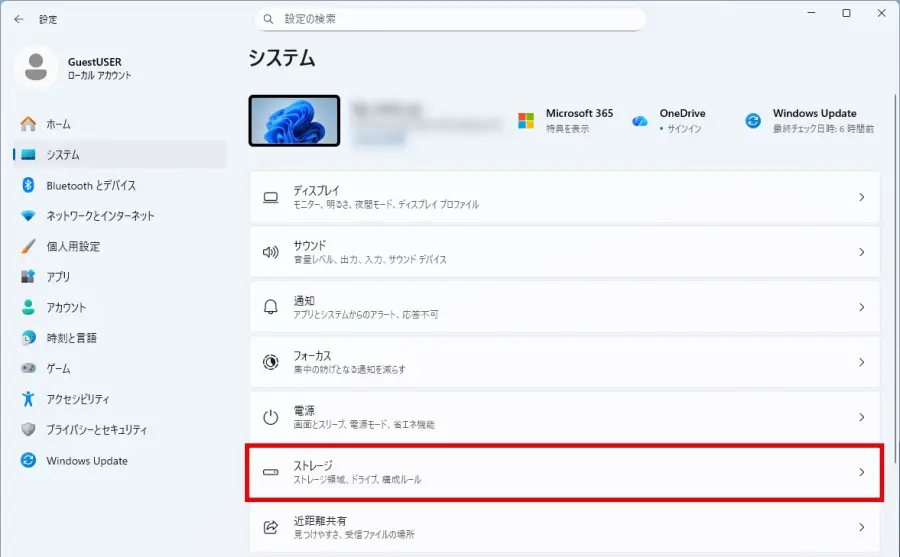
設定画面の左側メニューにある「システム」をクリックします。
システムの画面が開いたら、「ストレージ」をクリックします。
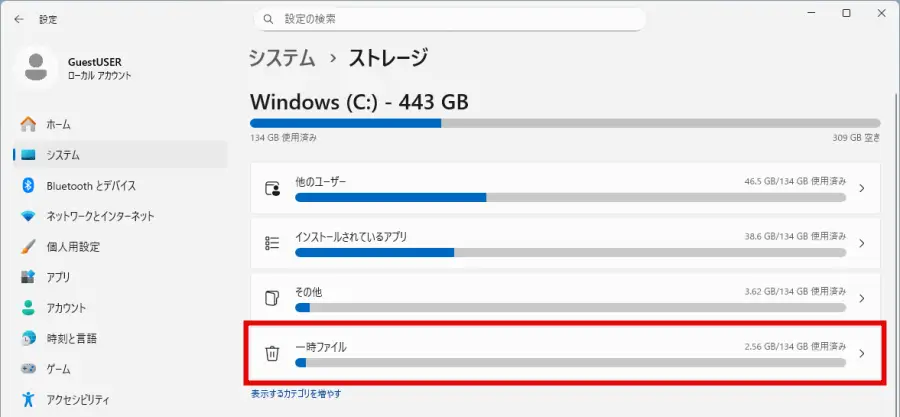
表示された項目から「一時ファイル」を選択します。
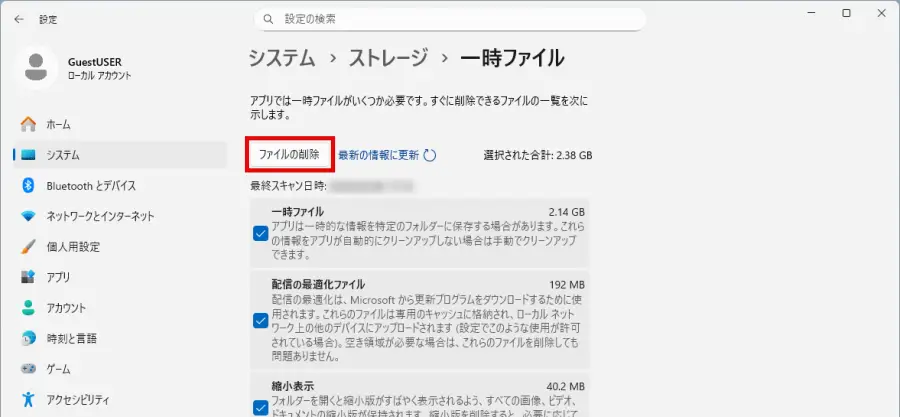
削除したい項目にチェックが入っていることを確認して「ファイルの削除」ボタンをクリックします。
ストレージセンサーを使って削除する
ストレージセンサーは、不要な一時ファイルやごみ箱の中身などを定期的に削除できる、Windowsの標準機能です。次の手順で使用できます。
以下のショートカットキーで設定画面を開くことができます。
キーボードのWindows + I を同時に押す
設定画面の左側メニューにある「システム」をクリックします。
システムの画面が開いたら、「ストレージ」をクリックします。
ストレージセンサーのスイッチをオンにすると、定期的に不要なファイルを削除できます。
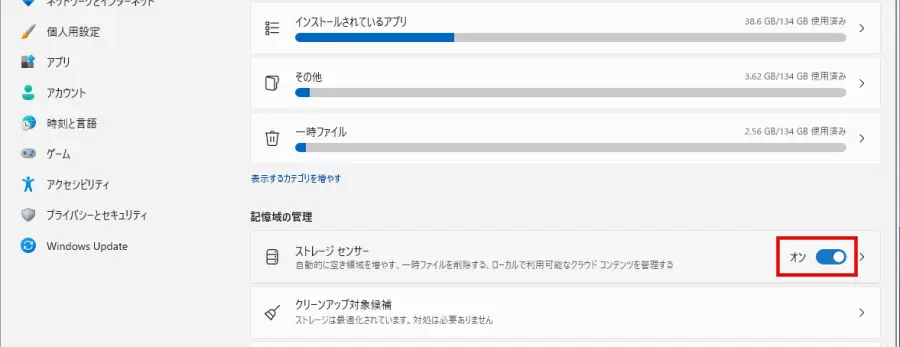
上の画面で、ストレージセンサーのスイッチ以外の部分をクリックすると、自動削除のスケジュールなどを設定できます。
ディスククリーンアップを使って削除する
ディスククリーンアップは、一時ファイルやごみ箱の中身などの不要なデータを“掃除”できる、Windowsの標準機能です。
ディスククリーンアップを使った削除方法には、次の2つがあります。
- ユーザーアカウント関連のファイルを削除する
- システム全体のファイルを削除する
ディスククリーンアップは削除するデータを細かく選択できるので便利ですが、一度削除したファイルは復元できないので注意してください。
削除すべきファイルがよくわからない場合は、利用しないほうが無難です。
Tempフォルダを開いて手動で削除する(上級者向け)
このページの「一時ファイルはどこにある?」にも書きましたが、Tempフォルダーは「ファイル名を指定して実行」機能を使って開くことができます。
ただし、パソコンの動作に必要なファイルまで削除してしまうと、重大なトラブルが発生するおそれがあるため、一時ファイルはむやみに開かないほうがいいです。
ここでは、一時フォルダーの開き方について、簡単な手順の紹介にとどめます。
- ショートカットキー Windows + Rで「ファイル名を指定して実行」を開く
- コマンド「
%temp%」を入力して「OK」をクリックする(またはEnterキーを押す)
Windowsの一時ファイルを削除する方法まとめ
一時ファイルは、パソコン本体やアプリが一時的に作成するファイルです。「一時フォルダー」や「Tempフォルダー」と呼ばれる場所に保存されます。
基本的に、一時ファイルは削除しても問題ありません。ただし、誤った方法で削除すると重大なトラブルが発生する可能性があります。
一時ファイルを削除するときは、Windowsの標準機能を使うのが安全です。