Google Chromeを再起動する方法を、パソコン初心者向けにわかりやすく解説します。
- ウェブページが正しく表示されないとき
- Chromeの動作が遅いときやフリーズしたとき
- Chromeのアップデートを反映させたいとき
このような状況を解決したくてネットで検索すると、「Chromeを再起動しよう」と書かれている記事が多く見つかります。しかし、
「パソコンの再起動はしたことあるけど、ブラウザの再起動ってどうすればいいんだ?」
と悩んでしまう人もいるでしょう。でも大丈夫、安心してください。Chromeを再起動する手順は、とても簡単です。
この記事では、通常の再起動のやり方だけでなく、開いているタブを残したまま再起動する方法や、再起動してもChromeの動作が改善しないときの対処法についても紹介しています。ぜひ参考にしてください。
Google Chromeを再起動する基本手順
Google Chromeを再起動するための基本的な手順は、次の2ステップです。
- Google Chromeを閉じる
- Google Chromeを再び開く
Google Chromeを閉じる
通常の閉じ方
通常は、ウィンドウ右上の✕をクリックして閉じることができます。
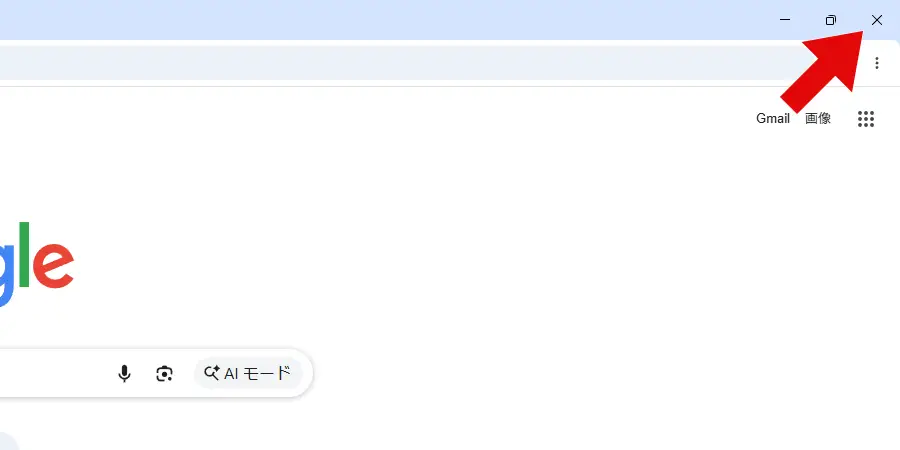
キーボードを使ってGoogle Chromeを閉じるには、操作中のウィンドウを終了できるショートカットキーを押してください。
Alt + F4
フリーズ時の閉じ方
Chromeのウィンドウが固まって、通常の方法では閉じられない場合は、タスクマネージャーを使う方法があります。手順は、次のとおりです。
- ショートカットキー Ctrl + Shift + Esc を押す
- タスクマネージャー画面左側のプロセスを選択する
(すでに「プロセス」の画面が開いている場合は、この操作は不要です) - プロセスの一覧で、以下のいずれかを選択する
- Google Chrome
- chrome.exe
- タスクマネージャー画面右上のタスクを終了するをクリックする
Google Chromeを再び開く
スタートメニューやデスクトップなどに表示されているGoogle Chromeアイコンをクリック(またはダブルクリック)して、再び起動します。
Google Chromeを再起動する基本手順は以上です。
開いているタブを残したまま再起動する方法
先ほど紹介した再起動のやり方では、開いていたページは自動的に閉じられ、次に起動したときには表示されません。
しかし、以下のいずれかの方法を使うと、開いているタブを残したまま再起動できます。
開いているページを保存して再起動する
Google Chromeでは、現在開いているページを保存しておくことができます。
たとえば、作業の途中でパソコンをシャットダウンし、別の日に同じウェブページをすぐに開きたいなどに便利です。
ページを保存しておくための手順は、次のとおりです。
- 保存したいウェブページをChromeで開いておく
- ウィンドウ右上の︙をクリックする
- メニュー下部の設定を選択する
- 画面左側の起動時を選択する
- 前回開いていたページを開くを選択する
コマンド(命令)を使って再起動する方法
コマンドは、パソコンやプログラムなどに出す命令のことです。以下のコマンドを使用すると、Chromeを再起動させることができます。
chrome://restart
コマンドを使った再起動の手順は、次のとおりです。
- Google Chromeのアドレスバーにコマンド(chrome://restart)を入力する
- Enterキーを押す
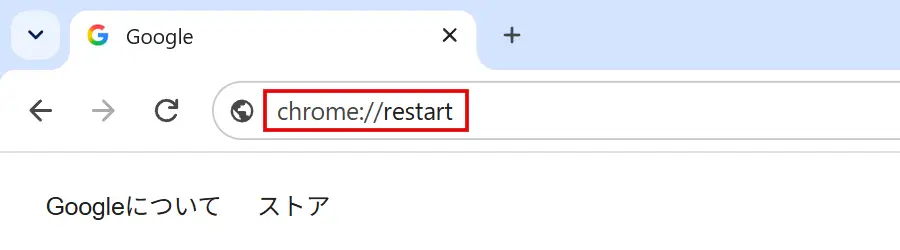
ただし、上記コマンドを使って再起動するときには、次の点に注意してください。
- 開いていたページをすべて復元できない場合がある
- フォームに入力していた内容が失われることがある
- Enterキーを押した瞬間、強制的に再起動される
- 複数のウィンドウを開いていた場合、すべてのウィンドウが再起動される
再起動してもChromeの動作が改善しないときの対処法
Chromeを再起動してもウェブページの表示や動作が改善しない場合は、次の順に試してみてください。
シークレットモードで閲覧する
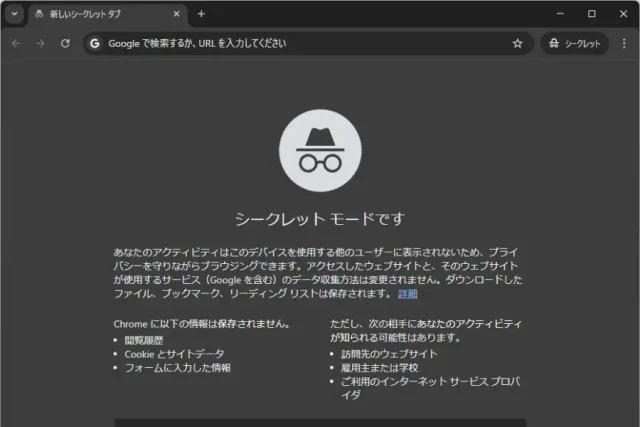
シークレットモードを利用すると、普段使っているChromeとは異なる条件でウェブページを開くことができます。
そのため、不具合の原因が「ウェブページ側」にあるのか、それとも「Google Chrome」側にあるのかを確認できる場合があります。
たとえば、
- 普段使っているChromeではページが正常に表示されない
- しかし、シークレットモードではページが正しく表示された
といったケースでは、ウェブページそのものではなく、Chromeで使っている拡張機能などに問題があるかもしれないと推測できます。
シークレットモードで開く方法は、下記ページを参考にしてください。
拡張機能を1つずつ無効にする
シークレットモードで閲覧しても不具合が改善しない場合は、拡張機能を1つずつ無効にしてみましょう。
複数の拡張機能を使っている場合、一度にすべて無効にしてしまうと不具合の原因を特定できません。
拡張機能を無効にする手順は、次のとおりです。
- Chromeウィンドウ右上の︙をクリックする
- 拡張機能→拡張機能を管理の順にクリックする
- 各拡張機能のスイッチをオフにする
不具合の原因が拡張機能にあることを特定できた場合
その拡張機能を削除し、代替となるものを追加すること等を検討してください。
不具合の原因が拡張機能ではなかった場合
再び有効にして、次の対処法「キャッシュをクリアする」に進んでください。
キャッシュをクリアする
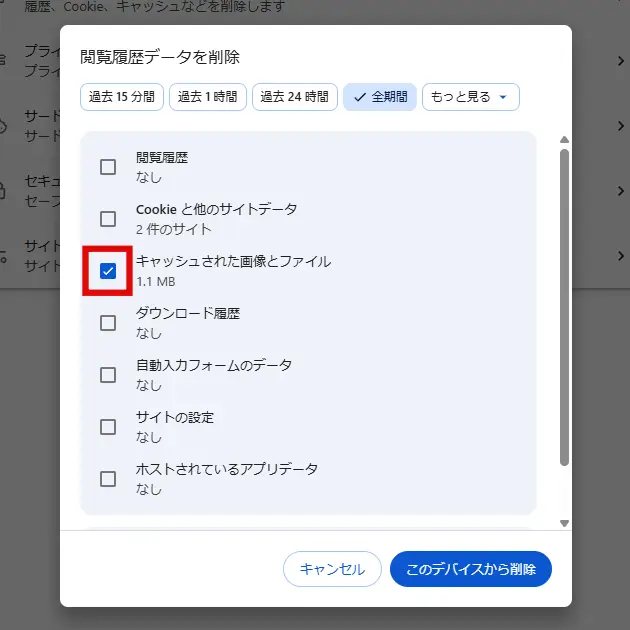
キャッシュとは、ウェブページの表示速度を上げるために、ページに含まれる情報を一時的に保存する仕組みです。
古いキャッシュが残っていると、ページの更新内容がうまく反映されなかったり、動作に支障が出たりすることがあります。
そのため、キャッシュをクリア(削除)することで不具合解決につながることもあるのですが、注意すべき点もあります。
- 一時的にページの表示が遅くなる
- 表示の見た目がガラッと変わる場合がある
- 必ずしも全ての不具合が直るわけではない
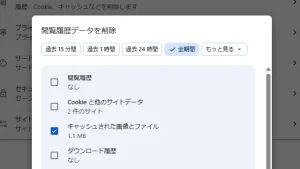
Chromeのキャッシュをクリアする方法については、下記ページを参考にしてください。
キャッシュの仕組みや、キャッシュをクリアするときの注意点については、下記ページで詳しく解説しています。
Chromeの再起動まとめ
Google Chromeを再起動する基本的な手順は、次の2ステップです。
- ウィンドウ右上の[✕]をクリックして閉じる
- いつものようにChromeを起動する
Chromeがフリーズして[✕]をクリックできない場合は、タスクマネージャーで終了させることができます。
開いているタブを残したままChromeを再起動する方法として、次の2つを紹介しました。
- 開いているページを保存して再起動する方法
- コマンド(命令)を使って再起動する方法
Chromeを再起動してもウェブページの表示や動作が改善しない場合は、次の順に試してみてください。
- シークレットモードで閲覧する
- 拡張機能を1つずつ無効にする
- キャッシュをクリアする