Windows11でデバイスマネージャーを開く方法を紹介します。
- デバイスマネージャーはどこにある?
- デバイスマネージャーはどうやって開くの?
- デバイスマネージャーをすぐに開けるようにしたい
このようなお悩みは、本記事で解決できます。
デバイスマネージャーとは、パソコンに接続されている機器(デバイス)を確認・管理するための画面です。
- キーボード
- マウス
- プリンター
- モニター(画面)
- スピーカー
- Wi-Fi
- Bluetooth
- USBメモリ
- 外付けハードディスク
- パソコン内部の部品(グラフィックカード、音声チップなど)
デバイスマネージャーでは、次のようなことができます。
- 不具合があるデバイスを見つける
- 使わないデバイスを一時的に無効化する
- ドライバーの更新や再インストールをする
デバイスマネージャーを起動する前に
デバイスマネージャーを使ってシステムに何らかの変更を加える場合は、管理者として実行する必要があります。
パソコンに標準ユーザーとしてサインインしている場合、デバイスマネージャーを起動すると下図のようなメッセージが表示されます。
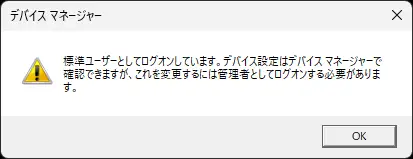
デバイスの状態確認やドライバーの更新作業であれば、管理者として実行する必要はありません。
Windows11でデバイスマネージャーを開く方法
Windows11でデバイスマネージャーを表示する方法は複数あります。パソコン初心者でも簡単に開ける方法から順に紹介します。
- スタートボタンを右クリックして開く
- スタートメニューで検索して開く
- タスクバーの検索ボックスから開く
- コントロールパネルから開く
- 設定から開く
- エクスプローラーから開く
- ファイル名を指定して実行から開く
- Windowsツールから開く
- コマンドプロンプトから開く
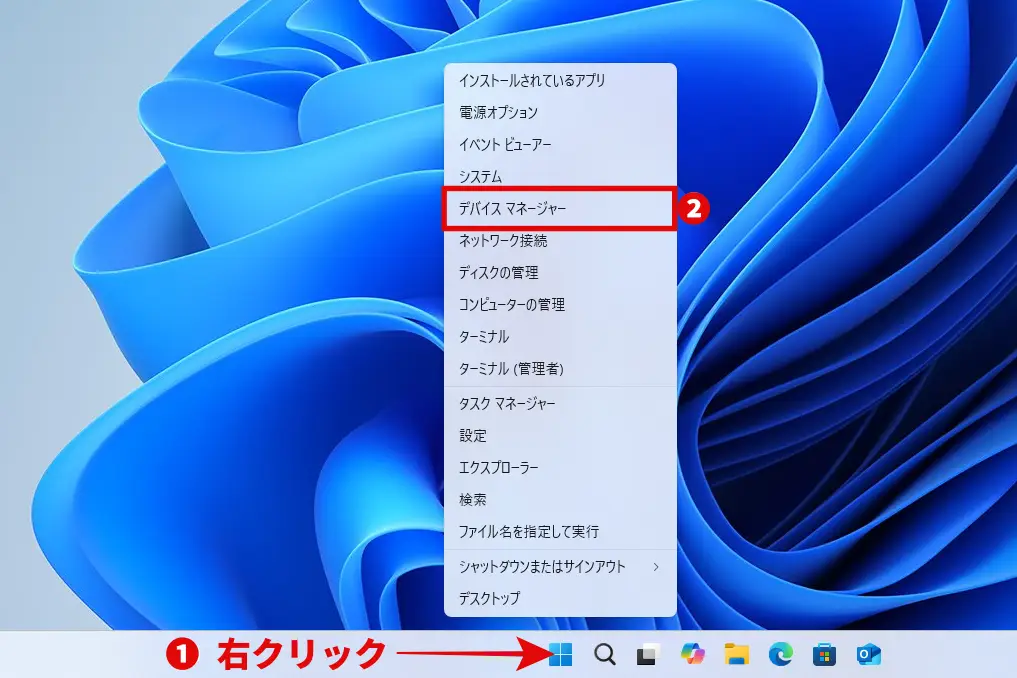
スタートボタンを右クリックして開く
スタートボタンを右クリックすると、下図のようなメニュー(クイックリンクメニュー)が表示されます。メニューのデバイスマネージャーをクリックすると起動できます。
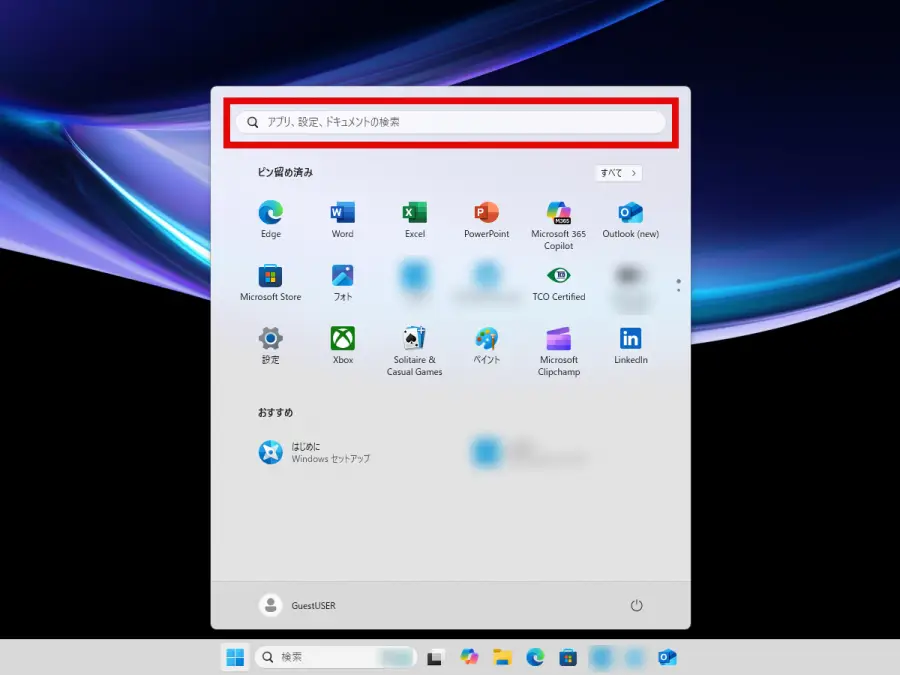
スタートメニューで検索して開く
スタートボタンをクリックして、検索窓にデバイスマネージャーと入力します。
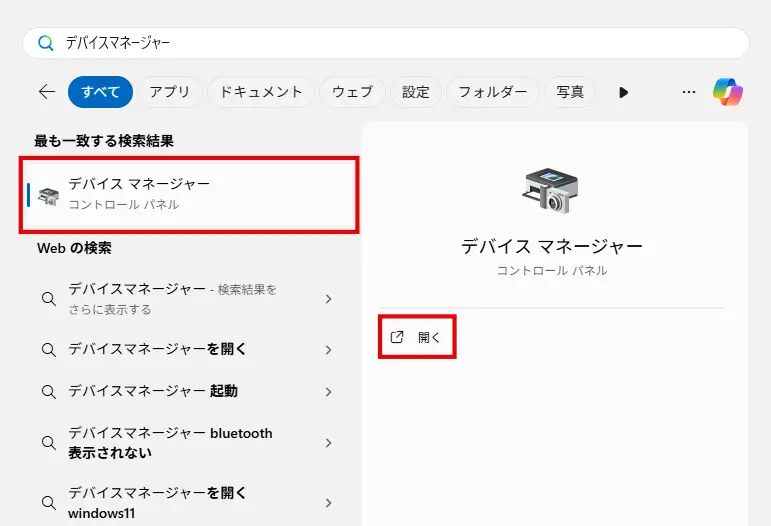
「最も一致する検索結果」に表示されるデバイスマネージャー、または、画面右側の開くをクリックすると起動できます。
タスクバーの検索ボックスから開く
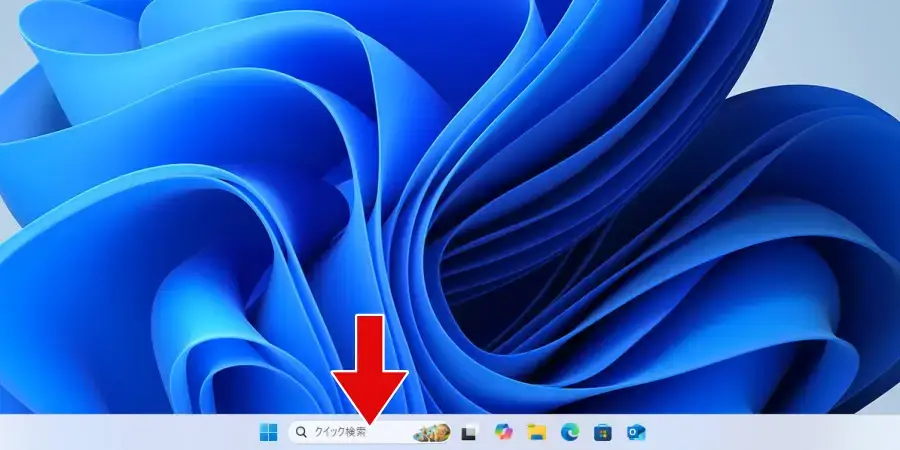
画面下部のタスクバー(デスクトップ画面下部の横長のエリア)に検索ボックスあるいは検索アイコン(虫眼鏡マーク)が表示されている場合は、次の手順でデバイスマネージャーを開くことができます。
検索ボックスが表示されている場合は、「デバイスマネージャー」と直接入力します。
検索アイコン(虫眼鏡マーク)が表示されている場合は、アイコンをクリックした後、検索窓に「デバイスマネージャー」と入力します。
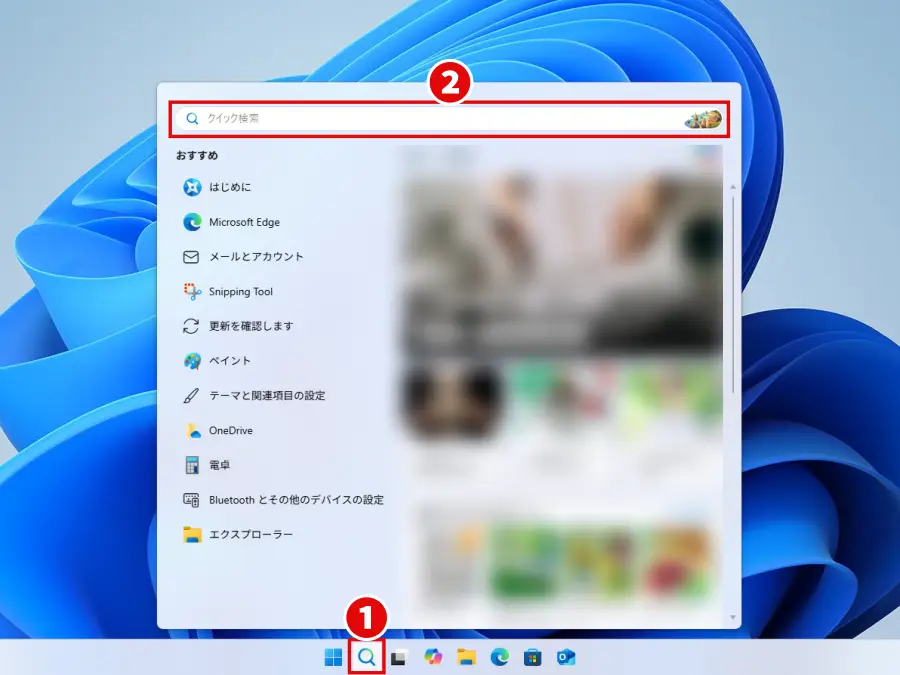
「最も一致する検索結果」に表示されるデバイスマネージャー、あるいは画面右側の開くをクリックすると起動できます。
コントロールパネルから開く
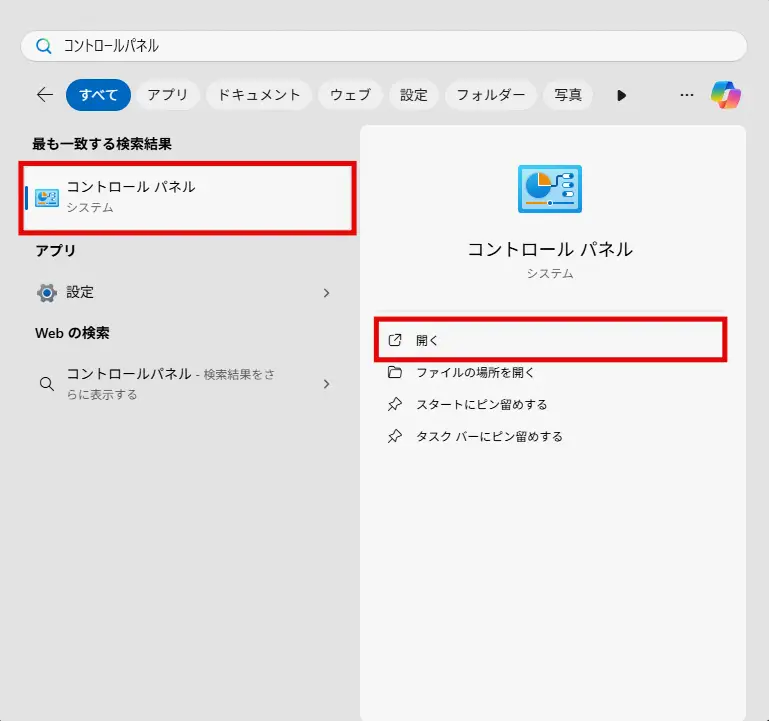
コントロールパネルの開き方は複数ありますが、ここでは「スタートメニュー」で検索して開く方法を紹介します。
スタートボタンをクリックして、検索窓にキーワードを入力します。
「コントロールパネル」「control」「cp」など
「最も一致する検索結果」に表示されるコントロールパネル、または、画面右側の開くをクリックします。
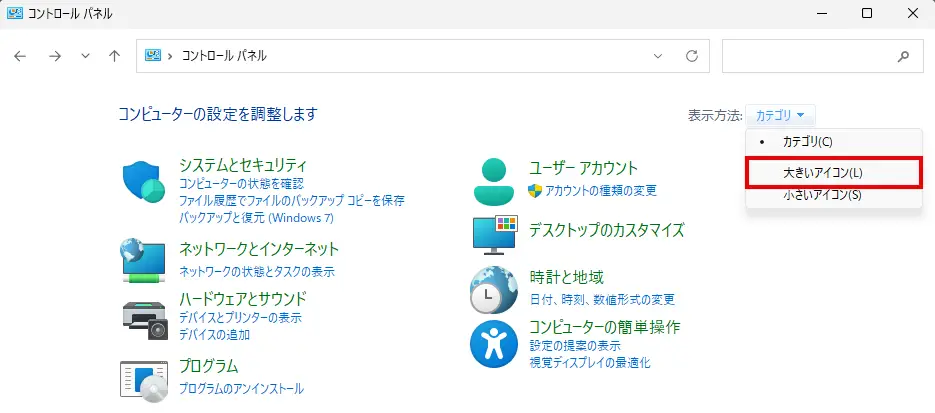
コントロールパネルが起動したら、画面右上の「表示方法」を大きいアイコンに変更します。
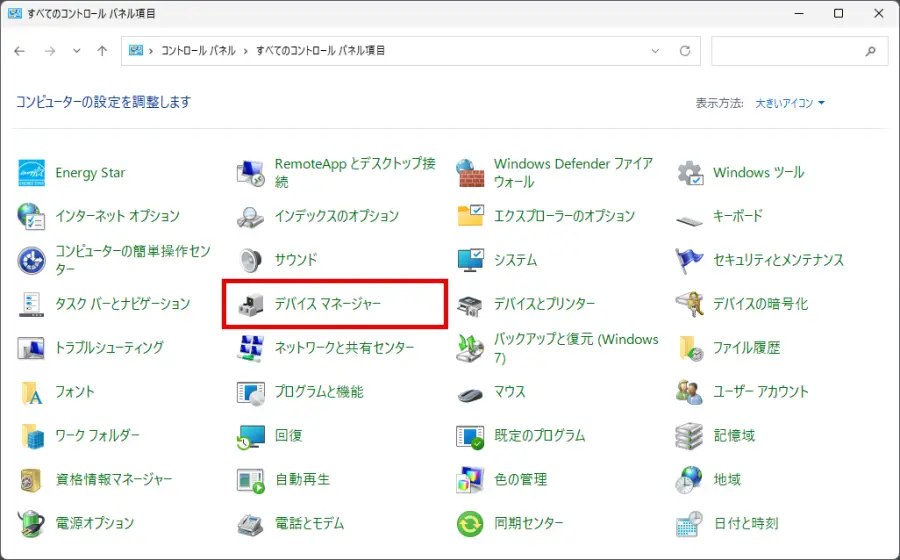
アイコンの一覧でデバイスマネージャーをクリックすると起動できます。
設定から開く
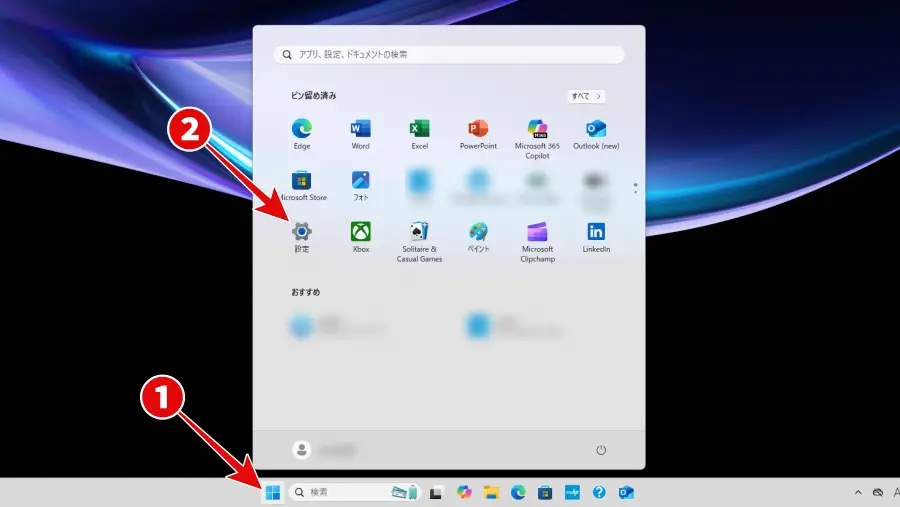
Windowsの設定画面で、左側メニューのシステムをクリックします。
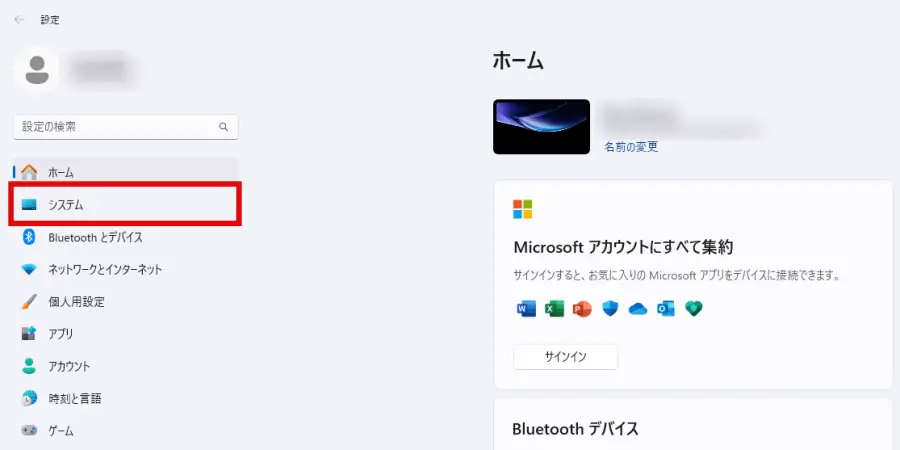
Windowsのシステム設定画面が開いたら下にスクロールし、バージョン情報をクリックします。
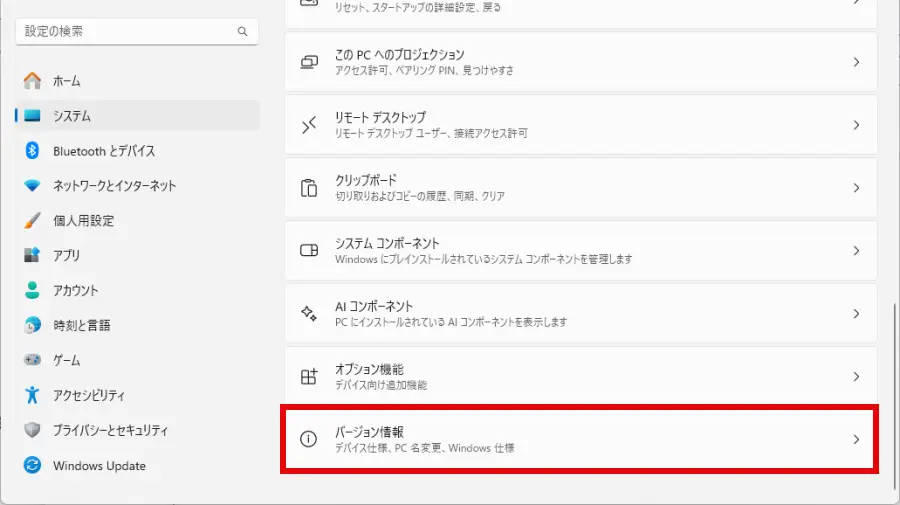
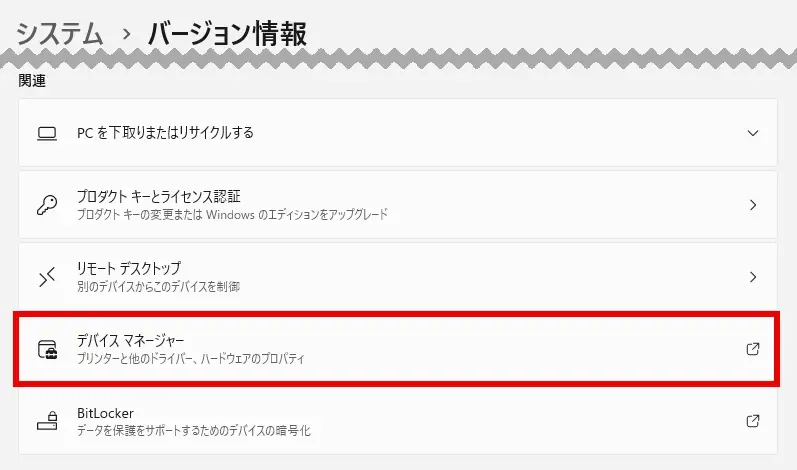
バージョン情報画面を下にスクロールして、デバイスマネージャーを選択します。
エクスプローラーから開く
下記のショートカットキー(キーボード ショートカット)を押すと、簡単にエクスプローラーを開くことができます。
キーボードのWindows + E を同時に押す
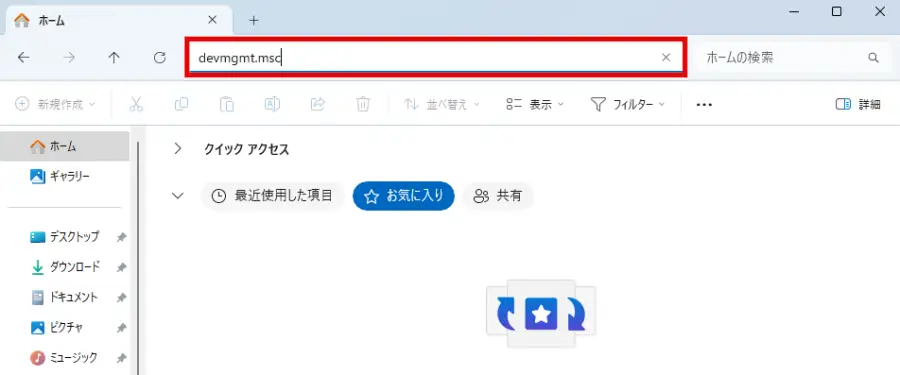
エクスプローラーのアドレスバーに「devmgmt.msc」と入力し、Enterキーを押すと、デバイスマネージャーが開きます。
ファイル名を指定して実行から開く
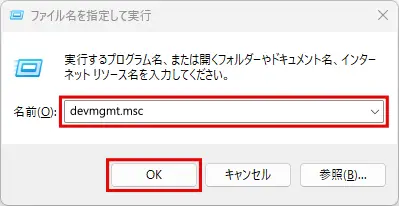
次のショートカットキーで、「ファイル名を指定して実行」画面を開くことができます。
キーボードのWindows + R を同時に押す
Windowsツールから開く
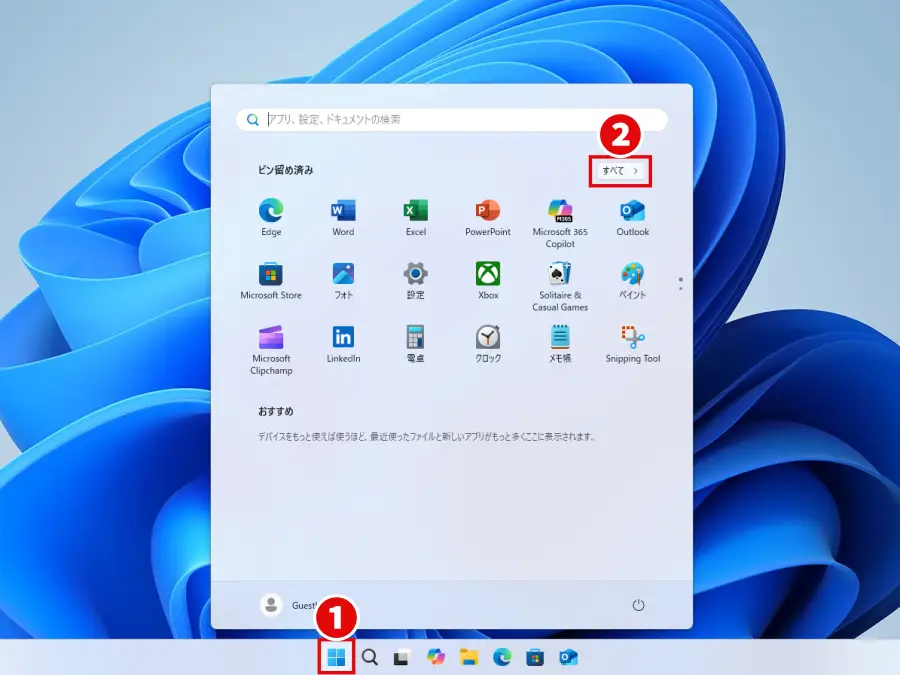
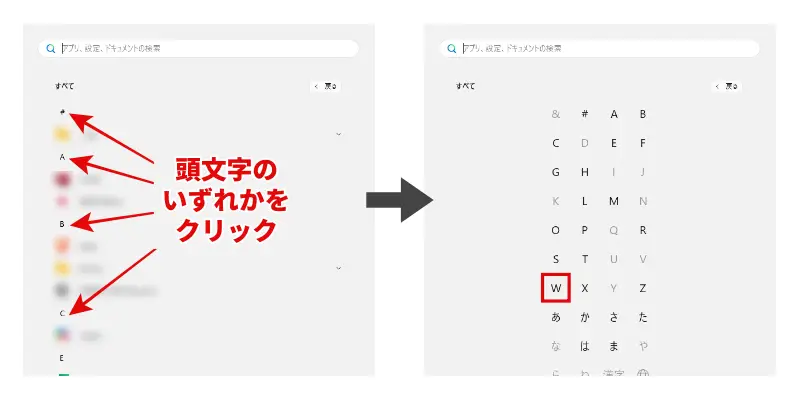
スタートボタンをクリックしてメニューを表示し、画面右上のすべてをクリックします。
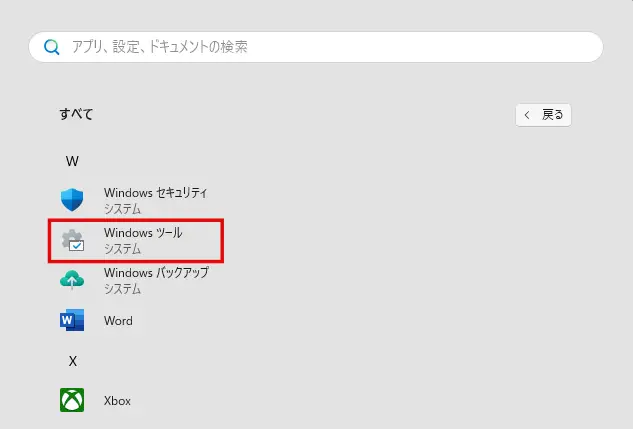
すべてのアプリの一覧で、「W」欄のWindows ツールをクリックします。
時短術
すべてのアプリの一覧で「#」「A」などをクリックすると、アプリの頭文字の一覧が表示されます。頭文字の一覧で「W」をクリックすれば、「Windows ツール」に素早く移動できます。
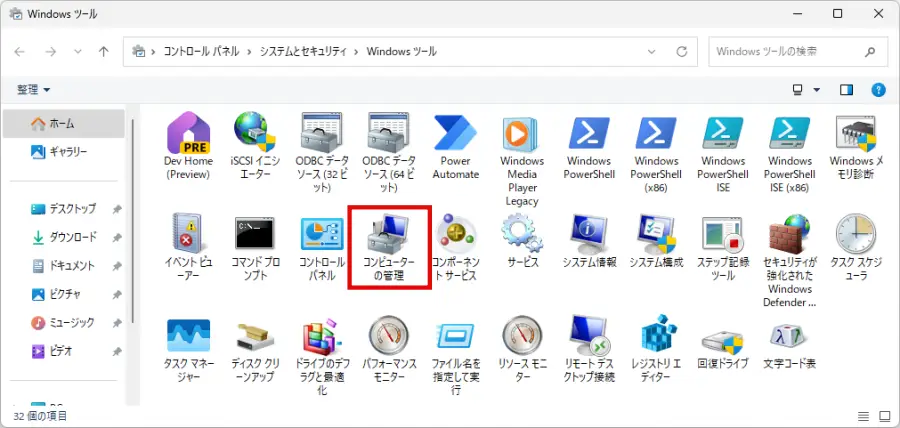
アイコン一覧から「コンピューターの管理」を探して、ダブルクリックします。
コンピューターの管理画面左側のツリー表示で「デバイスマネージャー」をクリックすると起動できます。
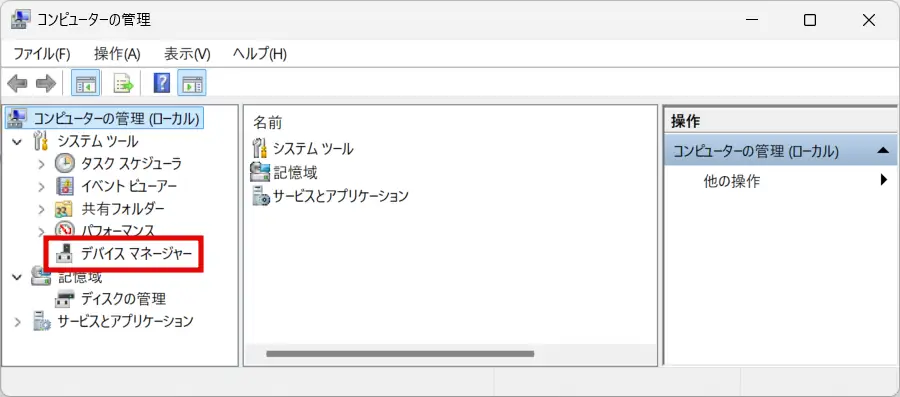
ツリーに「デバイスマネージャー」が表示されていない場合は、システムツールの左側にある「」をクリックしてください。
コマンドプロンプトから開く
コマンドプロンプトを使う方法は、Windowsシステム設定の変更をともないます。誤った設定を行うとパソコンが起動しなくなる場合がありますので、ご注意ください。
コマンドプロンプトを使う前に、復元ポイントを作成しておくことをおすすめします。
復元ポイントとは、パソコンの大事な設定やシステムの状態を保存しておく機能です。
復元ポイントを作っておくと、万が一トラブルが起きてもシステムの復元によって設定変更前の状態に戻すことができます。
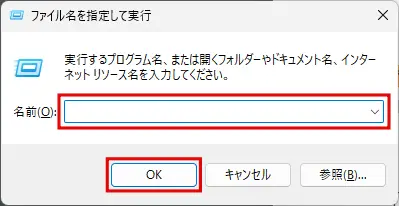
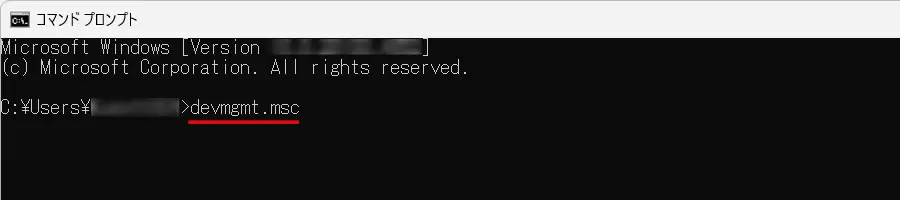
コマンドプロンプトで「devmgmt.msc」と入力してEnterキーを押すと、デバイスマネージャーが開きます。
デバイスマネージャーのショートカットを作る方法
デバイスマネージャーをよく使う場合は、ショートカットの作成やピン留めをしておくと便利です。
コントロールパネルからショートカットを作成する
スタートボタンをクリックして、検索窓にキーワードを入力します。
「コントロールパネル」「control」「cp」など
「最も一致する検索結果」に表示されるコントロールパネル、または、画面右側の開くをクリックします。
コントロールパネルが起動したら、画面右上の「表示方法」を大きいアイコンに変更します。
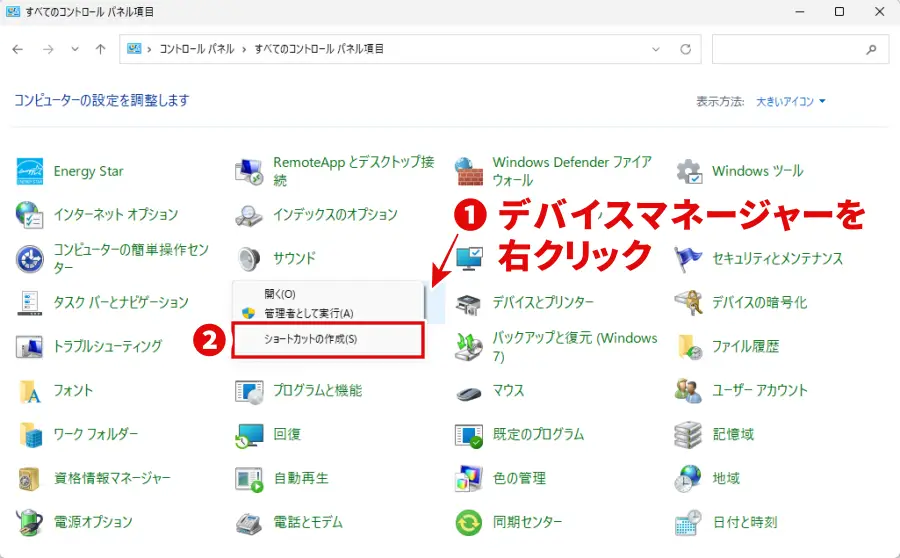
アイコンの一覧でデバイスマネージャーを右クリックし、「ショートカットの作成」を選択します。
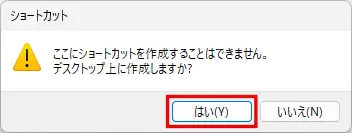
「ここにショートカットを作成することはできません。デスクトップ上に作成しますか?」と表示されます。はいをクリックすると、ショートカットアイコンが作成されます。

デスクトップでショートカットを作成する
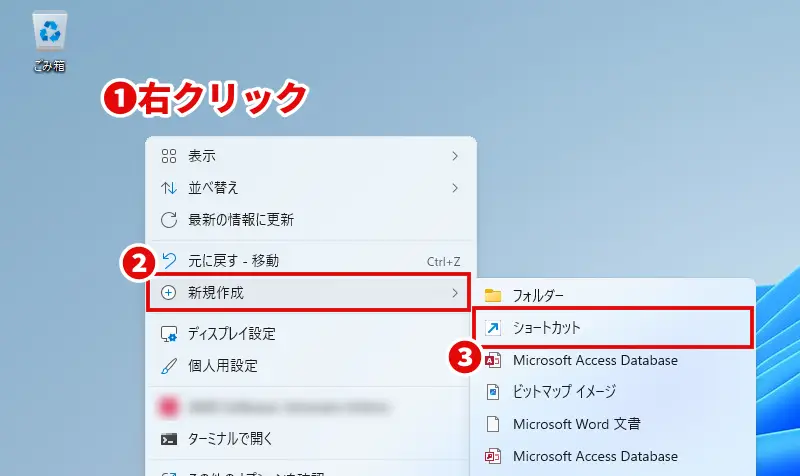
デスクトップのアイコンが並んでいないところで右クリックし、表示されたメニューで新規作成>ショートカットの順にクリックします。
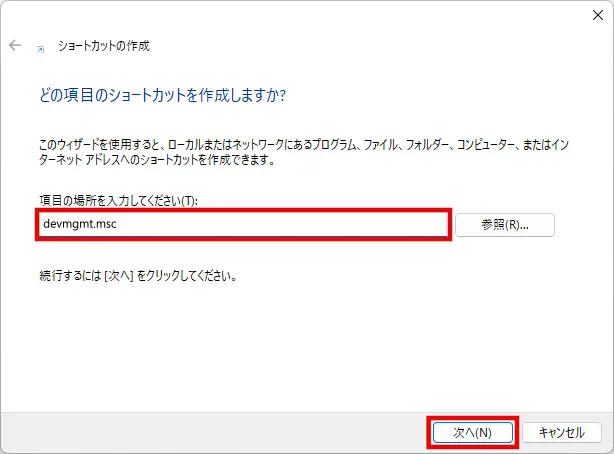
ショートカットの作成画面が表示されたら、「devmgmt.msc」と入力し、次へボタンをクリックします。
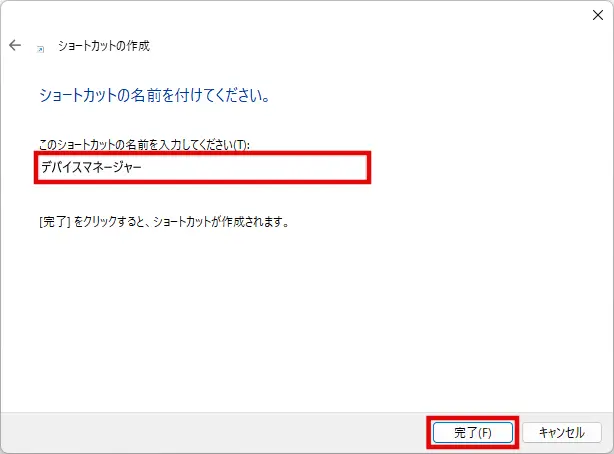
ショートカットにわかりやすい名前(例:デバイスマネージャー)を付けます。
名前を入力し、完了ボタンをクリックすると、デスクトップにデバイスマネージャーのショートカットアイコンが表示されます。
デバイスマネージャーをスタートメニューにピン留めする
下記のいずれかの方法で、デバイスマネージャーのショートカットを作成します。
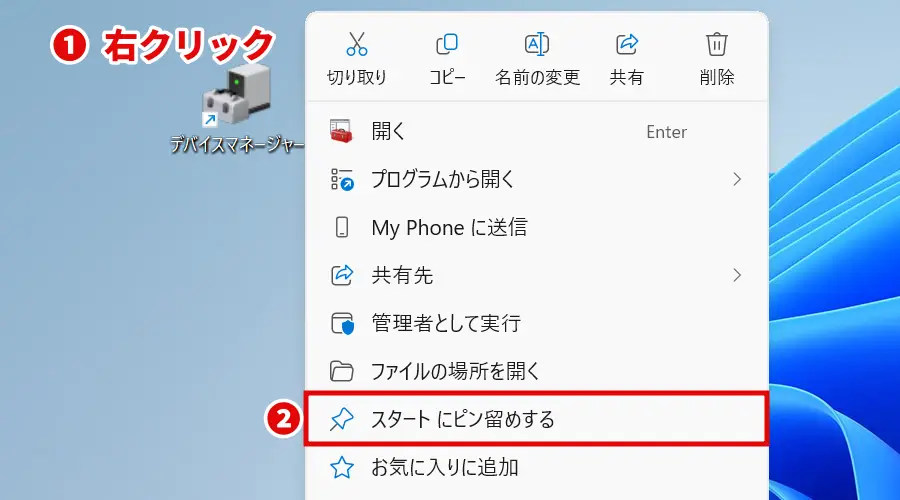
ショートカットアイコンを右クリックして「スタートにピン留めする」を選択すると、スタートメニューにピン留めすることができます。
デバイスマネージャーをタスクバーにピン留めする
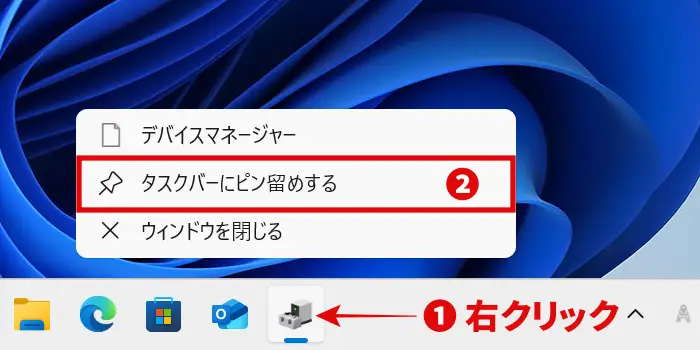
タスクバー上に表示されたデバイスマネージャーのアイコンを右クリックし、「タスクバーにピン留めする」をクリックします。
デバイスマネージャーの開き方 まとめ
デバイスマネージャーを起動する方法を、9つ紹介しました。
- スタートボタンを右クリックして開く
- スタートメニューで検索して開く
- タスクバーの検索ボックスから開く
- コントロールパネルから開く
- 設定から開く
- コマンドプロンプトから開く
- ファイル名を指定して実行から開く
- エクスプローラーから開く
- Windowsツールから開く
デバイスマネージャーをよく使う場合は、ショートカットの作成やピン留めをしておくと便利です。