Windows11で電卓アプリを起動する方法を、パソコン初心者向けにわかりやすく解説します。
- 電卓の開き方がわからない
- 電卓のアイコンが消えた
- 電卓をショートカットで開きたい
- 電卓が起動しない
このようなお悩みを解決できます。ぜひ最後までお読みください。
このページの掲載内容は、Windows 11 Home(25H2)で動作確認済みです。バージョンによっては、表示内容や操作方法が異なる場合があります。
電卓を起動する方法(Windows11)
Windows11で電卓アプリを開く方法を、簡単なものから順に3つ紹介します。
パソコンの使用環境別では、次の方法がおすすめです。
- マウスしか使えないとき:スタートメニューから開く方法
- キーボードしか使えないとき:「ファイル名を指定して実行」から開く方法
- マウスとキーボードを使えるとき:検索ボックスから開く方法
スタートメニューから開く
タスクバーに表示されているスタートボタン(Windowsのロゴ)をクリックすると、スタートメニューが開きます。
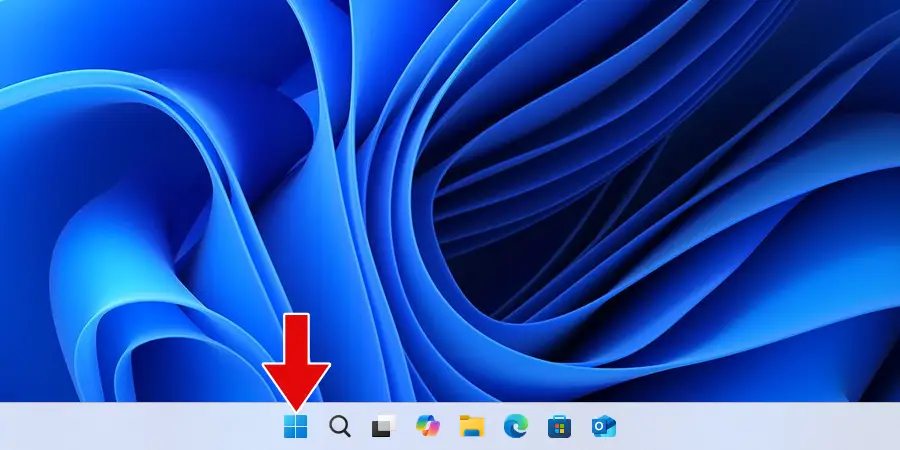
スタートメニューが開いたら、以下の順に「電卓」アプリを探してください。
- ピン留め済みから探す
- ピン留め済みのすべて表示をクリックして探す
- すべて(アプリの一覧)から探す
まずは、スタートメニュー上部「ピン留め済み」のエリアに、下図のような電卓アイコンがないか確認してください。アイコンが表示されている場合、クリックすると電卓アプリが起動します。
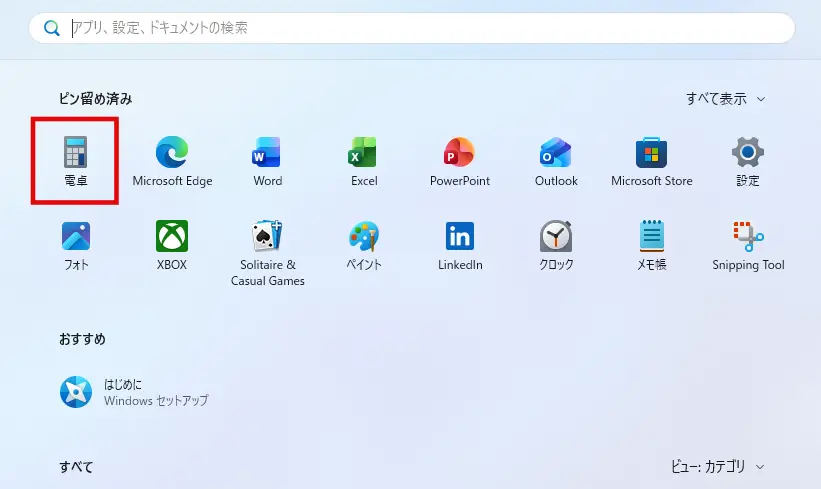
「ピン留め済み」のエリアに電卓アイコンが見当たらない場合は、すべて表示をクリックすると見つかるかもしれません。
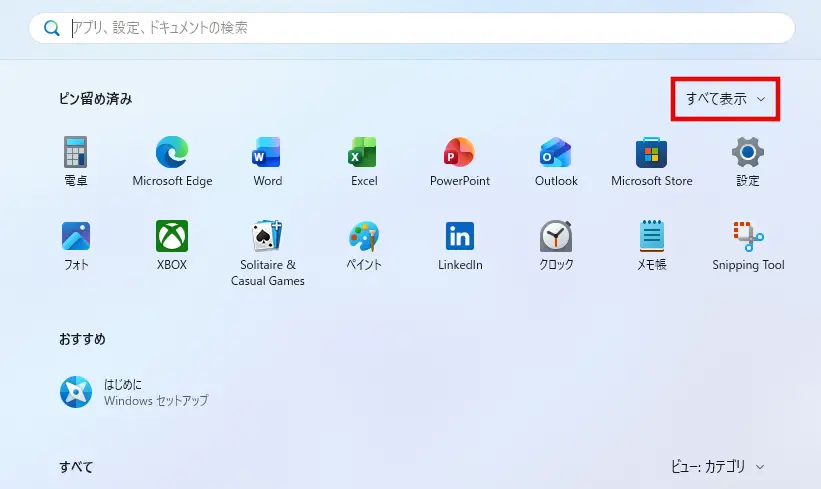
ピン留め済みをすべて表示しても電卓アイコンが見当たらない場合は、スタートメニュー下部「すべて」のエリアから探してみましょう。
「すべて」の右側にあるビュー:をクリックすると、アプリ一覧の表示形式を選択できます。グリッドもしくは一覧を選択すると、電卓を探しやすくなります。
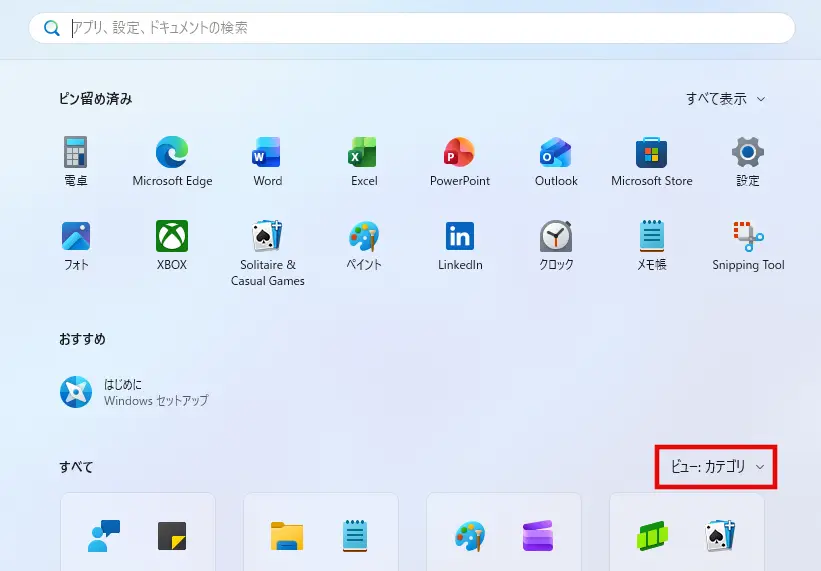
表示形式を選択できたら画面を下にスクロールして、電卓アイコンを探してください。
検索ボックスから開く
タスクバーに下図のような検索ボックスが表示されている場合は、「電卓」と入力してください。
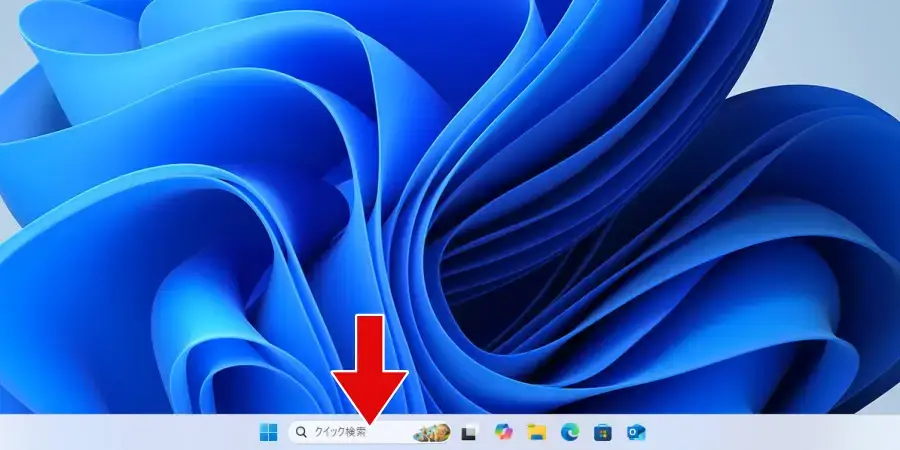
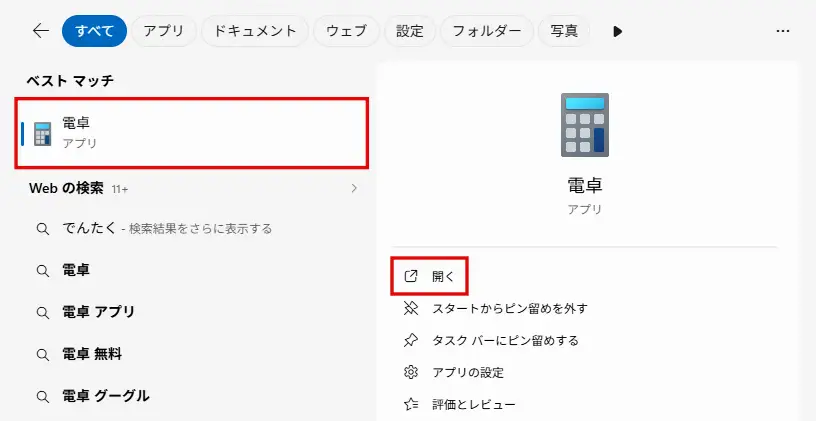
検索結果に表示された電卓アイコンや開くをクリックすると、電卓アプリが起動します。
「ファイル名を指定して実行」から開く
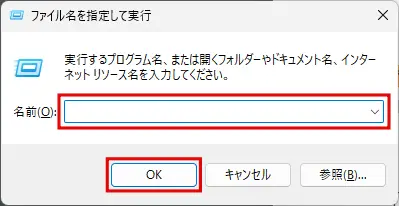
次のショートカットキーで、「ファイル名を指定して実行」画面を開くことができます。
キーボードのWindows + R を同時に押す
「ファイル名を指定して実行」画面で「calc」と入力し、OKボタンをクリックすると、電卓アプリが起動します。
電卓のショートカットを作成する方法
電卓アプリをよく使う場合、下記のいずれかをやっておくと素早く起動できるようになります。
タスクバーにピン留めする
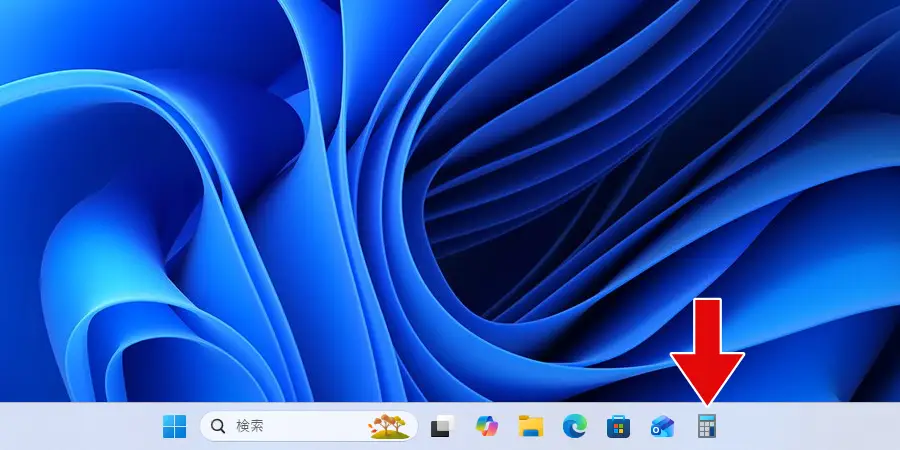
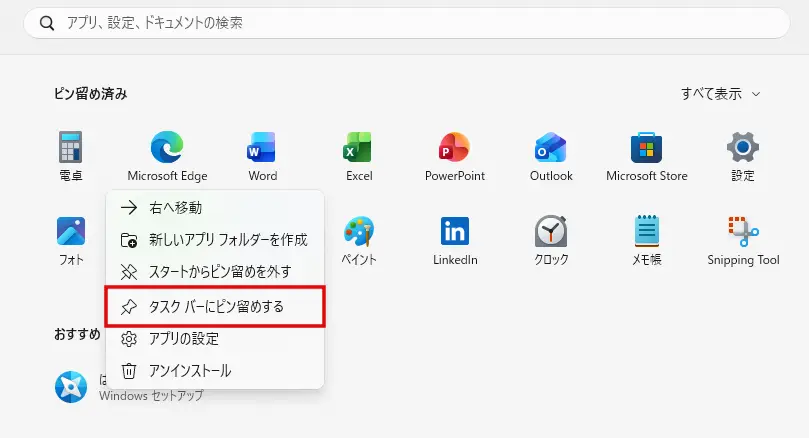
ピン留めをすると、電卓アイコンをタスクバー上に固定表示することができます。ピン留めする手順は、次のとおりです。
- スタートメニューを開く
- 電卓アイコンを右クリックする
- タスクバーにピン留めするを選択する
スタートメニューで電卓アイコンを探す方法がわからない場合は、このページの「スタートメニューから開く」を参考にしてください。
ショートカットアイコンを作成する

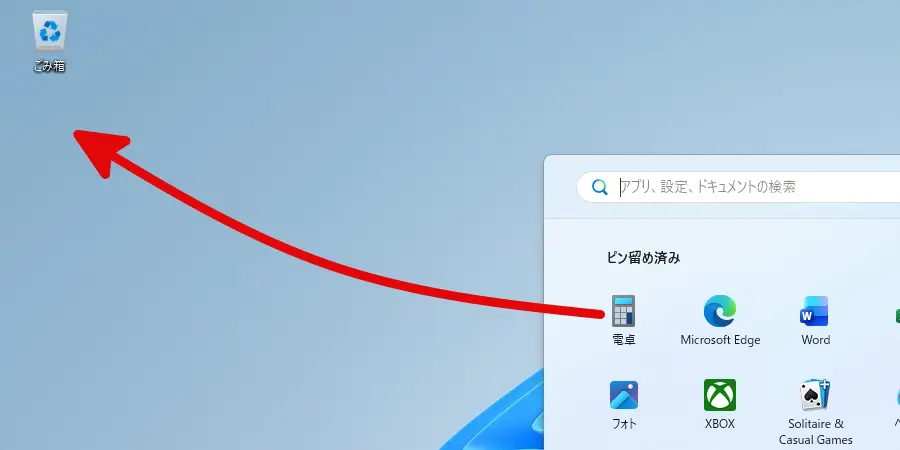
ショートカットアイコンを作成しておくと、ダブルクリックするだけで電卓アプリを起動できます。ここでは、デスクトップ上にショートカットアイコンを作成する手順を紹介します。
- スタートメニューを開く
- 電卓アイコンをデスクトップにドラッグ&ドロップする
スタートメニューで電卓アイコンを探す方法がわからない場合は、このページの「スタートメニューから開く」を参考にしてください。
ショートカットキーを割り当てる
Windowsの標準機能では、電卓アイコンをショートカットキーで起動することはできません。
しかし、以下の手順で任意のショートカットキーを割り当てることができます。
STEP1で作成したショートカットアイコンを右クリックして、プロパティを選択します。
「電卓のプロパティ」画面が開いたら、上部のショートカットタブが選択されていることを確認します。
次に、ショートカットキーの入力欄をクリックしてください。
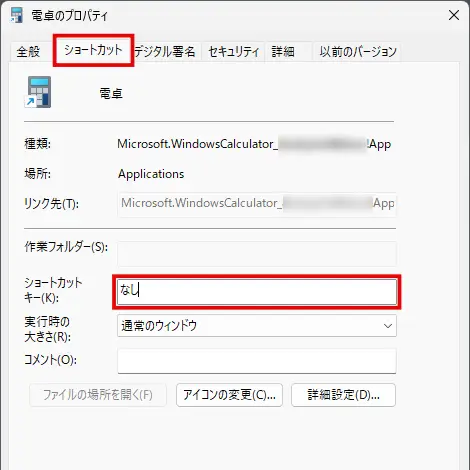
キーボードの任意のキーを押します。今回は例として、Calculator(電卓)の頭文字「C」を押しました。
ショートカットキーの入力欄が下図のように変換されたら、OKボタンをクリックします。
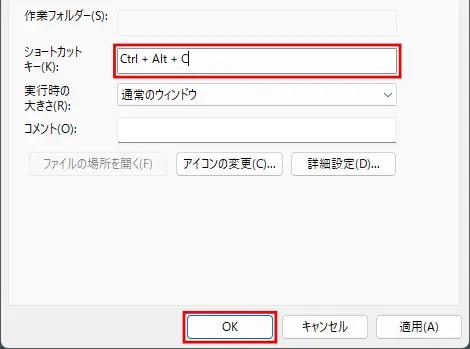
「Ctrl + Alt + 」は自動入力されます。
もし「これらの設定を変更するには管理者の権限が必要です」というメッセージが表示されたら、「続行」ボタンをクリックしてください。
実際にショートカットキーを押してみて(上の例では「Ctrl + Alt + C」)、電卓アプリが起動するか確認してください。
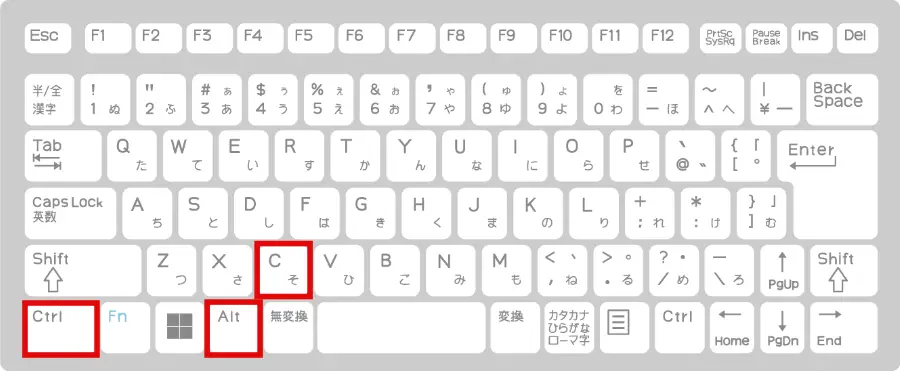
割り当てたショートカットキーを解除するには?
次の手順でショートカットキーを解除できます。
- 電卓のショートカットアイコンを右クリックする
- プロパティを選択する
- 「電卓のプロパティ」画面でショートカットキーの入力欄をクリックする
- キーボードのBackSpaceまたはDeleteを押す
- 入力欄が「なし」になったことを確認し、OKボタンをクリックする
電卓を起動できないときの対処法
このページで紹介した「電卓を起動する3つの方法」を試してもアプリが開かない場合は、まずパソコンを再起動してみましょう。
それでも起動しないときは、次の手順をお試しください。
- Windowsの設定画面を開く
- 画面左側メニューのアプリをクリックする
- アプリ設定画面でインストールされているアプリをクリックする
- 画面を下にスクロールして「電卓」を探す
- 電卓の右端にある…をクリックし、詳細オプションを選択する
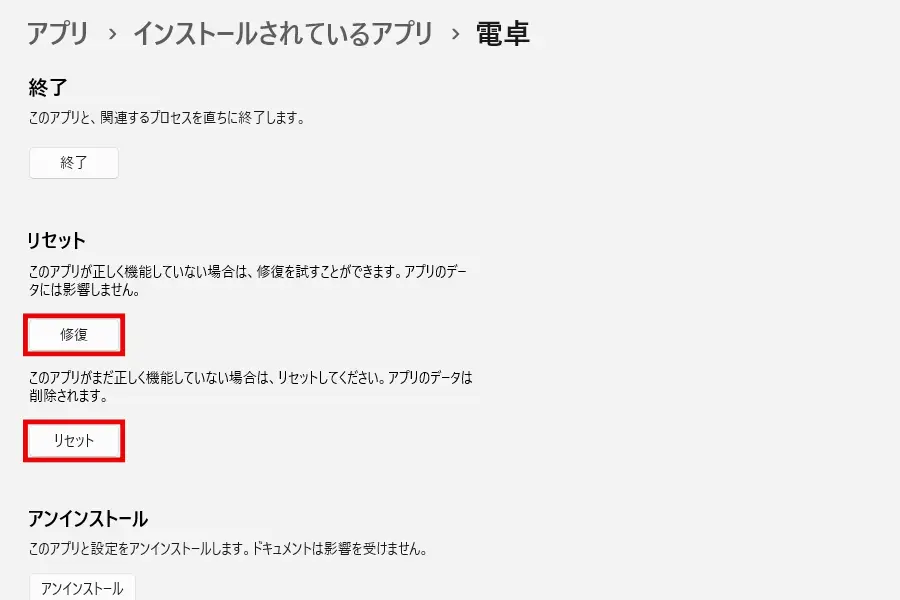
- 「リセット」下部の修復ボタンをクリックする
- それでも電卓が起動しない場合はリセットボタンをクリックする
上記手順④で「電卓」が見当たらない場合は、アプリを削除(アンインストール)してしまっている可能性があります。再インストールするには、下記のMicrosoft公式ページにアクセスしてください。
上記手順⑥⑦の各ボタンの位置は、下図を参考にしてください。
電卓の起動まとめ
Windows11で電卓アプリを起動するときは、パソコンの使用環境に応じて次の3つを使い分けるといいでしょう。
- マウスしか使えないとき:スタートメニューから開く方法
- キーボードしか使えないとき:「ファイル名を指定して実行」から開く方法
- マウスとキーボードを使えるとき:検索ボックスから開く方法
電卓をショートカットで開く方法として、次の3つを紹介しました。
割り当てたショートカットキーは、「電卓のプロパティ」画面で簡単に解除できます。
電卓を起動できないときは、まずパソコンを再起動してみましょう。
それでも開かない場合は、電卓アプリの設定画面で「修復」や「リセット」ボタンを押してください。くわしい手順は、電卓を起動できないときの対処法で紹介しています。