Google Chrome(グーグル クローム)のアップデート方法について、パソコン初心者向けにわかりやすく解説します。
この記事は、次にあてはまる方におすすめです。
- Chromeを最新版にアップデートする方法を知りたい人
- Chromeが最新のバージョンになっているか確認したい人
- Chromeをアップデートしようとしても、更新できない人
- Chromeの自動アップデートの仕組みを知りたい人
- Chromeを安全で快適な状態に保ちたい人
アップデートできないときの対処法や、よくある質問の回答も書いていますので、ぜひ参考にしてください。
Google Chromeをアップデートする方法
通常、Google Chromeは自動的にアップデートされます。しかし、
- Chromeをしばらく起動していない
- Chromeの動作に問題がある
- Chromeの最新バージョンが公開されたばかり
このようなときには、あなたのパソコンで最新版のChromeを使えていない可能性があります。
とくに、最新バージョンの公開直後では、「新しい機能を早く使いたい」「最新のセキュリティを今すぐ適用したい」という場合もあるでしょう。
こんなときは、「Google Chromeについて」という画面を開くことで、新しいバージョンが利用できるかどうか確認できます。新しいバージョンが使える場合は、自動的にアップデートが実行されます。
ここでは、Google Chromeを最新版にアップデートする手順を図解付きで説明します。
アップデートをする前に、パソコンがインターネットにつながっているか確認してからGoogle Chromeを起動してください。
「Google Chromeについて」を開く
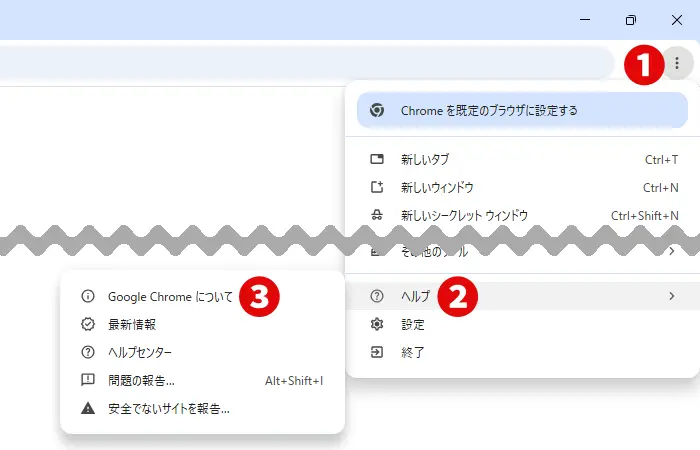
以下の手順で「Google Chromeについて」を表示します。
- 画面右上にある︙をクリックする
- ヘルプにマウスポインターを合わせる
- Google Chromeについてをクリックする
新しいバージョンが利用できるか確認する
「Google Chromeについて」が開くと、新しいバージョンが利用できるか自動で確認されます。
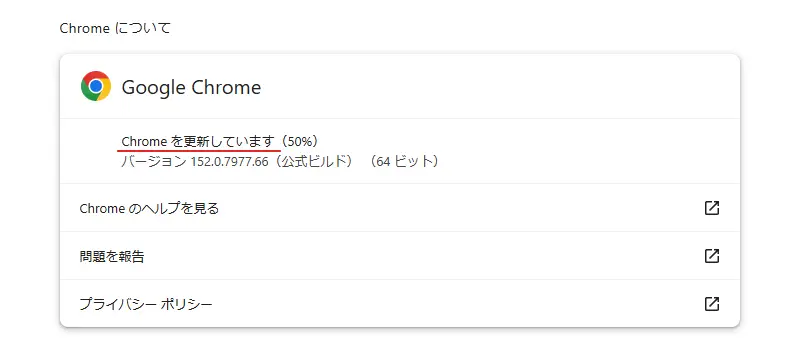
新しいバージョンがある場合は「Chromeを更新しています」と表示され、アップデートに必要なファイルが自動でダウンロードされます。とくに操作をする必要はありません。
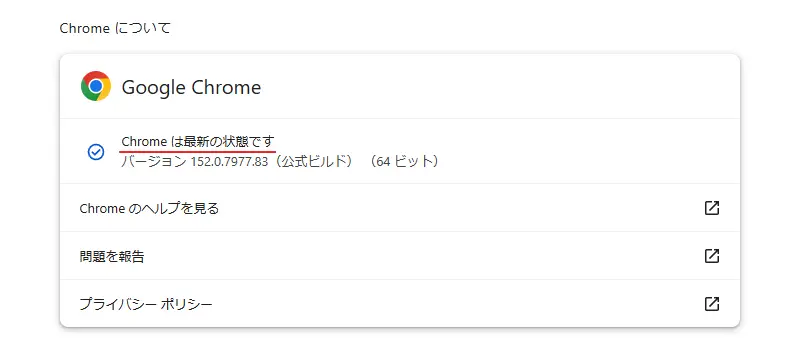
すでに最新版を使っている場合は、「Chromeは最新の状態です」と表示されます。
Chromeを再起動する(必要な場合のみ)
新しいバージョンのダウンロードが完了すると、下のような再起動ボタンが表示される場合があります。
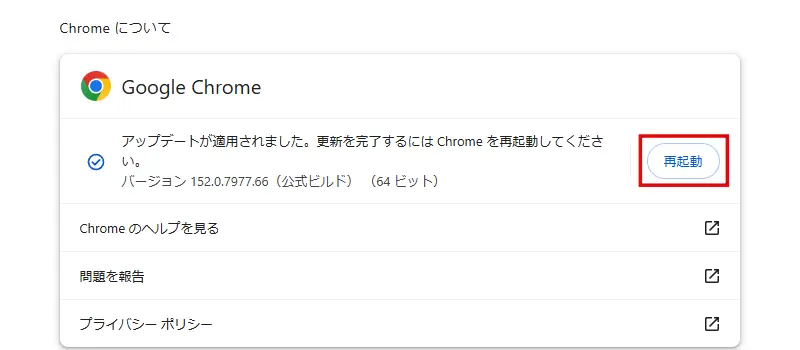
再起動ボタンをクリックすると、Chromeがいったん終了して自動的に再起動します。このとき、新しいバージョンが適用されます。
Google Chromeの再起動については、下記ページもあわせてお読みください。
最新版にアップデートできたか確認する
再起動後に開いた画面で「Chromeは最新の状態です」と表示されていれば、最新版へのアップデートは完了です。
Chromeをアップデートできないときの対処法
上記の手順どおりに進めても最新版にアップデートできない場合は、以下の順にお試しください。
Chromeとパソコンを再起動する
Chromeのアップデートがうまく進まないときは、Chromeをいったん終了して、再び起動してみましょう。
Chromeを終了するには、画面右上の をクリックします。
Chromeを再起動してもアップデートできない場合は、パソコンの再起動も試してみてください。一時的に発生していた不具合が解消されて、アップデートが正常に進むことがあります。
インターネット接続を確認する
Chromeをアップデートするには、インターネット接続が必要です。
任意のWebページにアクセスして、正しく表示されるかチェックしてください。表示されない場合は、Wi-FiやLANケーブルなどの接続状態を確認しましょう。
接続に問題がなければ、再びChromeのアップデートを試してみてください。手順はこちら。
Chromeを再インストールする
Chromeの再起動やインターネット接続の確認をしてもアップデートできない場合は、Chromeを再インストールする方法があります。
再インストールとは、現在のChromeをパソコンから削除したあと、もう一度インストールすることです。
削除や再インストールの手順は、下記ページを参考にしてください。
よくある質問:Chromeのアップデートについて
Google Chromeのアップデートについて、よくある質問にお答えします。
- Chromeは自動でアップデートされますか?
- Chromeがアップデートされる理由は何ですか?
- Chromeのアップデートは無料ですか?
- Chromeの自動アップデートを停止できますか?
- アップデート後に不具合が起きた場合はどうすればよいですか?
Chromeは自動でアップデートされますか?
はい。Google Chromeは基本的に自動でアップデートされます。
しかし、新しいバージョンが公開された後、すぐに自動アップデートが実行されるとは限りません。
また、新しいバージョンがダウンロードされても、Chromeを再起動するまで更新が適用されないことがあります。
最新版になっているか確認するには、「Google Chromeについて」を開きましょう。新しいバージョンが利用できる場合は、自動的にアップデートが始まります。
Chromeのアップデートが必要な理由は何ですか?
Chromeを最新バージョンに更新すべき理由は、主に次の3つです。
- 安全性を高めるため
- 新しい機能を利用するため
- 動作が快適になるようにするため
とくに「安全性を高める」という点に注目してください。
Chromeのバージョンアップでは、重要なセキュリティ更新が実施されることがあります。新しいバージョンが公開されたら、早めにアップデートすることが大切です。
Chromeのアップデートは無料ですか?
はい。Google Chromeのアップデートは無料です。新しいバージョンが公開されても、料金を支払うことなく最新版に更新できます。
また、アップデートによって新しい機能が追加された場合も、基本的に追加料金はかかりません。安心してアップデートしてください。
Chromeの自動アップデートを停止できますか?
Chromeの自動アップデートを停止することは可能ですが、おすすめしません。
Chromeのアップデートには、セキュリティ上の問題を修正する更新が含まれることがあります。自動アップデートを停止すると、重要な更新が適用されないため危険です。
特別な理由がない限り、自動アップデートは有効にしたまま使用することをおすすめします。
アップデート後に不具合が起きた場合はどうすればよいですか?
以下の順にお試しください。
- Chromeを再起動する
- パソコンを再起動する
- Chromeの拡張機能を無効にしてみる
- 問題が起きているWebサイトを強制再読み込み(※)する
- Chromeを再インストールする
※ 強制再読み込みをするには、下記いずれかのショートカットキーを押してください。
- Ctrl + F5
- Ctrl + Shift + R
まとめ
Google Chromeは自動的にアップデートされますが、「Google Chromeについて」画面を開くと新しいバージョンが利用できるかどうか確認できます。
新しいバージョンが使える場合は自動的にアップデートされるので、最新のセキュリティや機能をすぐに使いたい場合は、定期的に「Google Chromeについて」画面を確認するといいでしょう。
Chromeをアップデートできないときは、
- Chromeやパソコンの再起動
- インターネット接続の確認
- Chromeの再インストール
の順に試してみてください。